Kalender in Excel erstellen: Mit Kalenderwochen für optimale Planung
Verwandte Artikel: Kalender in Excel erstellen: Mit Kalenderwochen für optimale Planung
Einführung
Mit großer Freude werden wir uns mit das faszinierende Thema rund um Kalender in Excel erstellen: Mit Kalenderwochen für optimale Planung vertiefen. Lassen Sie uns interessante Informationen zusammenfügen und den Lesern frische Perspektiven bieten.
Table of Content
Kalender in Excel erstellen: Mit Kalenderwochen für optimale Planung

Microsoft Excel bietet weit mehr Möglichkeiten als nur Tabellenkalkulationen. Mit seinen vielfältigen Funktionen lässt sich auch ein übersichtlicher und funktionaler Kalender erstellen, inklusive der wichtigen Kalenderwochen. Dieser Artikel zeigt Ihnen Schritt für Schritt, wie Sie einen individuellen Excel-Kalender mit Kalenderwochen erstellen, und gibt Ihnen Tipps für die Gestaltung und die Erweiterung Ihrer Kalenderlösung.
1. Grundlagen: Die Wahl des Ansatzes
Bevor Sie mit der Erstellung beginnen, sollten Sie sich über den gewünschten Umfang und die Funktionalität Ihres Kalenders klar werden. Möchten Sie einen Monatskalender, einen Jahreskalender oder vielleicht sogar einen kombinierten Kalender? Soll der Kalender nur zur Darstellung von Terminen dienen, oder benötigen Sie zusätzliche Funktionen wie Aufgabenlisten, Erinnerungen oder die Integration von Daten aus anderen Quellen?
Es gibt grundsätzlich zwei Ansätze:
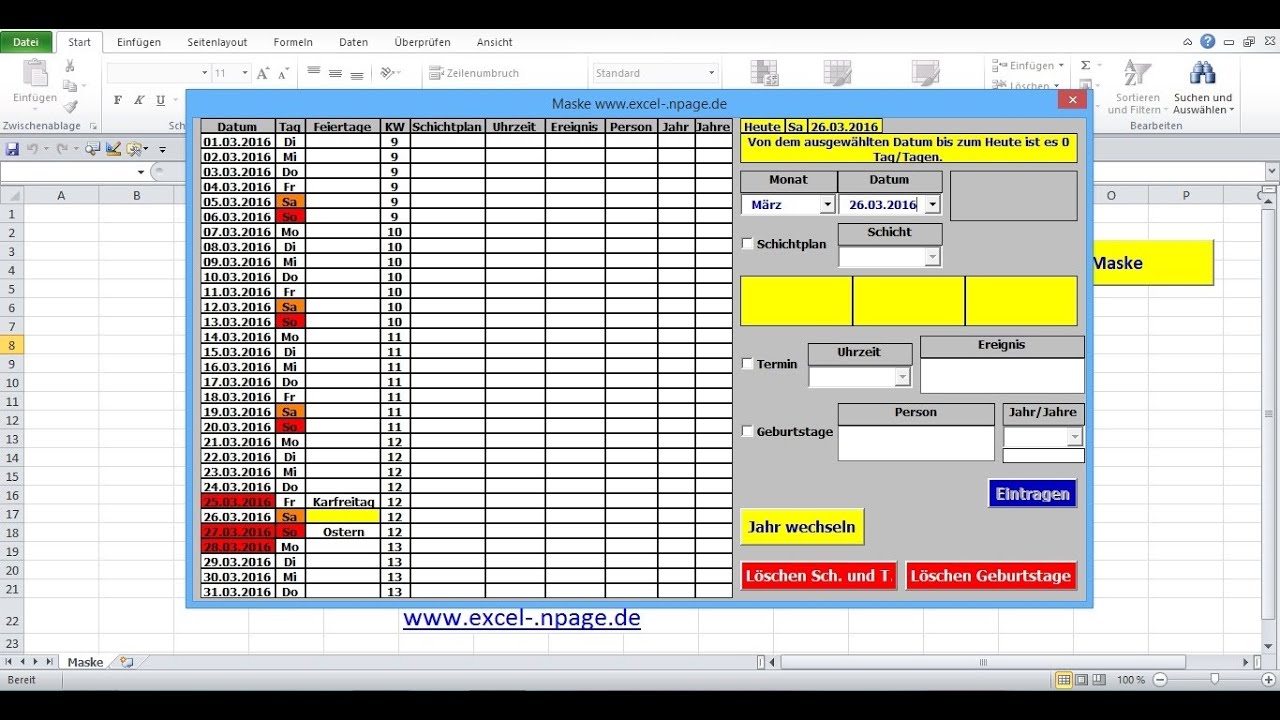
- Tabellenbasierter Kalender: Hier werden die Daten in Tabellenform organisiert. Dies ist die einfachste Methode und eignet sich besonders für kleinere Kalender. Kalenderwochen können durch Formeln berechnet und angezeigt werden.
- Diagrammbasierter Kalender: Hier wird ein Diagramm verwendet, um den Kalender darzustellen. Dies bietet mehr Gestaltungsmöglichkeiten, ist aber komplexer in der Erstellung und weniger flexibel bei der Anpassung. Für die Anzeige von Kalenderwochen ist diese Methode weniger geeignet.
Für die meisten Anwender ist der tabellenbasierte Ansatz die bessere Wahl, da er die bessere Übersichtlichkeit und Anpassbarkeit bietet. Dieser Artikel konzentriert sich daher auf die Erstellung eines tabellenbasierten Kalenders mit Kalenderwochen.
2. Erstellung eines Monatskalenders mit Kalenderwochen
Wir beginnen mit der Erstellung eines Monatskalenders für einen beliebigen Monat. Für die Berechnung der Kalenderwoche benötigen wir die Funktion WOCHE.ISO(). Diese Funktion liefert die Kalenderwoche nach ISO 8601.
Schritt 1: Erstellung der Kopfzeile
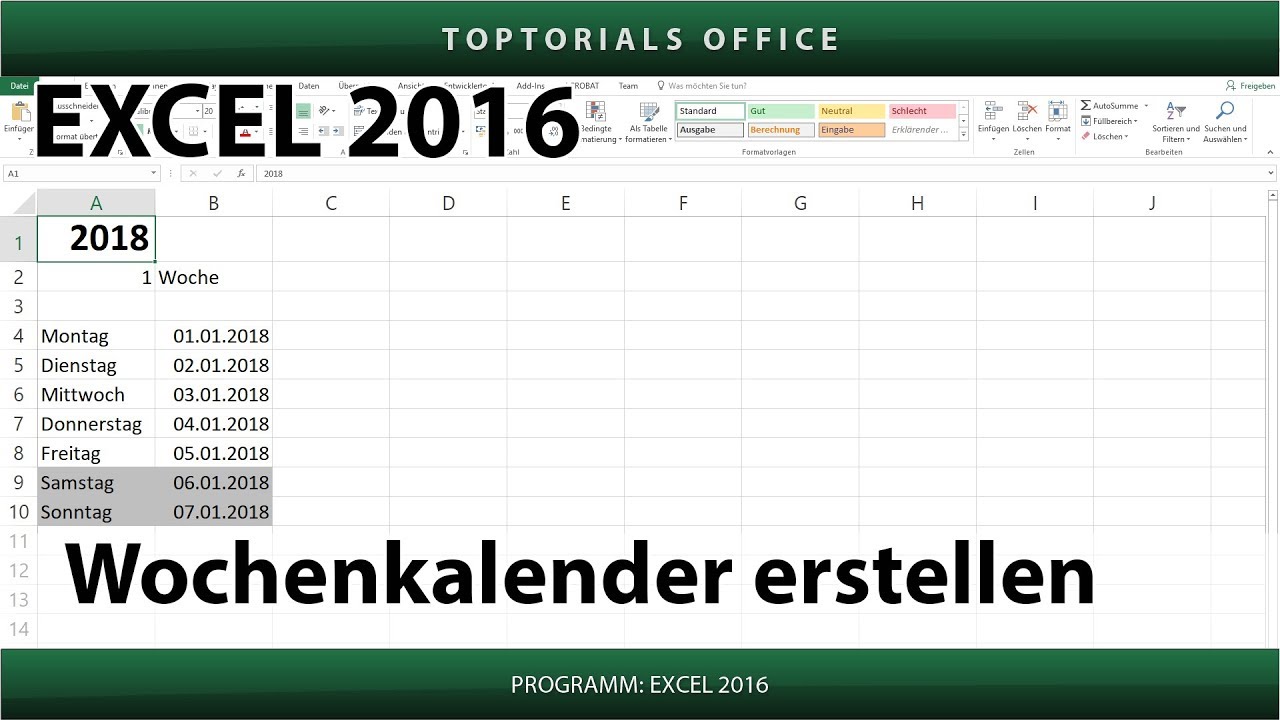
Erstellen Sie zunächst eine Kopfzeile mit den Tagen der Woche (Montag bis Sonntag). Formatieren Sie die Zellen nach Bedarf (z.B. Zentrierung, Fettschrift).
Schritt 2: Eingabe der Daten
Tragen Sie die Daten des gewünschten Monats in die Tabelle ein. Beginnen Sie mit dem ersten Tag des Monats in der entsprechenden Spalte. Leer lassen Sie die Zellen, die auf den vorherigen Monat fallen.
Schritt 3: Berechnung der Kalenderwochen
In einer separaten Spalte neben dem Datumsfeld berechnen wir die Kalenderwoche mit der Formel WOCHE.ISO(). Angenommen, das Datum steht in Zelle A2, lautet die Formel in der benachbarten Zelle B2: =WOCHE.ISO(A2). Ziehen Sie die Formel nach unten, um die Kalenderwochen für alle Tage des Monats zu berechnen.
Schritt 4: Formatierung und Anpassung
Formatieren Sie Ihre Tabelle nach Ihren Wünschen. Sie können beispielsweise die Wochenenden farblich hervorheben, Feiertage markieren oder die Zellen für die Darstellung von Terminen formatieren.
Beispiel:
| Datum | Kalenderwoche | Notizen |
|---|---|---|
| 01.10.2024 | 40 | |
| 02.10.2024 | 40 | |
| 03.10.2024 | 40 | |
| … | … | … |
| 31.10.2024 | 44 |
3. Erstellung eines Jahreskalenders mit Kalenderwochen
Für einen Jahreskalender erweitern wir das Prinzip des Monatskalenders. Hier bieten sich mehrere Möglichkeiten:
- Einzelne Monatsblätter: Erstellen Sie für jeden Monat ein eigenes Blatt im Excel-Arbeitsbuch. Dies bietet eine gute Übersichtlichkeit, aber die Navigation zwischen den Monaten kann etwas umständlich sein.
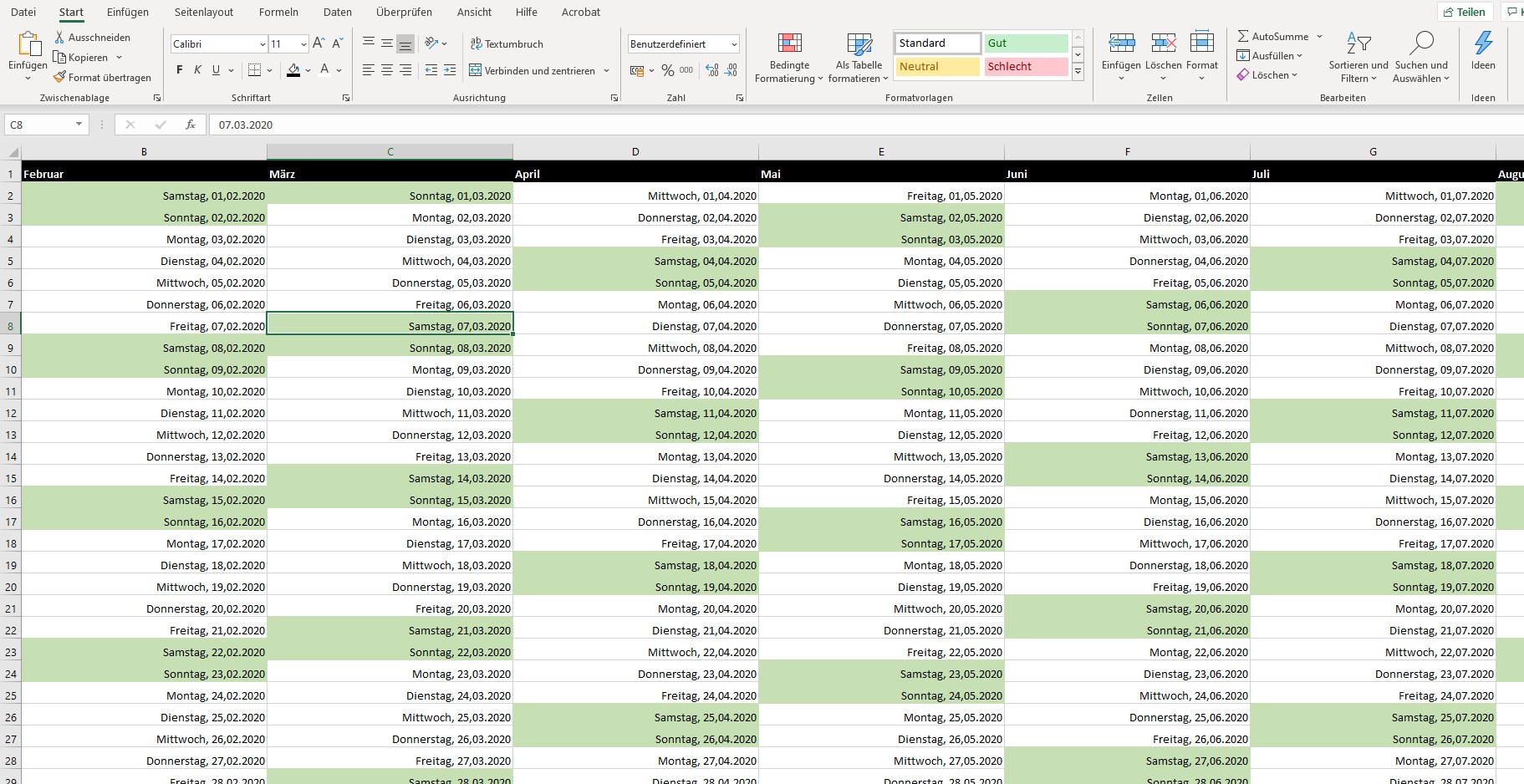
- Ein großes Blatt: Erstellen Sie einen großen Kalender auf einem einzigen Blatt. Dies ist platzsparender, aber die Übersichtlichkeit kann bei einem Jahreskalender leiden.
Die Berechnung der Kalenderwochen erfolgt analog zum Monatskalender mit der Funktion WOCHE.ISO(). Bei einem großen Jahreskalender auf einem Blatt muss die Formel entsprechend angepasst werden, um die korrekten Datumsangaben zu berücksichtigen.
4. Erweiterte Funktionen und Gestaltungsmöglichkeiten
- Bedingte Formatierung: Heben Sie Feiertage, Wochenenden oder wichtige Termine durch bedingte Formatierung hervor.
- Datenvalidierung: Verhindern Sie Eingabefehler durch Datenvalidierung.
- Formeln für Erinnerungen: Integrieren Sie Formeln, die Sie an anstehende Termine erinnern.
- Grafiken und Diagramme: Visualisieren Sie Ihre Daten mit Grafiken und Diagrammen.
- Makros: Automatisieren Sie wiederkehrende Aufgaben mit Makros.
- Drucklayout: Optimieren Sie das Drucklayout für einen sauberen Ausdruck Ihres Kalenders.
5. Integration mit anderen Datenquellen
Sie können Ihren Excel-Kalender mit anderen Datenquellen verknüpfen, z.B. mit einer Outlook-Kalenderdatenbank. Dies ermöglicht die automatische Aktualisierung Ihrer Excel-Kalenderdaten. Die genaue Vorgehensweise hängt von der Datenquelle und den verwendeten Schnittstellen ab.
6. Tipps und Tricks
- Verwenden Sie aussagekräftige Namen für Ihre Tabellenblätter und Zellen.
- Kommentieren Sie Ihre Formeln, um die Nachvollziehbarkeit zu gewährleisten.
- Speichern Sie Ihre Arbeit regelmäßig ab.
- Testen Sie Ihre Formeln und Funktionen gründlich.
- Nutzen Sie die Möglichkeiten der Excel-Hilfe.
Fazit:
Die Erstellung eines individuellen Kalenders mit Kalenderwochen in Excel bietet eine flexible und leistungsstarke Möglichkeit, Ihre Termine und Aufgaben zu verwalten. Mit den beschriebenen Methoden und Tipps können Sie einen Kalender erstellen, der perfekt auf Ihre Bedürfnisse zugeschnitten ist. Von einfachen Monatskalendern bis hin zu komplexen Jahresplanern mit integrierten Funktionen – die Möglichkeiten sind nahezu unbegrenzt. Experimentieren Sie mit den verschiedenen Funktionen und gestalten Sie Ihren persönlichen, effizienten Excel-Kalender. Denken Sie daran, Ihre Kalenderlösung regelmäßig zu überprüfen und an Ihre sich ändernden Bedürfnisse anzupassen. So wird Ihr Excel-Kalender zu einem unverzichtbaren Werkzeug für Ihre Planung und Organisation.



Abschluss
Daher hoffen wir, dass dieser Artikel wertvolle Einblicke in Kalender in Excel erstellen: Mit Kalenderwochen für optimale Planung bietet. Wir schätzen Ihre Aufmerksamkeit für unseren Artikel. Bis zum nächsten Artikel!