Kalender importieren: Ein umfassender Leitfaden für verschiedene Plattformen und Formate
Verwandte Artikel: Kalender importieren: Ein umfassender Leitfaden für verschiedene Plattformen und Formate
Einführung
Mit Begeisterung werden wir uns durch das faszinierende Thema rund um Kalender importieren: Ein umfassender Leitfaden für verschiedene Plattformen und Formate vertiefen. Lassen Sie uns interessante Informationen zusammenfügen und den Lesern frische Perspektiven bieten.
Table of Content
Kalender importieren: Ein umfassender Leitfaden für verschiedene Plattformen und Formate
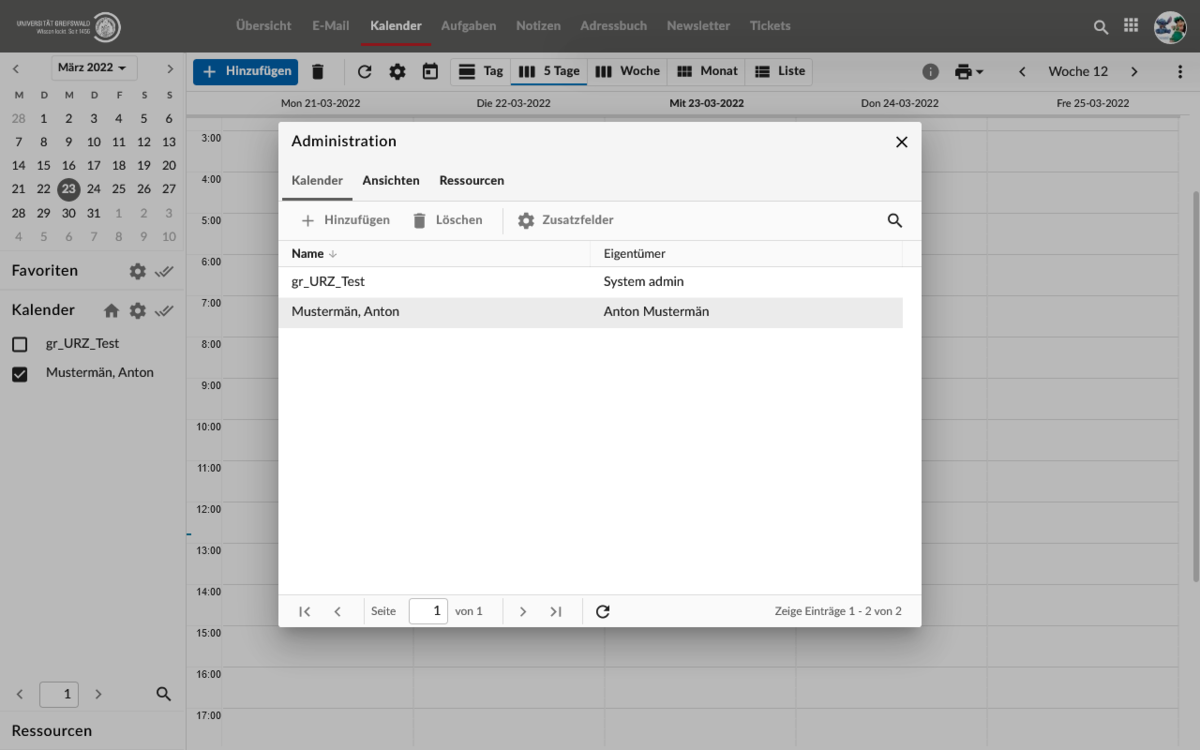
In der heutigen digitalisierten Welt nutzen wir Kalender, um unser Leben zu organisieren. Termine, Meetings, Geburtstage – alles findet seinen Platz im digitalen Kalender. Doch was passiert, wenn wir unsere Termine von einem Kalender in einen anderen übertragen möchten? Hier kommt das Importieren von Kalendern ins Spiel. Dieser Artikel bietet einen umfassenden Leitfaden zum Importieren von Kalendern, der verschiedene Plattformen und Formate abdeckt und Ihnen hilft, Ihre Termine effizient und ohne Datenverlust zu übertragen.
Warum Kalender importieren?
Es gibt zahlreiche Gründe, warum das Importieren von Kalendern notwendig sein kann:
- Wechsel der Plattform: Sie wechseln von Google Kalender zu Outlook, Apple Kalender oder einer anderen Kalender-App und möchten Ihre bestehenden Termine nicht neu eingeben.
- Zusammenführung von Kalendern: Sie verwenden mehrere Kalender (z.B. für Arbeit, Privatleben, Projekte) und möchten diese in einem zentralen Kalender zusammenführen.
- Daten sichern: Das Importieren in ein Backup-System dient als Sicherungskopie Ihrer wichtigen Termine.
- Daten teilen: Sie möchten Ihre Termine mit anderen Personen teilen, indem Sie den Kalender importieren.
- Integration mit anderen Anwendungen: Manche Anwendungen benötigen den Import von Kalendern, um ihre Funktionen voll auszuschöpfen.
Verfügbare Importformate:
Die gängigsten Formate für den Kalenderimport sind:
-
ICS (iCalendar): Dies ist das Standardformat für den Austausch von Kalenderdaten. Die meisten Kalender-Anwendungen unterstützen dieses Format. ICS-Dateien haben die Endung
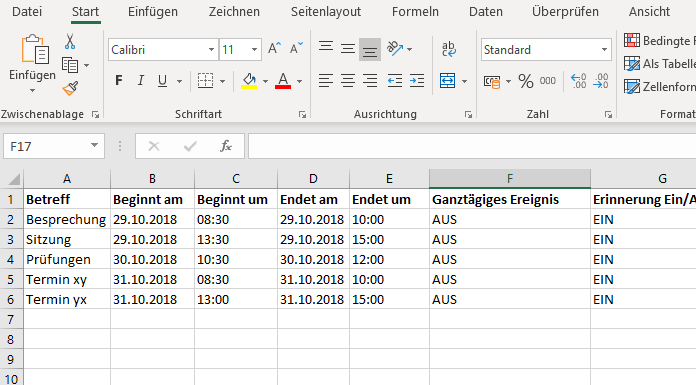
.icsoder.ical. - CSV (Comma Separated Values): Dieses Format wird hauptsächlich für den Import von Ereignissen verwendet, wobei die einzelnen Datenfelder durch Kommas getrennt sind. Es ist weniger standardisiert als ICS und erfordert oft eine Anpassung an die jeweilige Kalender-Anwendung.
- XML (Extensible Markup Language): XML ist ein flexibles Format, das für den Datenaustausch verwendet wird. Es wird jedoch seltener für Kalenderdaten verwendet als ICS.
- Proprietäre Formate: Einige Kalender-Anwendungen verwenden eigene, proprietäre Formate. Der Import dieser Formate ist oft nur innerhalb der gleichen Anwendung möglich.
Kalender importieren: Eine Schritt-für-Schritt-Anleitung für verschiedene Plattformen:
1. Google Kalender:
Google Kalender bietet eine einfache Möglichkeit, Kalender zu importieren. Die meisten Importvorgänge erfolgen über die ICS-Datei:
- Schritt 1: Öffnen Sie Ihren Google Kalender.
- Schritt 2: Klicken Sie auf das Zahnradsymbol (Einstellungen) in der oberen rechten Ecke.
- Schritt 3: Wählen Sie "Einstellungen" und dann die Registerkarte "Kalender".
- Schritt 4: Klicken Sie auf "Kalender importieren".
- Schritt 5: Wählen Sie die ICS-Datei aus, die Sie importieren möchten.
- Schritt 6: Wählen Sie den Kalender aus, in den die Termine importiert werden sollen.
- Schritt 7: Klicken Sie auf "Importieren".
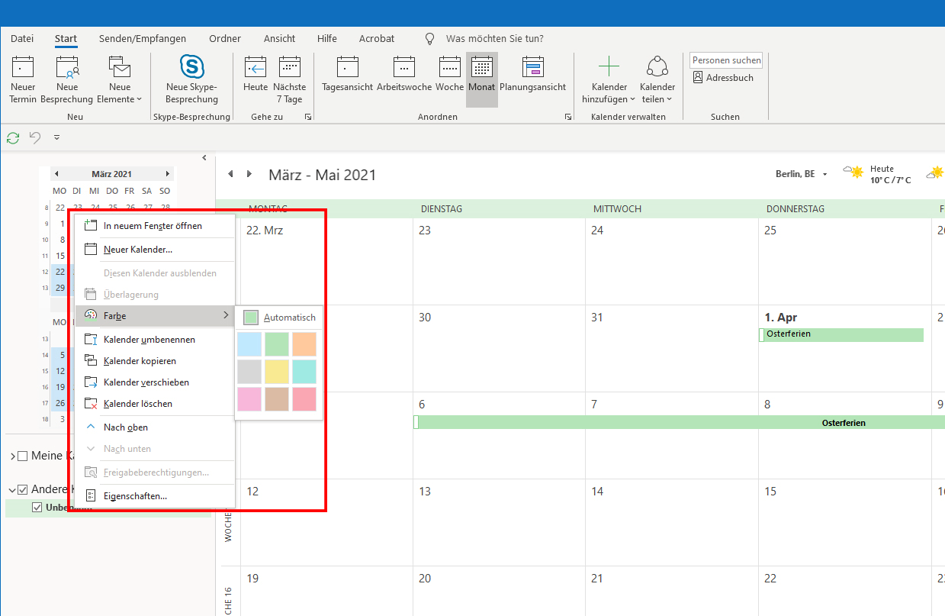
2. Outlook Kalender:
Der Import in Outlook ist ebenfalls relativ einfach:
- Schritt 1: Öffnen Sie Outlook.
- Schritt 2: Navigieren Sie zu "Datei" > "Öffnen und Exportieren" > "Importieren/Exportieren".
- Schritt 3: Wählen Sie "Aus anderen Programmen oder Dateien importieren".
- Schritt 4: Wählen Sie "iCalendar-Datei (.ics)" oder ein anderes geeignetes Format.
- Schritt 5: Navigieren Sie zu der ICS-Datei und wählen Sie sie aus.
- Schritt 6: Wählen Sie den Kalender aus, in den die Termine importiert werden sollen.
- Schritt 7: Klicken Sie auf "Fertigstellen".
3. Apple Kalender:
Der Import in den Apple Kalender erfolgt über die "Datei" Menü:
- Schritt 1: Öffnen Sie die Kalender-App auf Ihrem Mac oder iOS-Gerät.
- Schritt 2: Wählen Sie "Datei" > "Kalender importieren".
- Schritt 3: Navigieren Sie zu der ICS-Datei und wählen Sie sie aus.
- Schritt 4: Wählen Sie den Kalender aus, in den die Termine importiert werden sollen.
4. Andere Kalender-Anwendungen:
Die meisten anderen Kalender-Anwendungen bieten ähnliche Importfunktionen. Suchen Sie nach Optionen wie "Importieren", "Kalender hinzufügen", "Datei importieren" oder ähnlichen Begriffen in den Einstellungen der Anwendung. Die genaue Vorgehensweise kann je nach Anwendung variieren.
Probleme beim Importieren von Kalendern:
Es können Probleme auftreten, wenn:
- Das Dateiformat nicht unterstützt wird: Stellen Sie sicher, dass die Anwendung das Dateiformat der Kalenderdatei unterstützt.
- Die Datei beschädigt ist: Eine beschädigte Datei kann zu Importfehlern führen. Versuchen Sie, die Datei von einer anderen Quelle zu beziehen oder sie zu reparieren.
- Inkompatibilitäten zwischen Kalendern: Es kann zu Inkompatibilitäten zwischen verschiedenen Kalender-Systemen kommen. In diesem Fall ist es möglicherweise notwendig, die Daten vor dem Import zu konvertieren.
- Zugriffsrechte: Stellen Sie sicher, dass Sie die notwendigen Zugriffsrechte haben, um die Kalenderdatei zu importieren.
Tipps für einen erfolgreichen Import:
- Erstellen Sie ein Backup: Bevor Sie einen Import durchführen, erstellen Sie ein Backup Ihrer bestehenden Kalenderdaten.
- Überprüfen Sie die importierten Daten: Nach dem Import sollten Sie die importierten Daten auf Vollständigkeit und Richtigkeit überprüfen.
- Verwenden Sie das richtige Format: Verwenden Sie das von Ihrer Kalender-Anwendung unterstützte Format.
- Suchen Sie nach Hilfedokumenten: Die Hilfedokumente der jeweiligen Kalender-Anwendung bieten detaillierte Anweisungen zum Importieren von Kalendern.
Fazit:
Das Importieren von Kalendern ist ein wichtiger Prozess für die Verwaltung und den Austausch von Terminen. Mit diesem Leitfaden und den beschriebenen Schritten können Sie Ihre Kalenderdaten effizient und sicher zwischen verschiedenen Plattformen und Anwendungen übertragen. Denken Sie daran, immer ein Backup Ihrer Daten zu erstellen und die importierten Daten nach dem Import zu überprüfen, um Datenverlust zu vermeiden. Die Wahl des richtigen Formats und die Beachtung der spezifischen Anweisungen Ihrer Kalender-Anwendung sind entscheidend für einen erfolgreichen Import.



Abschluss
Daher hoffen wir, dass dieser Artikel wertvolle Einblicke in Kalender importieren: Ein umfassender Leitfaden für verschiedene Plattformen und Formate bietet. Wir danken Ihnen, dass Sie sich die Zeit genommen haben, diesen Artikel zu lesen. Bis zum nächsten Artikel!