Kalender für Windows 7: Übersicht, Alternativen und Tipps für die optimale Organisation
Verwandte Artikel: Kalender für Windows 7: Übersicht, Alternativen und Tipps für die optimale Organisation
Einführung
Mit Begeisterung werden wir uns durch das faszinierende Thema rund um Kalender für Windows 7: Übersicht, Alternativen und Tipps für die optimale Organisation vertiefen. Lassen Sie uns interessante Informationen zusammenfügen und den Lesern frische Perspektiven bieten.
Table of Content
Kalender für Windows 7: Übersicht, Alternativen und Tipps für die optimale Organisation
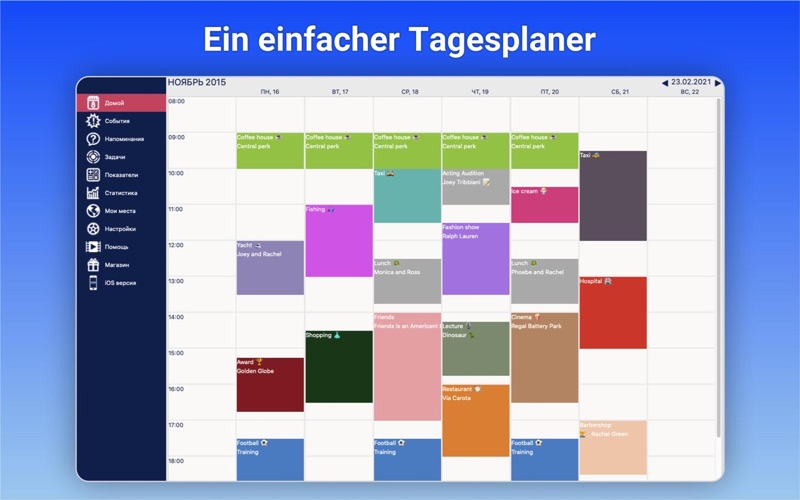
Windows 7, obwohl nicht mehr offiziell unterstützt, wird von vielen Nutzern aus Gewohnheit oder aufgrund spezifischer Systemanforderungen weiterhin verwendet. Die integrierte Kalenderfunktion in Windows 7 ist jedoch eher rudimentär und bietet im Vergleich zu modernen Kalender-Apps nur eingeschränkte Möglichkeiten. Dieser Artikel beleuchtet die Schwächen des integrierten Kalenders, präsentiert attraktive Alternativen und gibt Tipps zur optimalen Organisation Ihrer Termine und Aufgaben unter Windows 7.
Die Schwächen des integrierten Windows 7 Kalenders:
Der in Windows 7 integrierte Kalender, meist über die Uhrzeit in der Taskleiste zugänglich, ist funktional begrenzt. Er erlaubt zwar das Eintragen von Terminen mit Datum, Uhrzeit und kurzen Beschreibungen, jedoch fehlen viele wichtige Features, die moderne Kalender-Apps als Standard bieten:
- Mangelnde Integration: Die Synchronisierung mit anderen Geräten oder Online-Kalendern ist kaum vorhanden. Termine müssen manuell eingegeben und verwaltet werden.
- Begrenzte Darstellungsmöglichkeiten: Die Ansicht ist einfach und bietet keine flexiblen Darstellungsmöglichkeiten wie Wochen-, Monats- oder Jahresübersicht mit verschiedenen Ansichten. Die Navigation ist umständlich.
- Fehlende Erinnerungsfunktionen: Die Erinnerungsfunktion ist rudimentär und bietet keine individuellen Einstellungen wie z.B. Vorlaufzeiten oder verschiedene Benachrichtigungsmethoden.
- Kein Aufgabenmanagement: Der Kalender ist rein auf Termine fokussiert und bietet keine Möglichkeit, Aufgaben oder To-Do-Listen zu verwalten.
- Keine Kategorien oder Farbcodierung: Termine lassen sich nicht nach Kategorien oder mit Farben kennzeichnen, was die Übersichtlichkeit bei vielen Terminen stark beeinträchtigt.
- Keine gemeinsame Nutzung: Termine können nicht mit anderen Nutzern geteilt werden.
Alternativen zum Windows 7 Kalender:
Glücklicherweise gibt es zahlreiche leistungsstarke und kostenlose Kalender-Apps, die die Mängel des integrierten Kalenders ausgleichen und eine deutlich verbesserte Organisation ermöglichen. Hier einige empfehlenswerte Alternativen:
-
Microsoft Outlook (kostenpflichtig): Outlook ist ein mächtiges Programm, das weit über die Kalenderfunktion hinausgeht. Es bietet umfassende E-Mail-Verwaltung, Aufgabenmanagement, Kontaktverwaltung und natürlich einen hochfunktionalen Kalender mit Synchronisierungsmöglichkeiten zu Exchange, Outlook.com und anderen Diensten. Die Kosten für eine Lizenz sind jedoch zu berücksichtigen.
-
Google Kalender (kostenlos): Google Kalender ist ein beliebter und weit verbreiteter Online-Kalender, der über einen Browser oder eine Desktop-App genutzt werden kann. Er bietet eine hervorragende Synchronisierung mit anderen Geräten (Android, iOS, Web), flexible Ansichten, Erinnerungsfunktionen, Farbcodierung und die Möglichkeit, Kalender mit anderen Nutzern zu teilen.
-
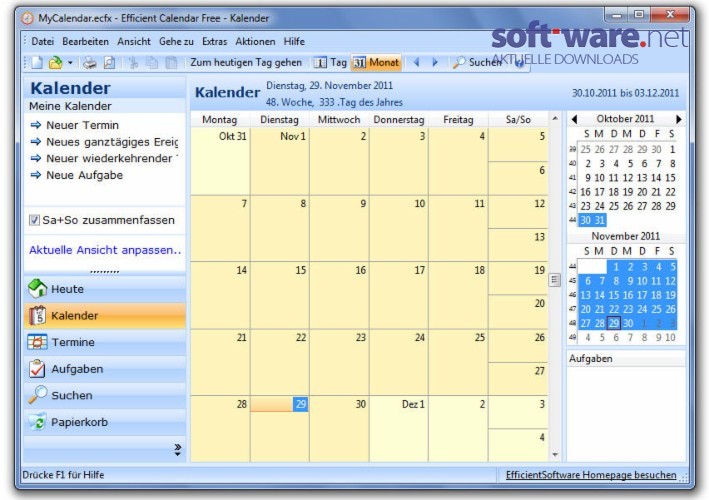
Mozilla Thunderbird mit Lightning (kostenlos): Thunderbird ist ein E-Mail-Client, der durch das Add-on "Lightning" um Kalenderfunktionen erweitert werden kann. Lightning bietet eine gute Integration in Thunderbird und ermöglicht die Synchronisierung mit verschiedenen Kalenderservern.
-
Rainlendar (kostenlos): Rainlendar ist ein vielseitiger Desktop-Kalender, der als Widget auf dem Desktop platziert werden kann. Er bietet verschiedene Skins und Anpassungsmöglichkeiten und ist ideal für Benutzer, die einen schnellen Zugriff auf ihre Termine benötigen.
-
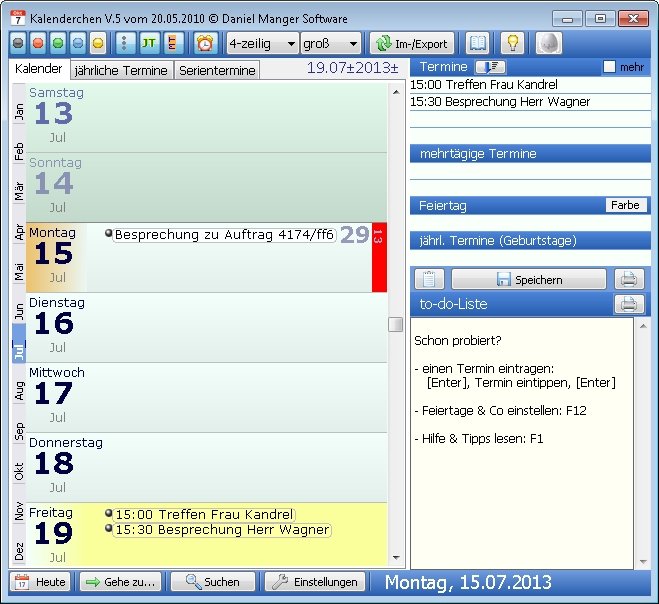
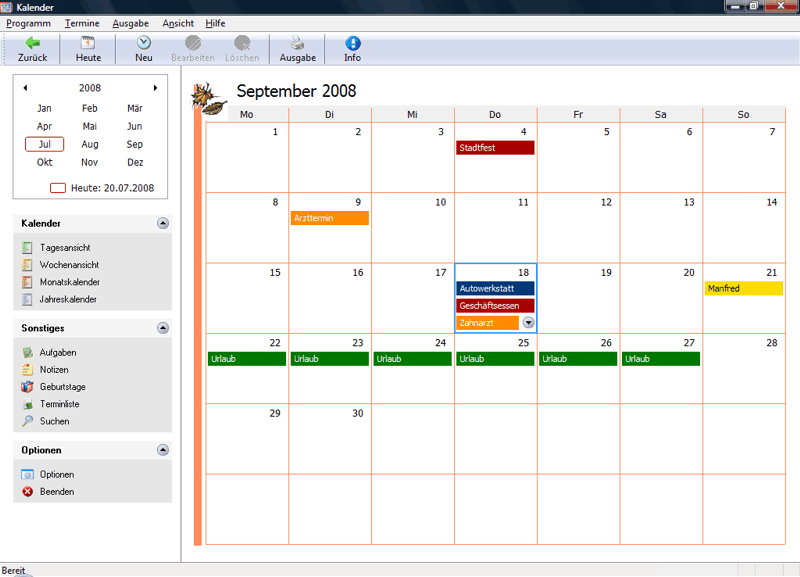
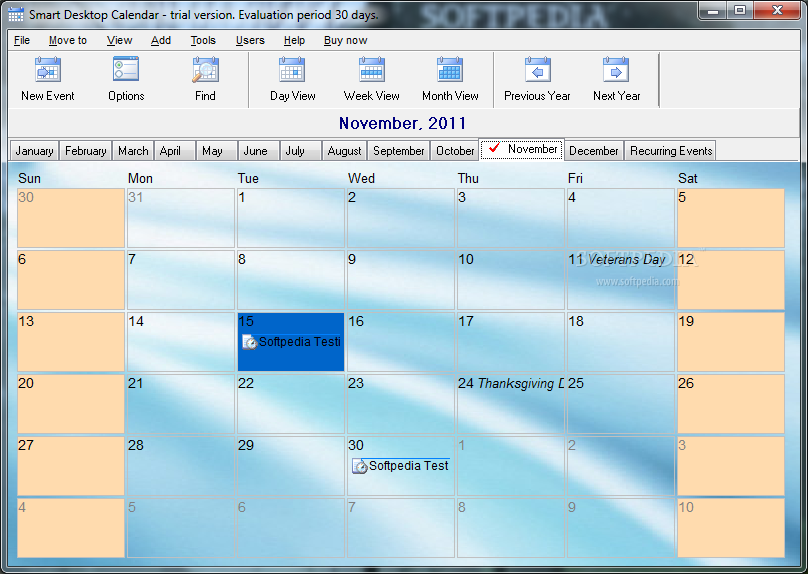
Andere Desktop-Kalender: Im Internet finden sich zahlreiche weitere Kalender-Apps für Windows, wie zum Beispiel "Simple Calendar", "Handy Calendar" oder "Business Calendar". Die Auswahl hängt von den individuellen Bedürfnissen und Vorlieben ab.
Tipps zur optimalen Organisation mit einem externen Kalender:
Die Wahl des richtigen Kalenders ist nur der erste Schritt. Eine effektive Organisation erfordert auch die richtige Nutzung der Funktionen:
-
Nutzen Sie Kategorien und Farben: Ordnen Sie Termine nach Kategorien (z.B. Arbeit, Privat, Termine) und verwenden Sie Farben zur besseren Unterscheidung. So erkennen Sie auf einen Blick, welche Art von Termin ansteht.
-
Setzen Sie Erinnerungen: Nutzen Sie die Erinnerungsfunktionen, um rechtzeitig an anstehende Termine erinnert zu werden. Experimentieren Sie mit verschiedenen Vorlaufzeiten, um den optimalen Zeitpunkt für die Benachrichtigungen zu finden.
-
Integrieren Sie Aufgabenmanagement: Viele Kalender-Apps bieten auch Aufgabenmanagement-Funktionen. Nutzen Sie diese, um To-Do-Listen zu erstellen und Aufgaben zu priorisieren.
-
Regelmäßige Überprüfung: Nehmen Sie sich regelmäßig Zeit, um Ihren Kalender zu überprüfen und sicherzustellen, dass alle Termine und Aufgaben korrekt eingetragen sind.
-
Synchronisierung nutzen: Wenn Sie mehrere Geräte verwenden, ist die Synchronisierung unerlässlich. Stellen Sie sicher, dass Ihr Kalender auf allen Geräten aktuell ist.
-
Teilen Sie Kalender: Nutzen Sie die Möglichkeit, Kalender mit anderen Nutzern zu teilen, um Termine abzustimmen und gemeinsame Aktivitäten zu planen.
-
Backups erstellen: Erstellen Sie regelmäßig Backups Ihrer Kalenderdaten, um Datenverlust zu vermeiden.
Fazit:
Der integrierte Kalender in Windows 7 ist für einfache Bedürfnisse ausreichend, bietet aber keine vergleichbare Funktionalität wie moderne Kalender-Apps. Für eine effektive Termin- und Aufgabenverwaltung unter Windows 7 ist die Nutzung einer externen Kalender-App dringend zu empfehlen. Die Auswahl an kostenlosen und kostenpflichtigen Alternativen ist groß, sodass für jeden Bedarf die passende Lösung gefunden werden kann. Mit der richtigen Wahl und der optimalen Nutzung der Funktionen können Sie Ihre Termine und Aufgaben effizient organisieren und Ihre Produktivität steigern. Denken Sie daran, dass die richtige Organisation nicht nur Zeit spart, sondern auch Stress reduziert und zu einem besseren Arbeits- und Privatleben beiträgt. Investieren Sie Zeit in die Auswahl und Einrichtung Ihres Kalenders – es lohnt sich!




Abschluss
Daher hoffen wir, dass dieser Artikel wertvolle Einblicke in Kalender für Windows 7: Übersicht, Alternativen und Tipps für die optimale Organisation bietet. Wir danken Ihnen, dass Sie sich die Zeit genommen haben, diesen Artikel zu lesen. Bis zum nächsten Artikel!