Kalender freigeben iPhone: Eine umfassende Anleitung zum Teilen und Verwalten von Terminen
Verwandte Artikel: Kalender freigeben iPhone: Eine umfassende Anleitung zum Teilen und Verwalten von Terminen
Einführung
Mit Begeisterung werden wir uns durch das faszinierende Thema rund um Kalender freigeben iPhone: Eine umfassende Anleitung zum Teilen und Verwalten von Terminen vertiefen. Lassen Sie uns interessante Informationen zusammenfügen und den Lesern frische Perspektiven bieten.
Table of Content
Kalender freigeben iPhone: Eine umfassende Anleitung zum Teilen und Verwalten von Terminen
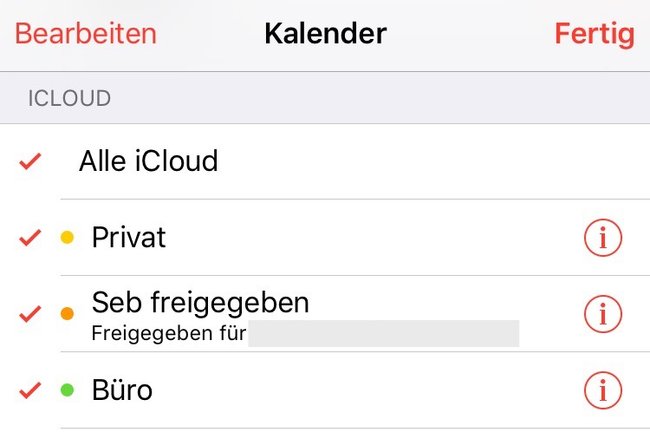
Das iPhone bietet mit seiner Kalender-App eine hervorragende Möglichkeit, Termine, Erinnerungen und wichtige Ereignisse zu verwalten. Doch die wahre Stärke der App entfaltet sich erst, wenn man Kalender mit anderen teilen kann. Ob Familie, Freunde, Kollegen oder Teams – die gemeinsame Nutzung von Kalendern vereinfacht die Koordination und verhindert Doppelbuchungen. Dieser Artikel beleuchtet alle Aspekte des Kalender-Freigebens auf dem iPhone, von den grundlegenden Schritten bis hin zu fortgeschrittenen Optionen und der Fehlerbehebung.
Grundlegendes zum Kalender-Freigeben auf dem iPhone:
Das Teilen von Kalendern auf dem iPhone ist intuitiv gestaltet und erfordert keine tiefgreifenden technischen Kenntnisse. Der Prozess basiert auf der iCloud, Apples eigenem Cloud-Speicherdienst. Um Kalender freigeben zu können, benötigt man also eine Apple-ID und eine aktive Internetverbindung. Wichtig zu wissen ist, dass die Freigabe verschiedene Zugriffsebenen ermöglicht: Man kann anderen Personen den Zugriff auf den gesamten Kalender gewähren oder nur auf ausgewählte Bereiche beschränken. Dies ermöglicht eine fein abgestimmte Kontrolle über die Daten, die man teilt.
Schritt-für-Schritt-Anleitung zum Freigeben eines Kalenders:
-
Kalender-App öffnen: Starten Sie die Kalender-App auf Ihrem iPhone.
-
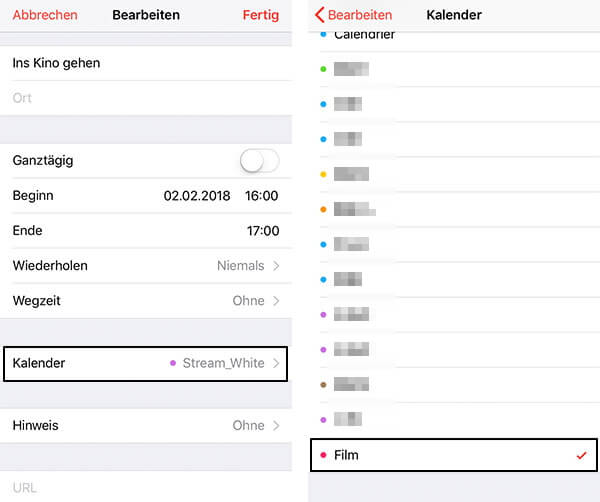
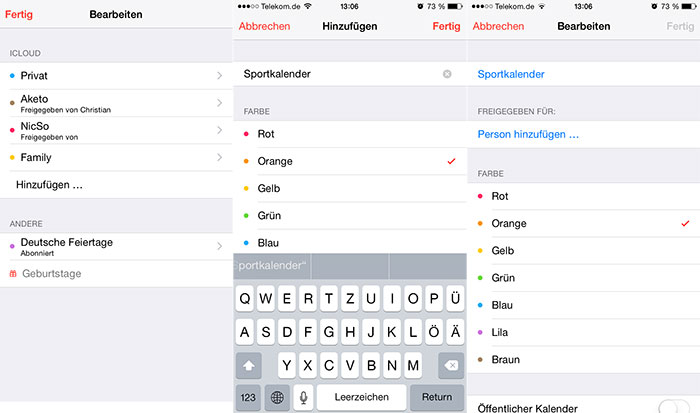
Kalender auswählen: Wählen Sie den Kalender aus, den Sie freigeben möchten. Dies kann ein Standardkalender wie "Arbeit" oder "Privat" sein, oder ein selbst erstellter Kalender.
-
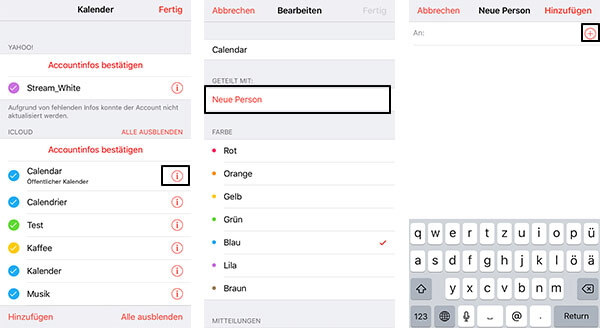
"Informationen" öffnen: Tippen Sie oben rechts auf den Kalendernamen. Dadurch gelangen Sie zu den Informationen des Kalenders.
-
"Kalender freigeben" auswählen: In den Kalenderinformationen finden Sie den Eintrag "Kalender freigeben". Tippen Sie darauf.
-
Empfänger hinzufügen: Sie haben nun verschiedene Möglichkeiten, den Kalender zu teilen:
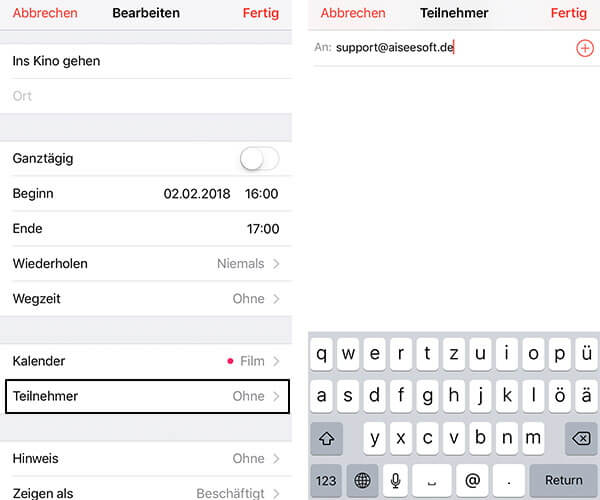
- Per E-Mail: Geben Sie die E-Mail-Adressen der Personen ein, mit denen Sie den Kalender teilen möchten. Diese Personen müssen nicht unbedingt eine Apple-ID besitzen. Sie erhalten eine Einladung per E-Mail.
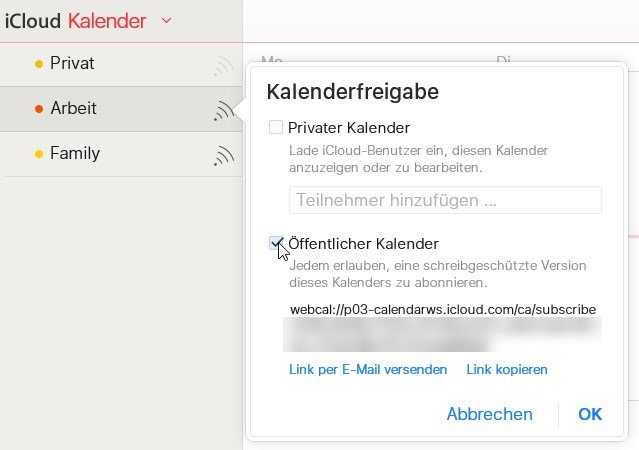
- Per Link: Sie können einen Link generieren, den Sie dann mit anderen teilen können (z.B. per Nachrichten-App, WhatsApp etc.). Dies ist besonders nützlich, wenn Sie den Kalender mit vielen Personen teilen möchten.
-
Berechtigungen festlegen: Sie können die Berechtigungen für die Empfänger festlegen. Sie können wählen zwischen "Lesen" (nur anzeigen) und "Lesen & Bearbeiten" (anzeigen und bearbeiten). Die Option "Lesen" ist ideal, wenn Sie nur Termine mit anderen teilen möchten, ohne dass diese Änderungen vornehmen können. "Lesen & Bearbeiten" ermöglicht die gemeinsame Bearbeitung des Kalenders, was für die Zusammenarbeit an Projekten oder die Planung von Events sehr nützlich ist.
-
Einladung versenden: Nachdem Sie die Empfänger und die Berechtigungen festgelegt haben, tippen Sie auf "Fertig". Die Einladungen werden verschickt. Die Empfänger müssen die Einladung annehmen, um Zugriff auf den Kalender zu erhalten.
Verwalten geteilter Kalender:
Nach dem Freigeben eines Kalenders können Sie die Einstellungen jederzeit anpassen. Sie können weitere Personen hinzufügen, Berechtigungen ändern oder den Zugriff ganz entfernen. Dies geschieht über die gleichen Schritte wie beim Freigeben, indem Sie den Kalender auswählen, auf "Informationen" tippen und die Einstellungen bearbeiten.
Probleme beim Kalender-Freigeben beheben:
Manchmal können Probleme beim Freigeben von Kalendern auftreten. Hier sind einige häufige Ursachen und Lösungsansätze:
-
Internetverbindung: Stellen Sie sicher, dass Sie eine stabile Internetverbindung haben. Ohne Internetverbindung kann die Freigabe nicht funktionieren.
-
iCloud-Einstellungen: Überprüfen Sie Ihre iCloud-Einstellungen, um sicherzustellen, dass iCloud-Kalender aktiviert ist. Gehen Sie zu "Einstellungen" > "[Ihr Name]" > "iCloud" und aktivieren Sie "Kalender".
-
Apple-ID: Stellen Sie sicher, dass Sie mit Ihrer Apple-ID angemeldet sind.
-
Einladungen nicht erhalten: Überprüfen Sie den Spam-Ordner Ihrer E-Mails. Manchmal landen Einladungen versehentlich im Spam.
-
Berechtigungen: Überprüfen Sie die Berechtigungen, die Sie den Empfängern gewährt haben. Stellen Sie sicher, dass sie die notwendigen Berechtigungen besitzen, um den Kalender anzuzeigen oder zu bearbeiten.
-
Kalender-App aktualisieren: Stellen Sie sicher, dass Sie die neueste Version der Kalender-App verwenden. Updates können Fehlerbehebungen und Verbesserungen enthalten.
-
iPhone neustarten: Ein einfacher Neustart des iPhones kann manchmal Wunder wirken.
Alternative Methoden zum Kalender-Freigeben:
Neben der direkten Freigabe über die iCloud bietet das iPhone weitere Möglichkeiten, Kalender zu teilen:
-
Andere Kalender-Apps: Es gibt zahlreiche Drittanbieter-Kalender-Apps im App Store, die zusätzliche Funktionen und Integrationsmöglichkeiten bieten. Diese Apps können unterschiedliche Methoden zum Kalender-Freigeben verwenden.
-
Google Kalender: Wenn Sie einen Google Kalender verwenden, können Sie diesen mit anderen teilen, indem Sie die entsprechenden Einstellungen in der Google Kalender-App oder Website anpassen. Die Integration mit dem iPhone-Kalender ist ebenfalls möglich.
-
Microsoft Outlook: Ähnlich wie bei Google Kalender können Sie auch Microsoft Outlook Kalender teilen und diese mit Ihrem iPhone synchronisieren.
Datenschutz beim Kalender-Freigeben:
Das Teilen von Kalendern beinhaltet immer auch den Aspekt des Datenschutzes. Achten Sie darauf, nur die Kalender und Termine zu teilen, die Sie auch mit anderen teilen möchten. Überlegen Sie sorgfältig, welche Berechtigungen Sie den Empfängern gewähren. Die Option "Lesen" schützt Ihre Daten besser als "Lesen & Bearbeiten".
Fazit:
Das Teilen von Kalendern auf dem iPhone ist eine einfache und effektive Methode, um die Zusammenarbeit und Koordination zu verbessern. Mit den verschiedenen Optionen und Zugriffsebenen kann man die Freigabe an die individuellen Bedürfnisse anpassen. Bei Problemen ist es wichtig, die oben genannten Punkte zur Fehlerbehebung zu überprüfen. Denken Sie immer an den Datenschutz und teilen Sie nur die Informationen, die Sie auch wirklich teilen möchten. Mit der richtigen Vorgehensweise wird das Kalender-Freigeben zu einem wertvollen Werkzeug für die Organisation Ihres Alltags.
Abschluss
Daher hoffen wir, dass dieser Artikel wertvolle Einblicke in Kalender freigeben iPhone: Eine umfassende Anleitung zum Teilen und Verwalten von Terminen bietet. Wir hoffen, dass Sie diesen Artikel informativ und nützlich finden. Bis zum nächsten Artikel!