Kalender freigeben in Outlook: Eine umfassende Anleitung für effizientes Teamwork und Terminplanung
Verwandte Artikel: Kalender freigeben in Outlook: Eine umfassende Anleitung für effizientes Teamwork und Terminplanung
Einführung
Mit Begeisterung werden wir uns durch das faszinierende Thema rund um Kalender freigeben in Outlook: Eine umfassende Anleitung für effizientes Teamwork und Terminplanung vertiefen. Lassen Sie uns interessante Informationen zusammenfügen und den Lesern frische Perspektiven bieten.
Table of Content
Kalender freigeben in Outlook: Eine umfassende Anleitung für effizientes Teamwork und Terminplanung
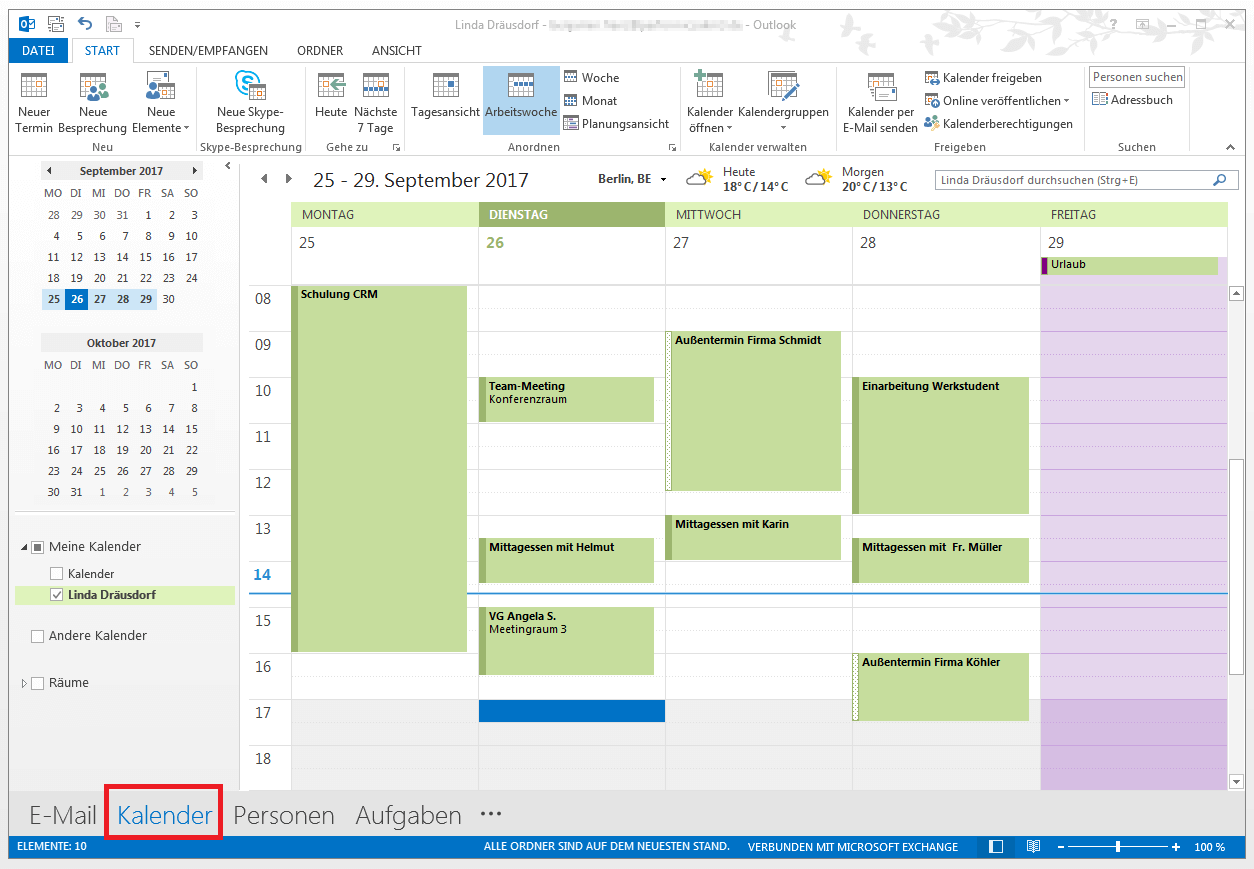
Microsoft Outlook ist für viele Berufstätige ein unverzichtbares Werkzeug im Arbeitsalltag. Neben E-Mail-Management und Aufgabenverwaltung spielt der Kalender eine zentrale Rolle bei der Terminplanung und -koordination. Die Möglichkeit, den Outlook-Kalender freizugeben, ist daher essentiell für effizientes Teamwork und die Vermeidung von Doppelbuchungen. Dieser Artikel beleuchtet die verschiedenen Möglichkeiten, wie Sie Ihren Outlook-Kalender freigeben können, welche Freigabeoptionen zur Verfügung stehen und wie Sie die Privatsphäre Ihrer Termine schützen können.
Warum sollte man den Outlook-Kalender freigeben?
Die Freigabe des Outlook-Kalenders bietet zahlreiche Vorteile, insbesondere in teamorientierten Arbeitsumgebungen:
- Verbesserte Terminplanung: Teammitglieder können jederzeit die Verfügbarkeit ihrer Kollegen einsehen und Termine koordinieren, ohne lange E-Mail-Wechsel führen zu müssen. Dies spart Zeit und erhöht die Effizienz.
- Reduzierung von Doppelbuchungen: Durch die gemeinsame Sichtbarkeit der Kalender wird das Risiko von Doppelbuchungen minimiert, was zu weniger Frustration und besserer Arbeitsorganisation führt.
- Transparente Kommunikation: Die Freigabe von Kalendern fördert eine transparente Kommunikation und ermöglicht es Teammitgliedern, den Arbeitsfortschritt besser zu verfolgen.
- Effektivere Projektabwicklung: Bei Projekten mit mehreren Beteiligten erleichtert die gemeinsame Nutzung von Kalendern die Koordination von Meetings, Deadlines und Meilensteinen.
- Verbesserte Zusammenarbeit: Die gemeinsame Nutzung von Kalendern fördert die Zusammenarbeit und ermöglicht es Teammitgliedern, sich besser aufeinander abzustimmen.
Methoden zur Freigabe des Outlook-Kalenders
Es gibt verschiedene Wege, um Ihren Outlook-Kalender freizugeben. Die optimale Methode hängt von Ihren Bedürfnissen und den Sicherheitsanforderungen ab:
1. Freigabe über Outlook:
Die einfachste Methode ist die direkte Freigabe über die Outlook-Oberfläche. Dabei können Sie einzelnen Personen oder Gruppen Lese- oder Bearbeitungsrechte einräumen.
- Öffnen Sie den Kalender: Navigieren Sie in Outlook zu Ihrem Kalender.
- Rechtsklick auf den Kalender: Klicken Sie mit der rechten Maustaste auf den Kalender, den Sie freigeben möchten.
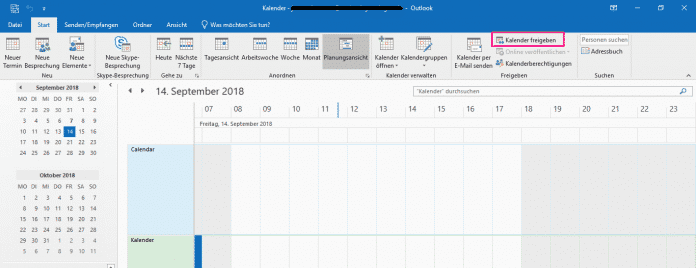
- "Kalender freigeben" auswählen: Wählen Sie im Kontextmenü die Option "Kalender freigeben".
- Empfänger hinzufügen: Geben Sie die E-Mail-Adressen der Personen ein, mit denen Sie den Kalender teilen möchten.
-
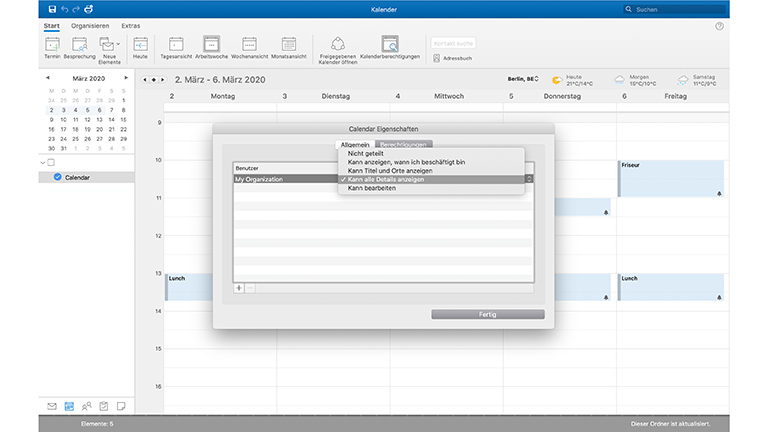
Berechtigungen festlegen: Wählen Sie die gewünschten Berechtigungen aus:
- "Nur anzeigen": Die Empfänger können Ihre Termine sehen, aber keine Änderungen vornehmen.
- "Bearbeiten": Die Empfänger können Ihre Termine sehen und bearbeiten (hinzufügen, ändern, löschen).
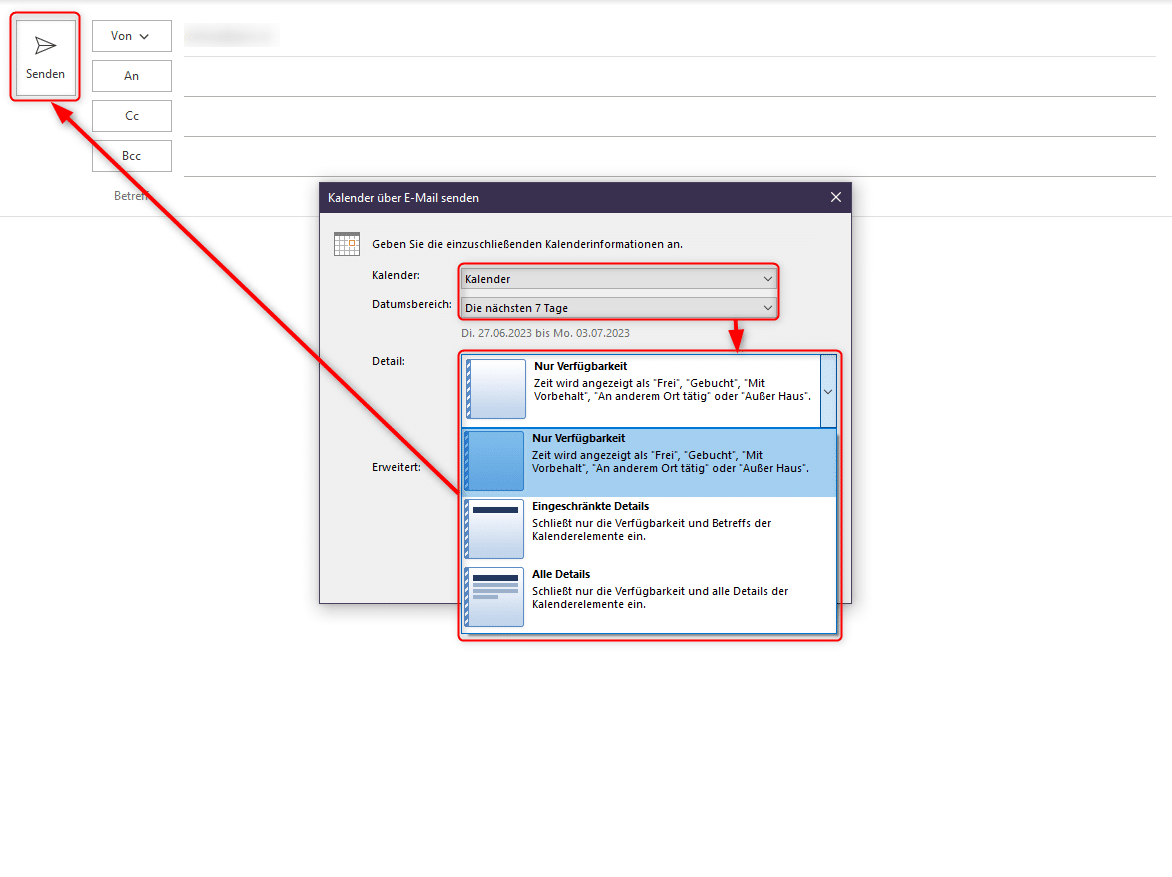
- Freigabe senden: Klicken Sie auf "Senden", um die Freigabebestätigung zu versenden. Die Empfänger erhalten eine E-Mail mit einem Link zur Akzeptanz der Kalenderfreigabe.
2. Freigabe über Outlook Web App (OWA):
Die Outlook Web App bietet ähnliche Funktionen wie die Desktop-Anwendung. Die Freigabe erfolgt hier über das Webinterface.
- Öffnen Sie OWA: Melden Sie sich bei Ihrem Outlook-Konto über einen Webbrowser an.
- Öffnen Sie den Kalender: Navigieren Sie zu Ihrem Kalender.
- Kalendereinstellungen öffnen: Suchen Sie nach den Kalendereinstellungen (meistens über ein Zahnrad-Symbol).
- "Freigeben" auswählen: Finden Sie die Option zur Kalenderfreigabe.
- Empfänger hinzufügen und Berechtigungen festlegen: Geben Sie die E-Mail-Adressen der Empfänger ein und wählen Sie die entsprechenden Berechtigungen aus (Nur anzeigen, Bearbeiten).
3. Freigabe über Outlook on the web (neue Version):
Die neue Version von Outlook on the web (oft auch als Outlook im Web bezeichnet) bietet eine etwas modernisierte Oberfläche, die Freigabe-Funktionalität bleibt aber ähnlich. Sie finden die Optionen meist unter den Kalendereinstellungen oder durch einen Rechtsklick auf den Kalender.
4. Freigabe über öffentliche Ordner (für größere Gruppen):
Für die Freigabe mit einer größeren Anzahl von Personen oder für die Erstellung eines Teamkalenders eignen sich öffentliche Ordner. Diese müssen vom Administrator eingerichtet werden. Jeder Benutzer mit Zugriff auf den öffentlichen Ordner kann den Kalender einsehen und, je nach Berechtigungen, auch bearbeiten.
Berechtigungsstufen und deren Bedeutung:
Die Wahl der richtigen Berechtigungsstufe ist entscheidend für den Datenschutz und die Kontrolle über Ihren Kalender. Hier eine Übersicht:
- Keine Zugriffsberechtigung: Der Kalender ist für andere nicht sichtbar.
- Nur anzeigen: Der Empfänger kann Ihre Termine sehen, aber keine Änderungen vornehmen. Dies ist die empfehlenswerte Einstellung für die Freigabe mit Kollegen, die nur Ihre Verfügbarkeit einsehen sollen.
- Bearbeiten: Der Empfänger kann Ihre Termine sehen, hinzufügen, bearbeiten und löschen. Diese Option sollte nur mit Personen geteilt werden, denen Sie volles Vertrauen entgegenbringen.
- Veröffentlichen: Ähnlich wie "Nur anzeigen", aber der Kalender wird möglicherweise in anderen Ansichten oder Apps angezeigt.
Datenschutz und Sicherheitsaspekte bei der Kalenderfreigabe:
Die Freigabe Ihres Kalenders birgt auch gewisse Risiken für Ihre Privatsphäre. Beachten Sie daher folgende Punkte:
- Überlegen Sie genau, wen Sie zu Ihrem Kalender zulassen: Teilen Sie Ihren Kalender nur mit Personen, denen Sie vertrauen und die Zugriff auf Ihre Termine benötigen.
- Verwenden Sie die "Nur anzeigen"-Berechtigung, wenn möglich: Dies schränkt die Möglichkeiten der Empfänger ein, Ihre Termine zu manipulieren.
- Achten Sie auf die Berechtigungen öffentlicher Ordner: Stellen Sie sicher, dass die Berechtigungen für öffentliche Ordner korrekt eingestellt sind, um unerwünschten Zugriff zu verhindern.
- Regelmäßige Überprüfung der Freigaben: Überprüfen Sie regelmäßig, mit wem Sie Ihren Kalender teilen, und entfernen Sie unnötige Freigaben.
- Verwenden Sie starke Passwörter und aktivieren Sie die Zwei-Faktor-Authentifizierung: Dies schützt Ihr Outlook-Konto vor unbefugtem Zugriff.
Fazit:
Die Freigabe des Outlook-Kalenders ist ein mächtiges Werkzeug für die Verbesserung der Zusammenarbeit und die Optimierung der Terminplanung. Durch die richtige Wahl der Freigabemethode und der Berechtigungsstufen können Sie die Vorteile der Kalenderfreigabe nutzen und gleichzeitig Ihre Privatsphäre schützen. Eine sorgfältige Planung und die Berücksichtigung der Sicherheitsaspekte sind entscheidend für eine effiziente und sichere Nutzung dieser Funktion. Nutzen Sie die Möglichkeiten von Outlook optimal aus, um Ihre Arbeitsabläufe zu verbessern und Ihre Produktivität zu steigern. Denken Sie immer daran, die Berechtigungen regelmäßig zu überprüfen und anzupassen, um den bestmöglichen Schutz Ihrer Daten zu gewährleisten.





Abschluss
Daher hoffen wir, dass dieser Artikel wertvolle Einblicke in Kalender freigeben in Outlook: Eine umfassende Anleitung für effizientes Teamwork und Terminplanung bietet. Wir danken Ihnen, dass Sie sich die Zeit genommen haben, diesen Artikel zu lesen. Bis zum nächsten Artikel!