Kalender erstellen in Word: Von einfach bis professionell – ein umfassender Guide
Verwandte Artikel: Kalender erstellen in Word: Von einfach bis professionell – ein umfassender Guide
Einführung
Mit Begeisterung werden wir uns durch das faszinierende Thema rund um Kalender erstellen in Word: Von einfach bis professionell – ein umfassender Guide vertiefen. Lassen Sie uns interessante Informationen zusammenfügen und den Lesern frische Perspektiven bieten.
Table of Content
Kalender erstellen in Word: Von einfach bis professionell – ein umfassender Guide

Microsoft Word ist weit mehr als nur ein Textverarbeitungsprogramm. Mit seinen vielfältigen Funktionen eignet es sich auch hervorragend zum Erstellen von Kalendern – von einfachen Terminübersichten bis hin zu detaillierten, designstarken Planern. Dieser Artikel bietet Ihnen einen umfassenden Guide, wie Sie in Word Kalender erstellen, egal ob Sie ein einfaches Monatsblatt benötigen oder einen komplexen Jahreskalender mit individuellen Anpassungsmöglichkeiten.
Teil 1: Einfache Kalendererstellung – die schnelle Lösung
Für schnell benötigte Kalender bietet Word bereits vordefinierte Vorlagen. Diese sind ideal für private Zwecke oder einfache Terminplanung im Büro.
1.1 Vorlagen nutzen:
Der einfachste Weg, einen Kalender in Word zu erstellen, ist die Nutzung der integrierten Vorlagen. Gehen Sie dazu wie folgt vor:
- Word öffnen: Starten Sie Ihr Word-Programm.
- Neue Datei: Klicken Sie auf "Datei" und dann auf "Neu".
- Vorlagen suchen: Geben Sie im Suchfeld "Kalender" ein. Word zeigt Ihnen eine Auswahl an verfügbaren Vorlagen an, sortiert nach Stil und Design. Sie finden hier sowohl Monatskalender als auch Jahreskalender in verschiedenen Formaten.
- Vorlage auswählen und bearbeiten: Wählen Sie die gewünschte Vorlage aus und klicken Sie auf "Erstellen". Nun können Sie die Vorlage mit Ihren Terminen und Notizen bearbeiten. Fügen Sie einfach Text in die dafür vorgesehenen Felder ein.
1.2 Tabellen nutzen:
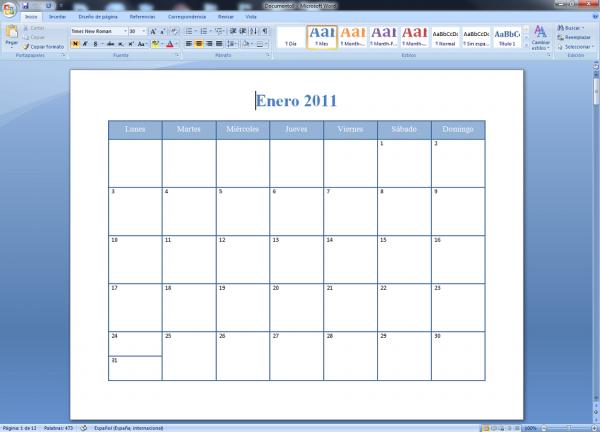
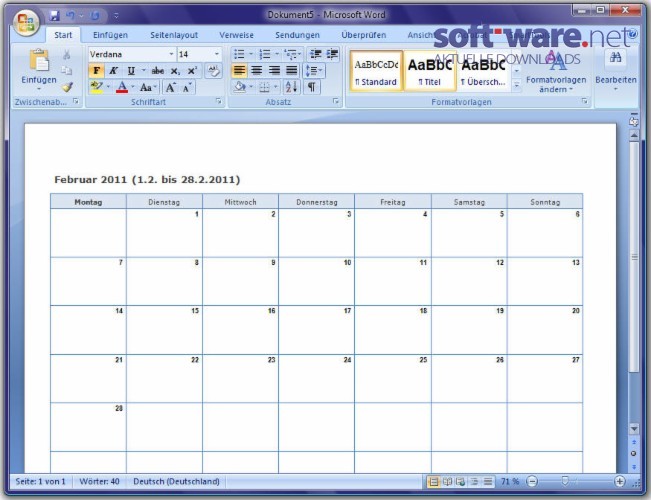
Alternativ können Sie einen einfachen Kalender auch selbst mit Hilfe von Tabellen erstellen. Dies bietet mehr Flexibilität bei der Gestaltung, erfordert aber etwas mehr Aufwand.
- Tabelle einfügen: Klicken Sie auf "Einfügen" und wählen Sie "Tabelle". Bestimmen Sie die Anzahl der Zeilen und Spalten entsprechend der gewünschten Kalendergröße (z.B. 7 Spalten für die Wochentage, und so viele Zeilen wie Tage im Monat).
- Kopfzeile: Geben Sie in der ersten Zeile die Wochentage ein.
- Tage eintragen: Tragen Sie in die folgenden Zeilen die Tage des Monats ein.
- Formatierung: Formatieren Sie die Tabelle nach Ihren Wünschen. Sie können beispielsweise die Schriftart, Schriftgröße und die Zellenausrichtung anpassen. Alternativ können Sie auch verschiedene Farben verwenden, um Feiertage oder wichtige Termine hervorzuheben.
Teil 2: Professionelle Kalendergestaltung – individuelle Anpassungen
Für anspruchsvollere Kalender mit individuellen Design-Elementen und erweiterten Funktionen bietet Word umfangreiche Möglichkeiten.
2.1 Individuelle Gestaltungselemente:
- Schriftarten und Farben: Experimentieren Sie mit verschiedenen Schriftarten und Farben, um einen individuellen Look zu kreieren. Achten Sie auf eine gute Lesbarkeit.
- Bilder und Grafiken: Integrieren Sie Bilder und Grafiken, um Ihren Kalender optisch aufzuwerten. Achten Sie darauf, dass die Bilder die Lesbarkeit des Textes nicht beeinträchtigen.
- Tabellenformatierung: Nutzen Sie die umfangreichen Formatierungsmöglichkeiten von Word-Tabellen. Sie können beispielsweise Rahmen, Füllfarben und verschiedene Zellformate verwenden.
- Textfelder und Formen: Mit Textfeldern und Formen können Sie zusätzliche Elemente wie Notizen oder Symbole hinzufügen.
- Seitenränder und Ausrichtung: Passen Sie die Seitenränder und die Ausrichtung des Textes an, um ein optimales Layout zu erreichen.
2.2 Erweiterte Funktionen:
- Kalenderfunktionen: Word bietet zwar keine integrierten Kalenderfunktionen wie automatische Datumsberechnung, jedoch können Sie durch die Verwendung von Formeln (falls Sie mit Word-Feldern vertraut sind) komplexere Kalender erstellen.
- Makros: Für wiederkehrende Aufgaben, wie die automatische Erstellung von Monatskalendern, können Sie Makros verwenden. Dies erfordert jedoch fortgeschrittene Word-Kenntnisse.
- Verbindung zu externen Datenquellen: Für sehr komplexe Kalender können Sie Daten aus externen Quellen importieren, beispielsweise aus einer Datenbank oder einer Tabellenkalkulation. Dies ermöglicht die dynamische Aktualisierung des Kalenders.
- Druckvorlagen: Definieren Sie individuelle Druckvorlagen, um den Kalender optimal auf Papier auszudrucken. Achten Sie auf die richtige Papiergröße und Ausrichtung.
Teil 3: Spezifische Kalendertypen in Word
Word eignet sich zum Erstellen verschiedener Kalendertypen:
- Monatskalender: Der klassische Monatskalender zeigt alle Tage eines Monats übersichtlich an. Er ist ideal für die allgemeine Terminplanung.
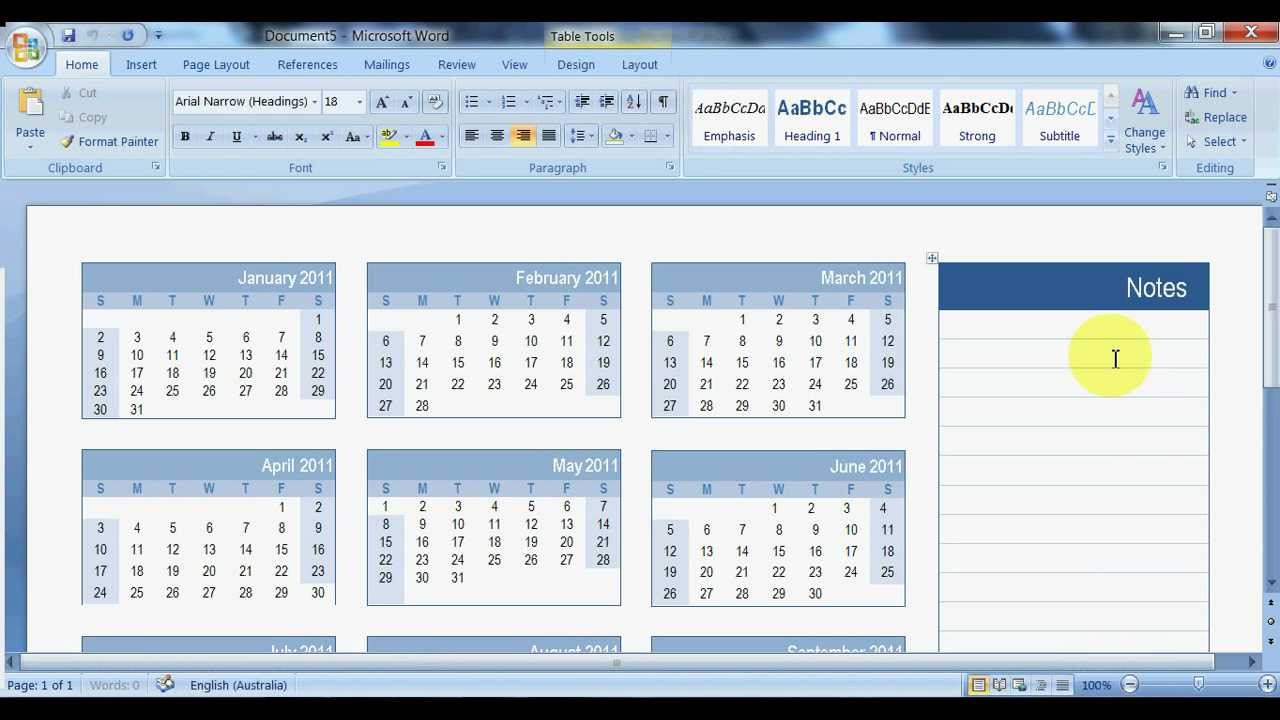
- Jahreskalender: Ein Jahreskalender bietet eine Übersicht über das gesamte Jahr. Er ist hilfreich für die langfristige Planung und die Übersicht über wichtige Termine.
- Schulkalender: Ein Schulkalender enthält neben den Tagen auch wichtige schulische Ereignisse wie Ferien und Feiertage.
- Planer: Ein Planer kann neben dem Kalender zusätzliche Bereiche für Notizen, Aufgabenlisten oder Projektmanagement enthalten.
- Wandkalender: Für einen Wandkalender sollten Sie auf die richtige Papiergröße und ein ansprechendes Design achten. Die Nutzung von Bildern und Grafiken ist hier besonders wichtig.
Teil 4: Tipps und Tricks für die Kalendererstellung in Word
- Vorlagen anpassen: Nutzen Sie die vorhandenen Vorlagen als Grundlage und passen Sie sie an Ihre individuellen Bedürfnisse an.
- Testdruck: Drucken Sie Ihren Kalender vor dem endgültigen Ausdruck testweise aus, um sicherzustellen, dass das Layout korrekt ist.
- Dateiformat: Speichern Sie Ihre Kalenderdatei im Word-Format (.docx), um die Möglichkeit der weiteren Bearbeitung zu erhalten. Alternativ können Sie auch als PDF speichern, um die Datei zu schützen.
- Bildqualität: Verwenden Sie hochauflösende Bilder, um eine gute Druckqualität zu gewährleisten.
- Lesbarkeit: Achten Sie auf eine gute Lesbarkeit des Textes. Verwenden Sie eine geeignete Schriftart und Schriftgröße.
- Konsistenz: Halten Sie ein einheitliches Design und Layout bei, um einen professionellen Eindruck zu hinterlassen.
Fazit:
Word bietet vielfältige Möglichkeiten zur Kalendererstellung, von einfachen Monatsblättern bis hin zu professionell gestalteten Jahresplanern. Mit etwas Übung und Kreativität können Sie individuelle Kalender erstellen, die Ihren spezifischen Bedürfnissen entsprechen. Die Nutzung von Vorlagen vereinfacht den Einstieg, während die individuellen Anpassungsmöglichkeiten die Kreativität fördern. Dieser umfassende Guide sollte Ihnen helfen, Ihren perfekten Kalender in Word zu erstellen. Experimentieren Sie mit den verschiedenen Funktionen und entdecken Sie die Möglichkeiten, die Ihnen Word bietet!



Abschluss
Daher hoffen wir, dass dieser Artikel wertvolle Einblicke in Kalender erstellen in Word: Von einfach bis professionell – ein umfassender Guide bietet. Wir hoffen, dass Sie diesen Artikel informativ und nützlich finden. Bis zum nächsten Artikel!