Kalender einfügen: Eine umfassende Anleitung für verschiedene Anwendungen und Plattformen
Verwandte Artikel: Kalender einfügen: Eine umfassende Anleitung für verschiedene Anwendungen und Plattformen
Einführung
Mit Begeisterung werden wir uns durch das faszinierende Thema rund um Kalender einfügen: Eine umfassende Anleitung für verschiedene Anwendungen und Plattformen vertiefen. Lassen Sie uns interessante Informationen zusammenfügen und den Lesern frische Perspektiven bieten.
Table of Content
Kalender einfügen: Eine umfassende Anleitung für verschiedene Anwendungen und Plattformen

Der Wunsch, Termine, Geburtstage und wichtige Ereignisse übersichtlich zu verwalten, ist so alt wie die schriftliche Dokumentation selbst. Heutzutage stehen uns dafür eine Vielzahl digitaler Werkzeuge zur Verfügung, die das Einfügen von Kalendern in unterschiedlichste Anwendungen und Plattformen ermöglichen. Dieser Artikel beleuchtet die verschiedenen Möglichkeiten, wie man einen Kalender einfügen kann, von einfachen Desktop-Anwendungen bis hin zu komplexen Web- und Mobile-Lösungen. Wir betrachten dabei die jeweiligen Vor- und Nachteile und geben praktische Tipps für eine effiziente Kalenderverwaltung.
1. Kalender einfügen in Office-Anwendungen:
Microsoft Office und LibreOffice bieten integrierte Kalenderfunktionen, die eine einfache und intuitive Kalenderverwaltung ermöglichen. In Microsoft Word, Excel und PowerPoint kann man mithilfe der "Objekt einfügen"-Funktion einen Kalender direkt in das Dokument einbetten. Dabei hat man die Wahl zwischen verschiedenen Kalendertypen, wie z.B. einem einfachen Monatskalender oder einem detaillierteren Jahreskalender. Die Aktualisierung des Kalenders erfolgt jedoch nur manuell, d.h. nach dem Einfügen bleibt der Kalender statisch. Änderungen am eigentlichen Kalender müssen also separat vorgenommen und der Kalender erneut eingefügt werden.
Vorteile:
- Einfache Integration: Der Prozess des Einfügens ist unkompliziert und erfordert nur wenige Klicks.
- Übersichtliche Darstellung: Die integrierten Kalender bieten eine klare und übersichtliche Darstellung der Termine.
- Direkte Einbindung in Dokumente: Der Kalender wird direkt in das Dokument eingebunden und kann mit anderen Elementen kombiniert werden.
Nachteile:
- Statische Darstellung: Der Kalender wird nicht dynamisch aktualisiert.
- Begrenzte Funktionalität: Die Funktionalität der integrierten Kalender ist im Vergleich zu dedizierten Kalenderprogrammen eingeschränkt.
- Mangelnde Synchronisation: Keine automatische Synchronisation mit anderen Geräten oder Kalendern.
2. Kalender einfügen in Webseiten und Blogs:
Das Einfügen von Kalendern in Webseiten und Blogs erfolgt in der Regel über die Einbindung von iCalendar-Feeds oder die Verwendung von Kalender-Plugins. iCalendar-Feeds (auch bekannt als ICS-Feeds) bieten eine standardisierte Möglichkeit, Kalenderdaten im Internet auszutauschen. Viele Kalenderanwendungen, wie Google Calendar, Outlook Calendar und Apple Calendar, unterstützen die Erstellung und den Export von iCalendar-Feeds. Diese Feeds können dann in Webseiten über HTML-Code eingebunden werden. Alternativ bieten viele Content Management Systeme (CMS) wie WordPress Plugins, die die Einbindung von Kalendern vereinfachen. Diese Plugins bieten oft zusätzliche Funktionen, wie z.B. die Möglichkeit, Termine direkt auf der Webseite zu bearbeiten oder zu erstellen.
Vorteile:
- Dynamische Aktualisierung: Der Kalender wird automatisch aktualisiert, sobald sich die Kalenderdaten ändern.
- Flexibilität: Eine große Auswahl an Designs und Funktionen steht zur Verfügung.
- Integration in das CMS: Einfache Einbindung in das jeweilige CMS.
Nachteile:
- Technische Kenntnisse erforderlich: Die Einbindung von iCalendar-Feeds erfordert grundlegende HTML-Kenntnisse.
- Abhängigkeit von Plugins: Die Funktionalität hängt von der Verfügbarkeit und Kompatibilität der Plugins ab.
- Sicherheitsaspekte: Die Verwendung von Drittanbieter-Plugins kann Sicherheitsrisiken mit sich bringen.
3. Kalender einfügen in E-Mail-Programme:
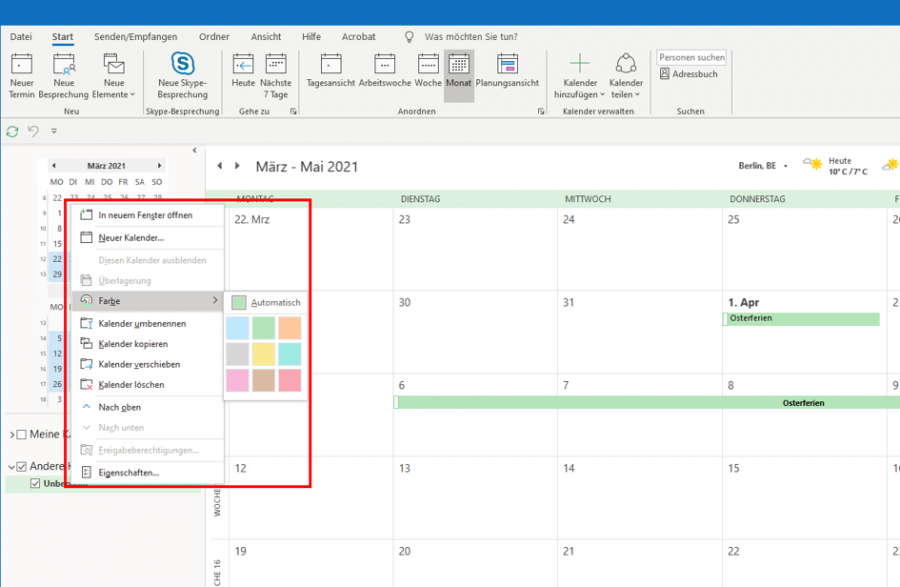
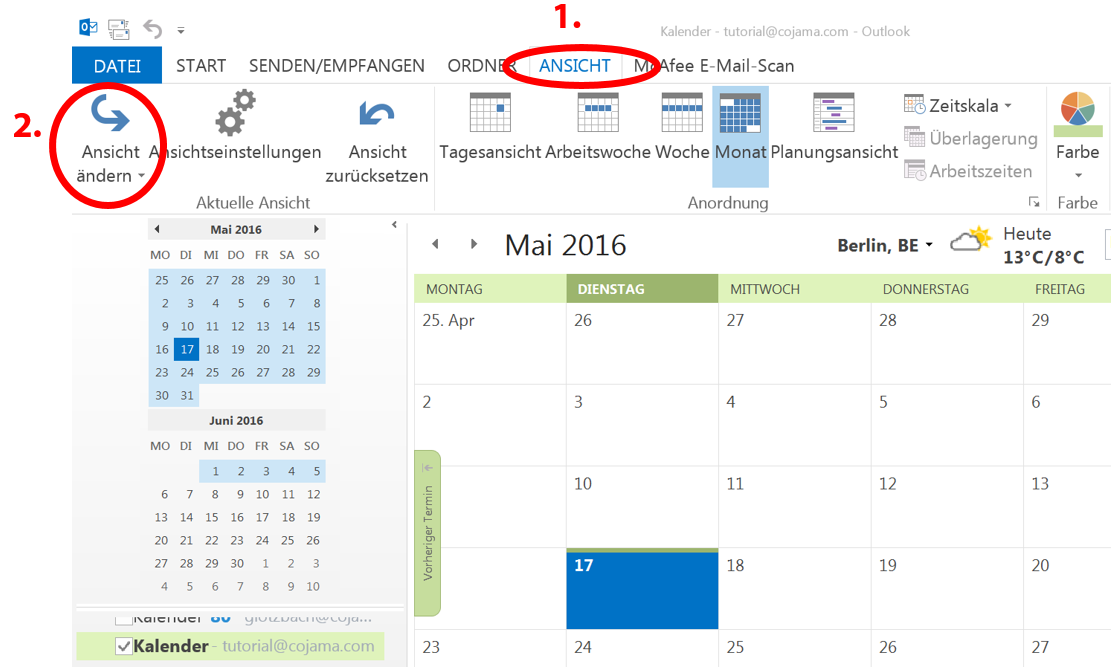
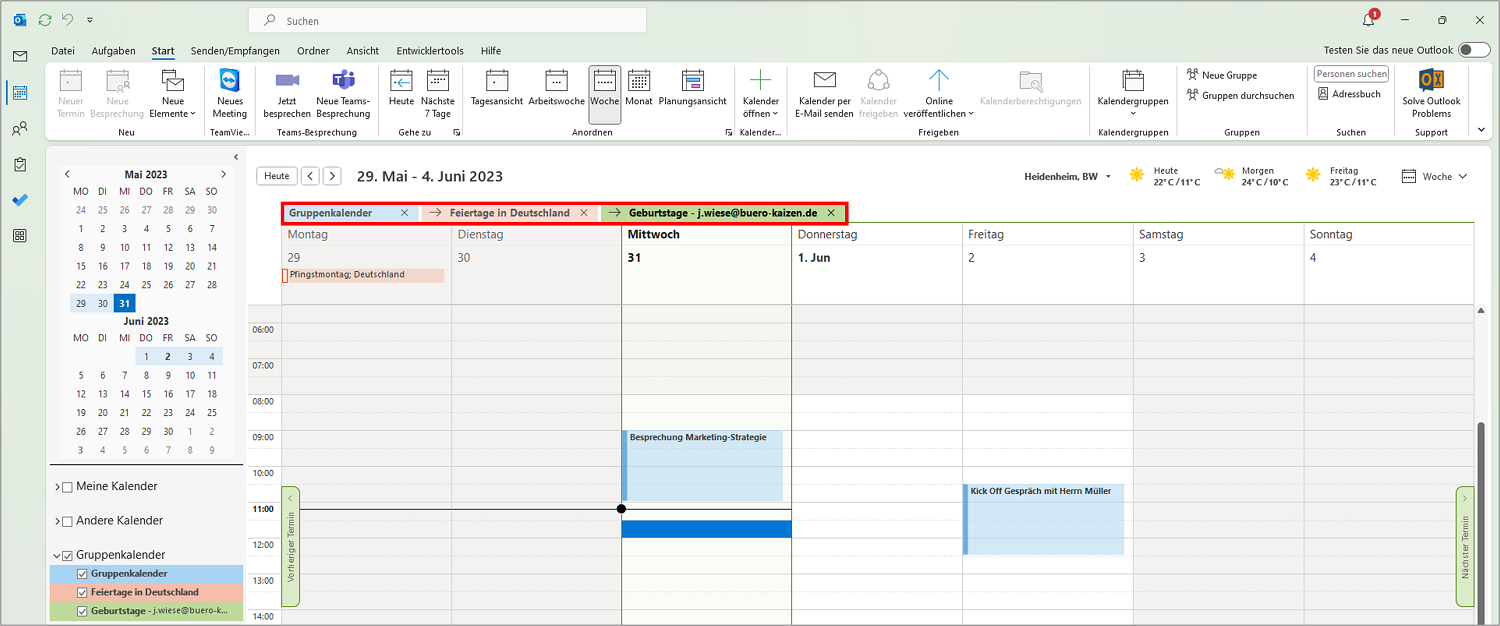
Viele E-Mail-Programme, wie Outlook, Thunderbird und Apple Mail, bieten die Möglichkeit, Kalender direkt in die E-Mail-Oberfläche zu integrieren. Diese integrierten Kalender ermöglichen die Verwaltung von Terminen und die Organisation von Meetings direkt aus dem E-Mail-Programm heraus. Die meisten Programme unterstützen die Synchronisation mit anderen Kalendern und Geräten.
Vorteile:
- Zentrale Terminverwaltung: Termine und E-Mails werden an einem zentralen Ort verwaltet.
- Einfache Terminplanung: Termine können direkt aus dem E-Mail-Programm heraus geplant und verwaltet werden.
- Integration mit anderen Funktionen: Die Kalenderfunktion ist eng mit anderen Funktionen des E-Mail-Programms integriert.
Nachteile:
- Plattformabhängigkeit: Die Funktionalität hängt vom verwendeten E-Mail-Programm ab.
- Mögliche Einschränkungen: Die Funktionalität der integrierten Kalender kann im Vergleich zu dedizierten Kalenderprogrammen eingeschränkt sein.
4. Kalender einfügen in mobile Apps:
Mobile Apps bieten eine Vielzahl von Möglichkeiten, Kalender zu verwalten und zu synchronisieren. Viele Apps ermöglichen die Integration von Kalendern aus verschiedenen Quellen, wie z.B. Google Calendar, Outlook Calendar und Apple Calendar. Die Apps bieten oft zusätzliche Funktionen, wie z.B. Erinnerungen, Standortverfolgung und die Möglichkeit, Termine mit anderen Nutzern zu teilen.
Vorteile:
- Mobilität: Der Zugriff auf den Kalender ist jederzeit und überall möglich.
- Zusätzliche Funktionen: Viele Apps bieten zusätzliche Funktionen, die die Kalenderverwaltung erleichtern.
- Synchronisation: Die meisten Apps ermöglichen die Synchronisation mit anderen Geräten und Kalendern.
Nachteile:
- Abhängigkeit von der App: Die Funktionalität hängt von der verwendeten App ab.
- Datenschutz: Die Verwendung von mobilen Apps kann Datenschutzbedenken mit sich bringen.
5. Best Practices für die Kalenderverwaltung:
Unabhängig davon, wie man einen Kalender einfügt, ist eine effiziente Kalenderverwaltung entscheidend. Hier sind einige Best Practices:
- Klare Terminbeschreibungen: Verwenden Sie präzise und aussagekräftige Beschreibungen für Ihre Termine.
- Farbcodierung: Verwenden Sie verschiedene Farben, um verschiedene Kategorien von Terminen zu kennzeichnen.
- Erinnerungen: Richten Sie Erinnerungen ein, um wichtige Termine nicht zu vergessen.
- Regelmäßige Überprüfung: Überprüfen Sie Ihren Kalender regelmäßig, um sicherzustellen, dass alle Termine korrekt eingetragen sind.
- Synchronisation: Synchronisieren Sie Ihren Kalender mit allen Ihren Geräten, um jederzeit Zugriff auf Ihre Termine zu haben.
- Regelmäßige Bereinigung: Löschen Sie veraltete Termine, um Ihren Kalender übersichtlich zu halten.
Fazit:
Das Einfügen von Kalendern in verschiedene Anwendungen und Plattformen ist ein wichtiger Aspekt der modernen Büro- und Privatorganisation. Die Wahl der richtigen Methode hängt von den individuellen Bedürfnissen und den zur Verfügung stehenden Ressourcen ab. Durch die Berücksichtigung der oben genannten Punkte und die Anwendung der Best Practices kann man eine effiziente und benutzerfreundliche Kalenderverwaltung gewährleisten und so den Überblick über alle wichtigen Termine und Ereignisse behalten. Die stetige Weiterentwicklung der Technologie verspricht zukünftig noch mehr Möglichkeiten und eine noch bessere Integration von Kalendern in unser digitales Leben.




![Kalender in word dokument einfügen [2024]](https://dokument.club/wp-content/uploads/2022/09/J9j-lMCa67A.jpg)
Abschluss
Daher hoffen wir, dass dieser Artikel wertvolle Einblicke in Kalender einfügen: Eine umfassende Anleitung für verschiedene Anwendungen und Plattformen bietet. Wir danken Ihnen, dass Sie sich die Zeit genommen haben, diesen Artikel zu lesen. Bis zum nächsten Artikel!