Kalender auf dem Windows 10 Desktop anzeigen: Eine umfassende Anleitung
Verwandte Artikel: Kalender auf dem Windows 10 Desktop anzeigen: Eine umfassende Anleitung
Einführung
Bei dieser feierlichen Gelegenheit freuen wir uns, in das das faszinierende Thema rund um Kalender auf dem Windows 10 Desktop anzeigen: Eine umfassende Anleitung vertiefen. Lassen Sie uns interessante Informationen zusammenfügen und den Lesern frische Perspektiven bieten.
Table of Content
Kalender auf dem Windows 10 Desktop anzeigen: Eine umfassende Anleitung
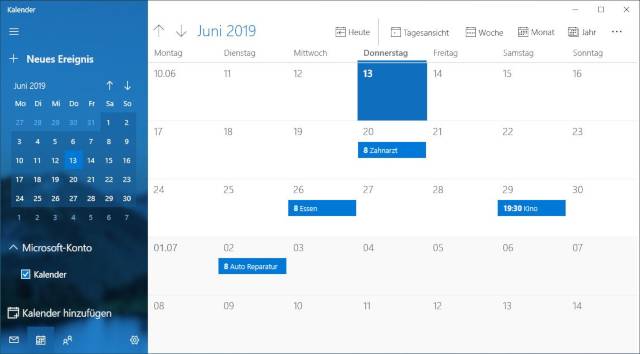
Der Desktop ist das Herzstück unseres Windows 10 Systems. Ein stets sichtbarer Kalender kann die Organisation enorm vereinfachen und Termine nie wieder vergessen lassen. Doch Windows 10 bietet keinen integrierten Desktop-Kalender. Dieser Artikel beleuchtet verschiedene Wege, um einen Kalender direkt auf dem Windows 10 Desktop anzuzeigen, von einfachen Gadgets bis hin zu komplexeren Softwarelösungen. Wir betrachten die Vor- und Nachteile jeder Methode und helfen Ihnen, die optimale Lösung für Ihre Bedürfnisse zu finden.
1. Die klassische Methode: Desktop-Gadgets (für ältere Windows 10 Versionen)
In älteren Windows 10 Versionen gab es die Möglichkeit, sogenannte Gadgets auf dem Desktop zu platzieren. Diese beinhalteten auch Kalender-Gadgets, die den aktuellen Monat und wichtige Termine anzeigten. Leider wurde diese Funktionalität in neueren Windows 10 Versionen entfernt. Sollten Sie noch eine ältere Version verwenden, können Sie diese Option nutzen. Suchen Sie im Startmenü nach "Gadgets" und aktivieren Sie sie, falls verfügbar. Im Gadget-Bereich finden Sie dann diverse Kalender-Gadgets, die Sie per Drag-and-Drop auf den Desktop ziehen können. Diese Gadgets sind jedoch oft rudimentär und bieten nur eingeschränkte Funktionen. Ein Update auf eine neuere Windows 10 Version macht diese Methode hinfällig.
2. Drittanbieter-Software: Die vielseitige Lösung
Die zuverlässigste und funktionsreichste Methode, einen Kalender auf dem Windows 10 Desktop anzuzeigen, ist die Verwendung von Drittanbieter-Software. Es gibt eine Vielzahl von kostenlosen und kostenpflichtigen Anwendungen, die verschiedene Funktionen bieten. Hier einige beliebte Optionen und ihre jeweiligen Vor- und Nachteile:
-
Rainlendar: Rainlendar ist ein beliebter und kostenloser Kalender, der als Desktop-Widget funktioniert. Er bietet eine hohe Anpassungsfähigkeit mit verschiedenen Skins und Optionen zur individuellen Gestaltung. Sie können Termine hinzufügen, Erinnerungen einstellen und den Kalender nach Ihren Wünschen anpassen. Der Nachteil ist die etwas steilere Lernkurve im Vergleich zu einfacheren Lösungen.
-
Calendar for Desktop: Diese App bietet eine einfache und intuitive Benutzeroberfläche. Sie synchronisiert sich mit verschiedenen Kalendern wie Google Calendar, Outlook Calendar und anderen. Die kostenlose Version bietet bereits viele Funktionen, während die Premium-Version zusätzliche Features wie Wetterinformationen und mehr Anpassungsmöglichkeiten bietet.
-
Monit: Monit ist eine eher minimalistische Lösung, die sich perfekt in den Desktop integriert. Sie bietet eine saubere Darstellung des Kalenders und ermöglicht die Synchronisierung mit verschiedenen Kalenderservices. Die Funktionen sind zwar etwas eingeschränkter als bei Rainlendar, aber die einfache Bedienung überzeugt viele Nutzer.
-
Andere Kalender-Apps: Der Windows Store bietet eine große Auswahl an weiteren Kalender-Apps. Es lohnt sich, die Bewertungen und Funktionen verschiedener Apps zu vergleichen, um die passende für Ihre Bedürfnisse zu finden. Achten Sie auf die Kompatibilität mit Ihren bestehenden Kalendern und die gewünschte Funktionalität.
3. Die Eigenkreation: Ein Kalender als Desktop-Hintergrund
Für Nutzer mit etwas technischem Know-how ist es möglich, einen eigenen Kalender als Desktop-Hintergrund zu erstellen. Dies erfordert die Verwendung von Bildbearbeitungsprogrammen und möglicherweise Skripten, um den Kalender dynamisch zu aktualisieren. Diese Methode ist zwar aufwändig, bietet aber maximale Individualisierungsmöglichkeiten. Es gibt Online-Tools, die Ihnen helfen können, einen personalisierten Kalender zu erstellen, den Sie dann als Hintergrundbild verwenden können. Denken Sie jedoch daran, dass dieser Kalender nicht interaktiv ist und Sie Termine nicht direkt hinzufügen oder bearbeiten können.
4. Die Kombination aus Methoden: Optimale Funktionalität
Eine effektive Strategie kann die Kombination verschiedener Methoden sein. Beispielsweise können Sie eine einfache Kalender-App für die Anzeige wichtiger Termine auf dem Desktop verwenden und gleichzeitig einen detaillierteren Kalender in einem separaten Fenster geöffnet halten. Dies ermöglicht Ihnen einen schnellen Überblick über anstehende Termine und gleichzeitig den Zugriff auf detailliertere Informationen.
5. Wichtige Aspekte bei der Auswahl eines Desktop-Kalenders:
-
Funktionalität: Benötigen Sie nur eine einfache Monatsübersicht oder benötigen Sie zusätzliche Funktionen wie Erinnerungen, Aufgabenverwaltung oder die Integration mit anderen Anwendungen?
-
Anpassbarkeit: Wie wichtig ist Ihnen die Möglichkeit, das Aussehen und die Funktionen des Kalenders anzupassen?
-
Synchronisierung: Soll der Kalender mit Ihren bestehenden Kalendern (z.B. Google Calendar, Outlook Calendar) synchronisiert werden?
-
Systemressourcen: Verbraucht die App zu viele Systemressourcen? Besonders auf weniger leistungsstarken PCs sollte dies berücksichtigt werden.
-
Datenschutz: Achten Sie auf die Datenschutzbestimmungen der gewählten App, insbesondere wenn Sie sensible Daten synchronisieren.
6. Fehlerbehebung und Tipps:
-
Kalender wird nicht angezeigt: Stellen Sie sicher, dass die App korrekt installiert und ausgeführt wird. Überprüfen Sie die Einstellungen der App und Ihres Betriebssystems.
-
Synchronisierungsprobleme: Überprüfen Sie Ihre Internetverbindung und die Einstellungen Ihrer Kalendersynchronisierung.
-
Performance-Probleme: Schließen Sie unnötige Anwendungen und überprüfen Sie die Systemressourcen. Wählen Sie eine App, die für Ihr System geeignet ist.
Fazit:
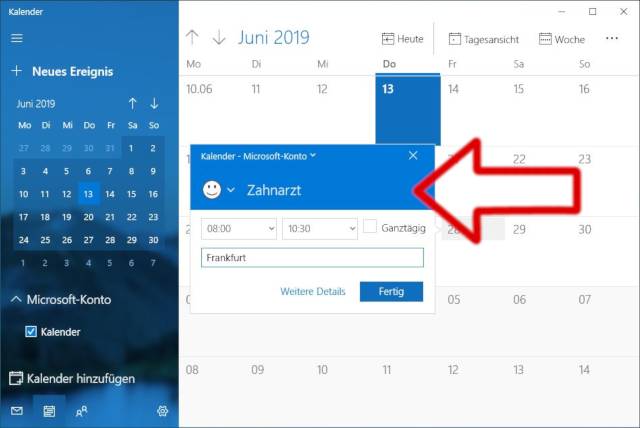
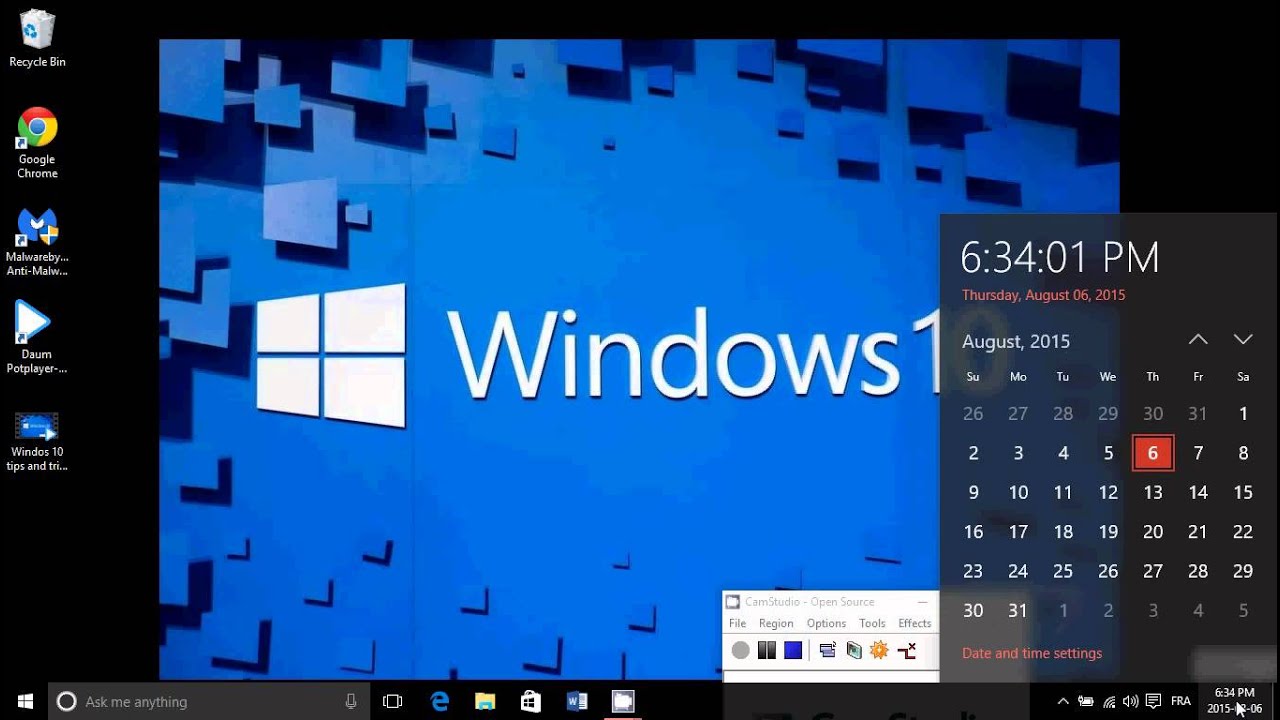
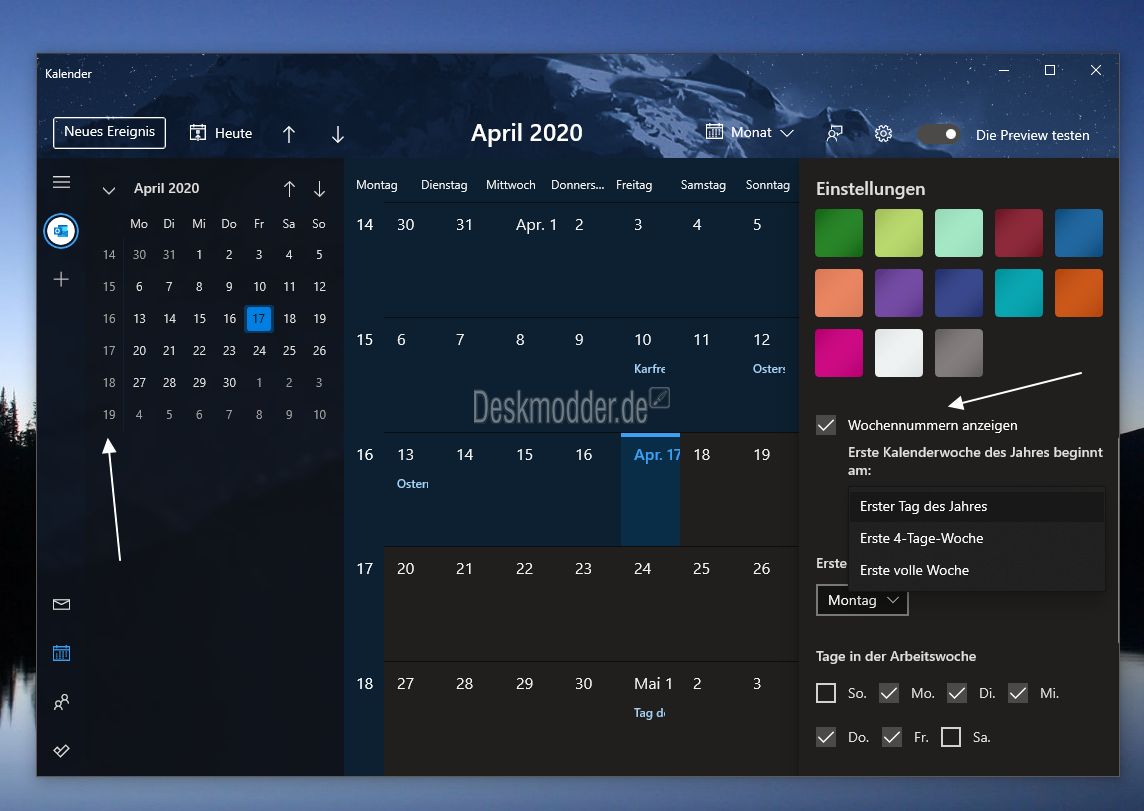
Die Anzeige eines Kalenders auf dem Windows 10 Desktop bietet einen erheblichen Vorteil für die Organisation und Produktivität. Ob Sie sich für eine einfache Widget-Lösung, eine umfangreiche Software oder eine selbst erstellte Lösung entscheiden, hängt von Ihren individuellen Bedürfnissen und Ihrem technischen Know-how ab. Dieser Artikel bietet einen umfassenden Überblick über die verschiedenen Möglichkeiten und hilft Ihnen bei der Auswahl der optimalen Lösung für Ihre Anforderungen. Vergessen Sie nicht, die Vor- und Nachteile der verschiedenen Methoden abzuwägen und die passende App für Ihre Bedürfnisse auszuwählen. Mit der richtigen Software können Sie Ihre Termine im Blick behalten und Ihre Produktivität steigern.




Abschluss
Daher hoffen wir, dass dieser Artikel wertvolle Einblicke in Kalender auf dem Windows 10 Desktop anzeigen: Eine umfassende Anleitung bietet. Wir hoffen, dass Sie diesen Artikel informativ und nützlich finden. Bis zum nächsten Artikel!