Kalender auf dem Desktop anzeigen: Produktivität steigern mit dem richtigen Werkzeug
Verwandte Artikel: Kalender auf dem Desktop anzeigen: Produktivität steigern mit dem richtigen Werkzeug
Einführung
Mit Begeisterung werden wir uns durch das faszinierende Thema rund um Kalender auf dem Desktop anzeigen: Produktivität steigern mit dem richtigen Werkzeug vertiefen. Lassen Sie uns interessante Informationen zusammenfügen und den Lesern frische Perspektiven bieten.
Table of Content
Kalender auf dem Desktop anzeigen: Produktivität steigern mit dem richtigen Werkzeug

Die Zeit ist unser wertvollstes Gut. Um sie effektiv zu managen und Termine nicht zu verpassen, ist ein stets sichtbarer Kalender unerlässlich. Die klassische Wandkalenderlösung ist zwar immer noch beliebt, doch für die digitale Arbeitswelt bietet der Desktop-Kalender deutlich mehr Flexibilität und Funktionalität. Dieser Artikel beleuchtet die verschiedenen Möglichkeiten, einen Kalender auf dem Desktop anzuzeigen, die Vor- und Nachteile der jeweiligen Methoden und wie Sie den optimalen Kalender für Ihre Bedürfnisse finden.
Die verschiedenen Wege zum Desktop-Kalender:
Es gibt eine Vielzahl von Möglichkeiten, einen Kalender auf Ihrem Desktop anzuzeigen, von einfachen Widgets bis hin zu komplexen Kalender-Apps. Die Wahl der richtigen Methode hängt stark von Ihren persönlichen Anforderungen und Ihrem Betriebssystem ab.
1. Betriebssystemeigene Kalender-Apps:
Windows, macOS und Linux bieten integrierte Kalender-Apps an, die sich oft nahtlos in das jeweilige Betriebssystem integrieren. Diese Apps bieten meist grundlegende Funktionen wie Terminplanung, Erinnerungen und die Anzeige von Kalendern in Monats-, Wochen- oder Tagesansicht.
-
Windows Kalender: Der Windows Kalender ist eine einfache, aber effektive Lösung. Er synchronisiert sich mit Outlook und anderen Microsoft-Diensten und bietet eine saubere Benutzeroberfläche. Die Möglichkeit, den Kalender als Widget auf der Taskleiste anzuzeigen, sorgt für einen schnellen Überblick. Allerdings sind die Anpassungsmöglichkeiten im Vergleich zu Drittanbieter-Lösungen begrenzt.
-
macOS Kalender: Der macOS Kalender ist elegant in das Betriebssystem integriert und besticht durch sein schlankes Design. Die Integration mit iCloud und anderen Apple-Diensten ist nahtlos. Ähnlich wie der Windows Kalender bietet er grundlegende Funktionen und lässt sich als Widget auf dem Desktop platzieren. Auch hier sind die Anpassungsoptionen etwas eingeschränkt.
-
Linux Kalender-Apps: Die Auswahl an Kalender-Apps unter Linux ist sehr vielfältig. Von einfachen, leichtgewichtigen Anwendungen bis hin zu mächtigen, konfigurierbaren Lösungen ist für jeden etwas dabei. Beliebte Optionen sind Evolution, Thunderbird (mit Kalender-Erweiterung) und KOrganizer (für KDE-basierte Desktops). Die Integration mit verschiedenen Kalenderservern (z.B. CalDAV) ist oft gegeben.
2. Drittanbieter-Kalender-Apps:
Für erweiterte Funktionen und eine höhere Anpassungsfähigkeit greifen viele Nutzer auf Drittanbieter-Kalender-Apps zurück. Diese bieten oft zusätzliche Features wie:
- Integration mit verschiedenen Kalenderservern: Synchronisierung mit Google Kalender, Outlook.com, Exchange und anderen Diensten.
- Erweiterte Terminverwaltung: Wiederkehrende Termine, Erinnerungen mit benutzerdefinierten Einstellungen, Aufgabenverwaltung.
- Visuelle Anpassung: Individuelle Farbgestaltung, Themes, verschiedene Ansichten.
- Zusätzliche Funktionen: Wetterintegration, Nachrichten-Feeds, Notizfunktion.
Beispiele für beliebte Drittanbieter-Apps sind:
- Fantastical (macOS/iOS): Bekannt für seine elegante Benutzeroberfläche und leistungsstarke Funktionen.
- Outlook (Windows/macOS/Web): Eine umfassende Lösung für E-Mail, Kalender und Aufgabenverwaltung.
- Google Kalender (Web/Apps): Die weit verbreitete und kostenlose Kalenderlösung von Google. Die Desktop-App bietet begrenzte Funktionalität, die volle Funktionalität ist über den Webbrowser zugänglich.
- Mozilla Thunderbird mit Lightning-Erweiterung (Multiplattform): Ein mächtiges E-Mail-Programm mit einer Kalendererweiterung, die umfangreiche Funktionen bietet.
3. Kalender-Widgets:
Für einen schnellen Überblick über anstehende Termine eignen sich Kalender-Widgets hervorragend. Diese kleinen Programme zeigen meist nur die wichtigsten Informationen an, wie z.B. den aktuellen Tag und die nächsten Termine. Sie sind oft ressourcenschonend und beeinträchtigen die Systemleistung kaum. Viele Betriebssysteme und Desktop-Umgebungen bieten die Möglichkeit, Widgets direkt zu integrieren. Auch Drittanbieter bieten spezielle Kalender-Widgets an.
4. Desktop-Hintergrund mit Kalender:
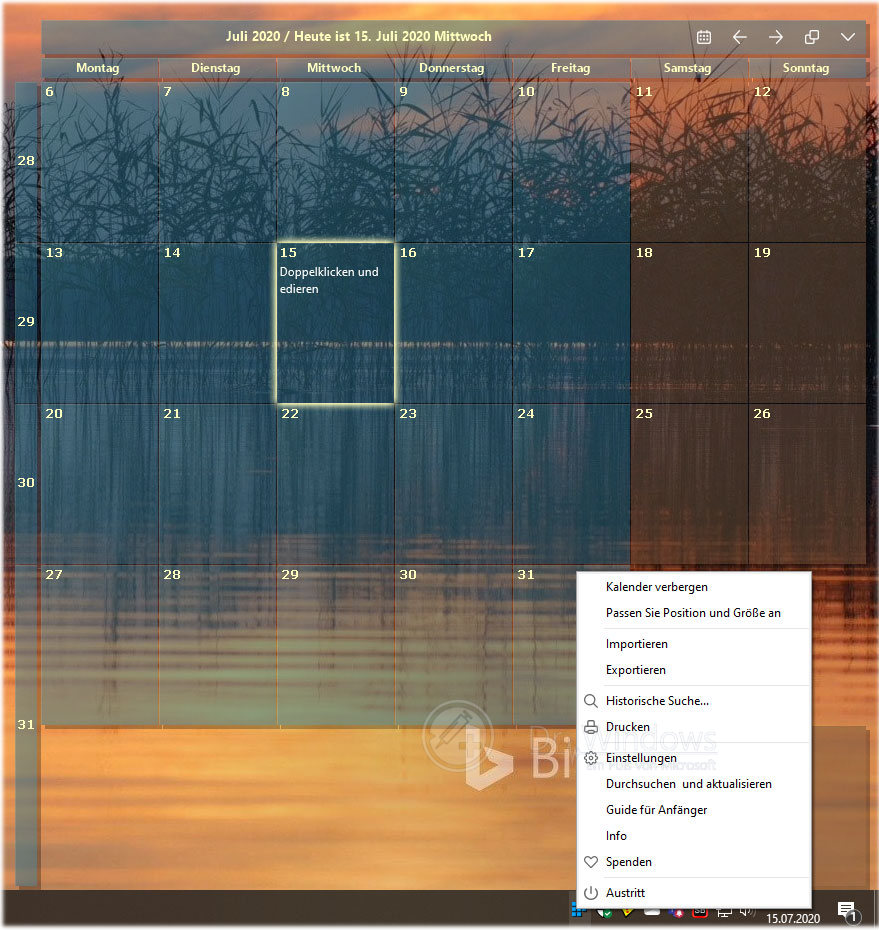
Eine weniger interaktive, aber optisch ansprechende Möglichkeit ist die Verwendung eines Desktop-Hintergrunds mit integriertem Kalender. Diese Hintergründe werden dynamisch aktualisiert und zeigen den aktuellen Monat mit den Terminen an. Die Funktionalität ist jedoch stark eingeschränkt, da man meist keine Termine direkt im Hintergrund eintragen kann.
Welche Methode ist die richtige?
Die Wahl der optimalen Methode hängt von Ihren individuellen Bedürfnissen ab:
- Für einfache Terminverwaltung: Die Betriebssystemeigenen Kalender-Apps sind ausreichend.
- Für erweiterte Funktionen und Anpassungsmöglichkeiten: Drittanbieter-Apps sind die bessere Wahl.
- Für einen schnellen Überblick: Kalender-Widgets sind ideal.
- Für eine optisch ansprechende Lösung mit eingeschränkter Funktionalität: Ein Desktop-Hintergrund mit Kalender kann eine gute Ergänzung sein.
Optimierung der Kalenderanzeige:
Unabhängig von der gewählten Methode sollten Sie die Anzeige Ihres Kalenders optimieren, um die Produktivität zu maximieren:
- Übersichtliche Darstellung: Wählen Sie eine Ansicht (Tages-, Wochen-, Monatsansicht), die Ihren Arbeitsabläufen entspricht.
- Farbcodierung: Verwenden Sie verschiedene Farben für verschiedene Kalender oder Kategorien von Terminen.
- Benachrichtigungen: Richten Sie Erinnerungen ein, um wichtige Termine nicht zu verpassen.
- Integration mit anderen Apps: Verbinden Sie Ihren Kalender mit anderen Anwendungen, wie z.B. Ihrer Aufgabenliste oder E-Mail-Programm.
- Regelmäßige Wartung: Löschen Sie veraltete Termine und halten Sie Ihren Kalender aufgeräumt.
Fazit:
Die Anzeige eines Kalenders auf dem Desktop ist ein wichtiger Schritt zur Verbesserung der Zeitverwaltung und Produktivität. Mit der Vielzahl an verfügbaren Methoden, von einfachen Widgets bis hin zu komplexen Kalender-Apps, findet jeder Nutzer die passende Lösung für seine Bedürfnisse. Durch die Optimierung der Darstellung und die Integration mit anderen Anwendungen kann der Desktop-Kalender ein unverzichtbares Werkzeug für ein effizientes Arbeitsleben werden. Experimentieren Sie mit verschiedenen Optionen und finden Sie heraus, welche Methode am besten zu Ihrem Workflow passt. Die richtige Wahl kann den Unterschied zwischen Chaos und Ordnung in Ihrem Arbeitsalltag ausmachen.



Abschluss
Daher hoffen wir, dass dieser Artikel wertvolle Einblicke in Kalender auf dem Desktop anzeigen: Produktivität steigern mit dem richtigen Werkzeug bietet. Wir schätzen Ihre Aufmerksamkeit für unseren Artikel. Bis zum nächsten Artikel!