Kalender Android übertragen: Der umfassende Guide für nahtlosen Datenaustausch
Verwandte Artikel: Kalender Android übertragen: Der umfassende Guide für nahtlosen Datenaustausch
Einführung
Mit großer Freude werden wir uns mit das faszinierende Thema rund um Kalender Android übertragen: Der umfassende Guide für nahtlosen Datenaustausch vertiefen. Lassen Sie uns interessante Informationen zusammenfügen und den Lesern frische Perspektiven bieten.
Table of Content
Kalender Android übertragen: Der umfassende Guide für nahtlosen Datenaustausch
Die digitale Welt ist voll von Kalendern. Ob Google Kalender, Outlook, Apple Kalender oder ein Kalender einer anderen Drittanbieter-App – die Vielfalt ist riesig. Doch was passiert, wenn man sein Smartphone wechselt, ein neues Betriebssystem installiert oder einfach nur einen anderen Kalender nutzen möchte? Dann stellt sich die Frage: Wie übertrage ich meinen Android Kalender am besten und verliere dabei keine wichtigen Termine? Dieser umfassende Guide beleuchtet verschiedene Methoden und hilft Ihnen, Ihre Kalenderdaten sicher und effizient zu übertragen.
Die Herausforderungen beim Kalendertransfer
Der scheinbar einfache Akt des Kalendertransfers birgt einige Herausforderungen. Abhängig von der verwendeten Kalender-App und dem Zielsystem können Kompatibilitätsprobleme auftreten. Manche Apps exportieren Daten nur in bestimmten Formaten, die nicht von allen anderen Apps unterstützt werden. Der Verlust von wichtigen Informationen wie Erinnerungen, Farben oder Beschreibungen ist ebenfalls ein Risiko, das es zu minimieren gilt. Schließlich sollte der Prozess auch möglichst einfach und zeitsparend sein.
Methoden zum Übertragen von Android Kalendern
Es gibt verschiedene Wege, um Ihre Kalenderdaten von einem Android Gerät auf ein anderes, oder in eine andere App zu übertragen. Die effektivste Methode hängt von Ihren spezifischen Bedürfnissen und der verwendeten Kalender-App ab. Im Folgenden werden die gängigsten Methoden detailliert beschrieben:
1. Google Kalender: Die einfachste Lösung
Für die meisten Android-Nutzer ist die einfachste und zuverlässigste Methode die Nutzung von Google Kalender. Google Kalender ist eng mit dem Android-Ökosystem integriert und bietet eine nahtlose Synchronisierung über verschiedene Geräte und Plattformen.
- Vorteile: Automatische Synchronisierung, plattformübergreifende Kompatibilität, hohe Zuverlässigkeit, umfangreiche Funktionen.
- Prozess: Wenn Sie bereits Google Kalender verwenden, sind Ihre Kalenderdaten bereits in der Cloud gespeichert und werden automatisch mit allen verknüpften Geräten synchronisiert. Ein Wechsel des Geräts oder der App erfordert lediglich die Anmeldung mit dem gleichen Google-Konto. Falls Sie einen anderen Kalender verwenden, können Sie Ihre Termine meist einfach importieren. Die meisten Kalender-Apps bieten eine Importfunktion für ICS-Dateien (iCalendar), die von Google Kalender unterstützt werden.
2. Kalender-Export und -Import (ICS/CSV): Die manuelle Methode
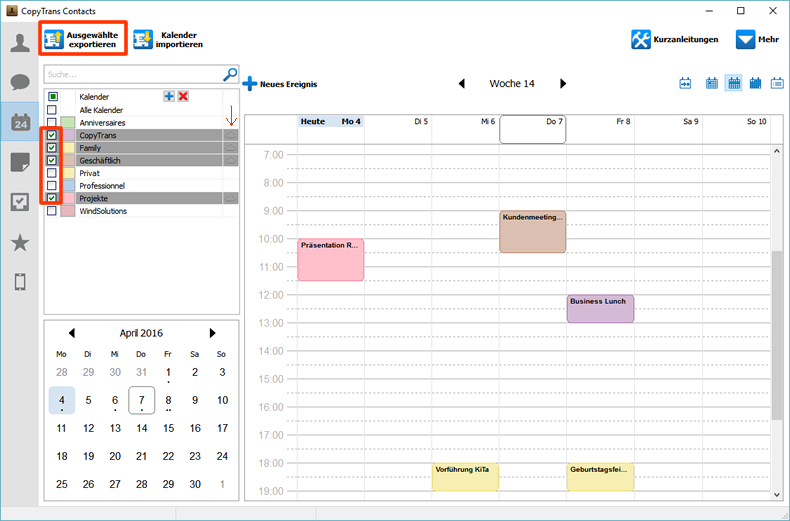
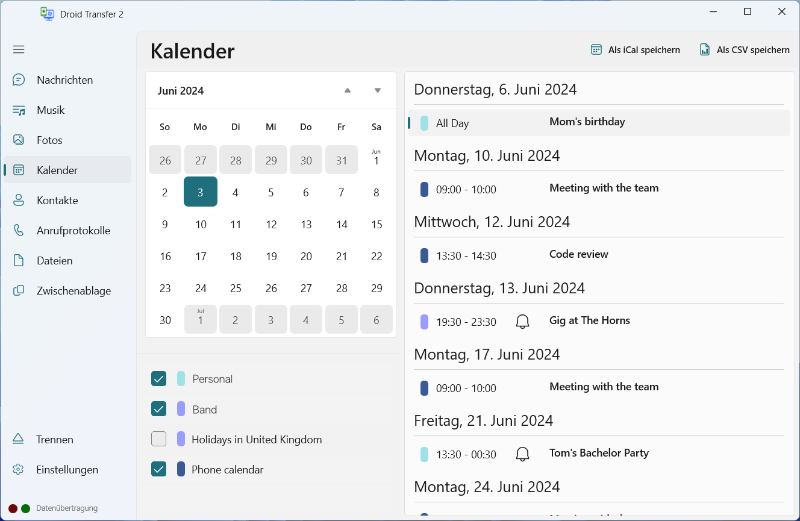
Viele Kalender-Apps ermöglichen den Export von Kalenderdaten in den Formaten ICS (iCalendar) oder CSV (Comma Separated Values). Diese Dateien können dann auf ein anderes Gerät importiert werden.
- Vorteile: Funktioniert mit den meisten Kalender-Apps, bietet Kontrolle über den Datentransfer.
- Nachteile: Manuell, zeitaufwendig, potenzielles Risiko von Datenverlust bei fehlerhaftem Import.
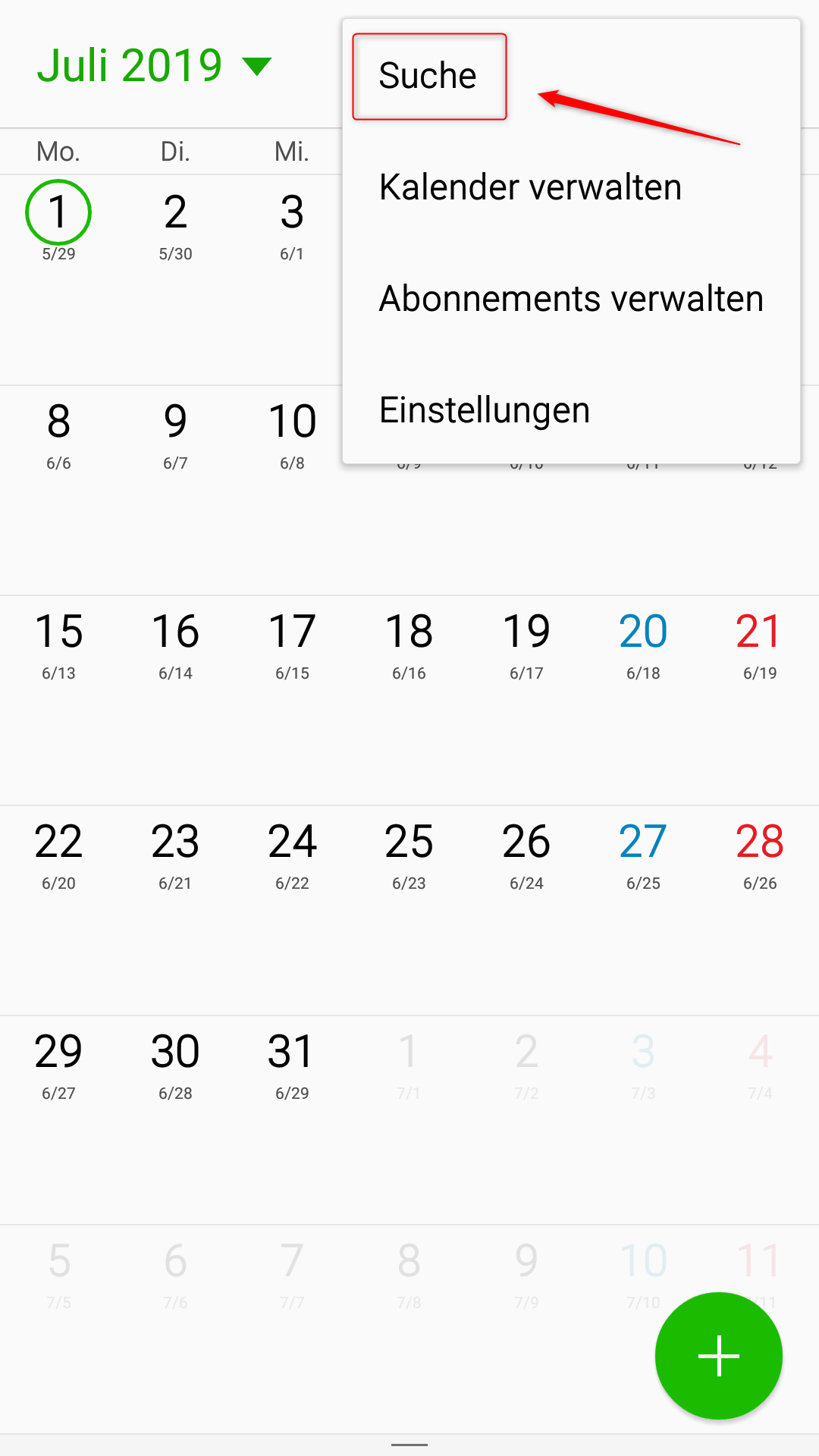
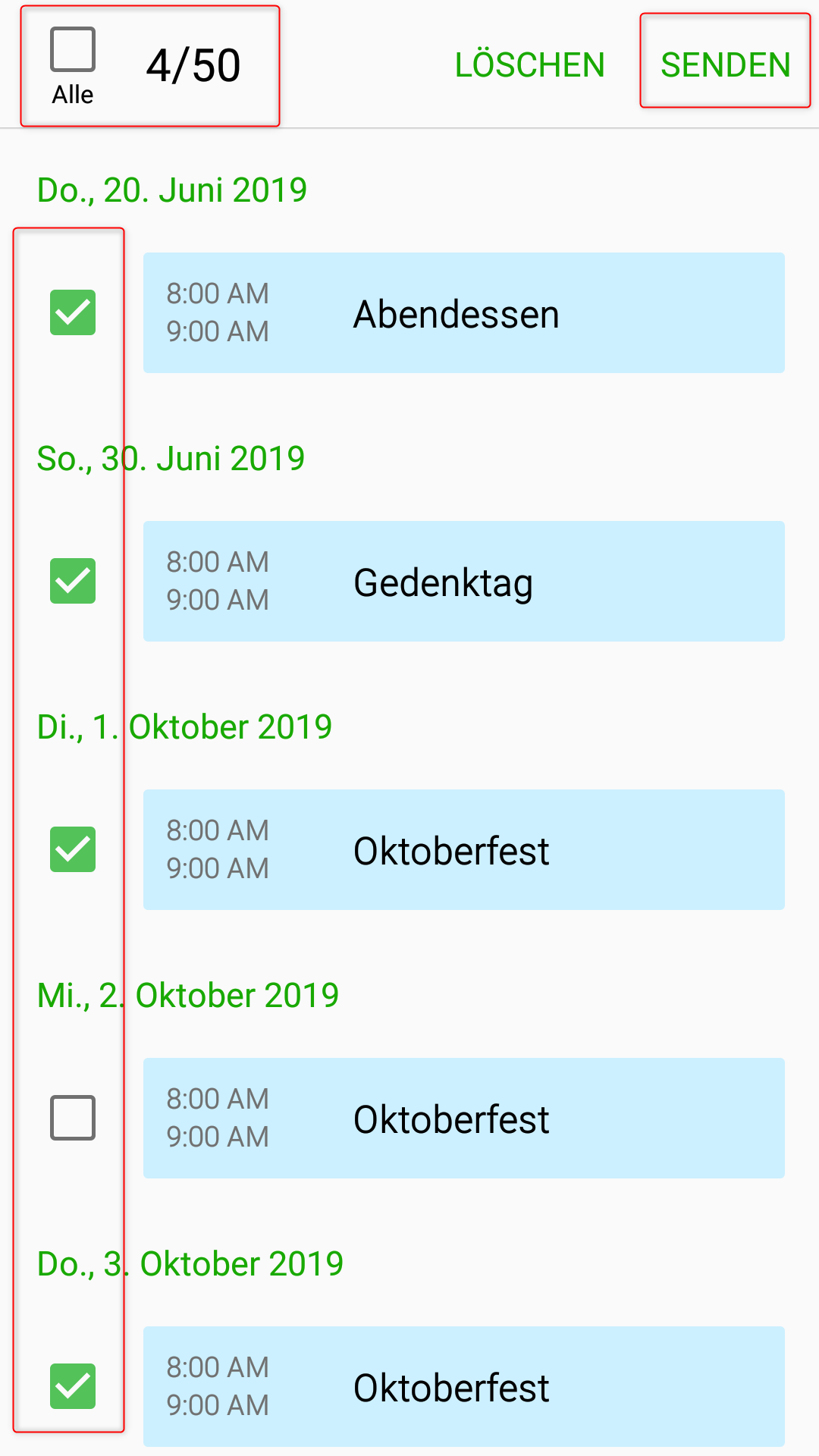
- Prozess: Öffnen Sie Ihre Kalender-App und suchen Sie nach einer Export-Funktion. Speichern Sie die exportierte ICS- oder CSV-Datei. Auf dem neuen Gerät oder in der neuen App wählen Sie die Importfunktion und laden Sie die gespeicherte Datei hoch. Achten Sie darauf, das korrekte Format zu wählen.
3. Drittanbieter-Apps: Spezielle Lösungen
Es gibt zahlreiche Drittanbieter-Apps im Google Play Store, die den Kalendertransfer vereinfachen. Diese Apps bieten oft zusätzliche Funktionen wie Datenbereinigung oder Konvertierung zwischen verschiedenen Kalenderformaten.
- Vorteile: Vereinfachter Prozess, zusätzliche Funktionen, oft benutzerfreundlicher als manuelle Methoden.
- Nachteile: Abhängigkeit von einer Drittanbieter-App, potenzielle Sicherheitsrisiken, Kosten.
- Prozess: Laden Sie eine geeignete App herunter und folgen Sie den Anweisungen des Entwicklers. Diese Apps variieren in ihren Funktionen und der Benutzerfreundlichkeit, daher ist eine sorgfältige Auswahl wichtig.
4. Cloud-Speicherdienste: Eine alternative Methode
Cloud-Speicherdienste wie Dropbox, OneDrive oder Google Drive können als Zwischenspeicher für Ihre Kalenderdaten dienen. Exportieren Sie Ihre Kalenderdaten als ICS-Datei und speichern Sie sie in Ihrem Cloud-Speicher. Von dort können Sie sie auf Ihr neues Gerät herunterladen und importieren.
- Vorteile: Flexibilität, Zugriff von überall, Sicherung Ihrer Daten.
- Nachteile: Benötigt ein Cloud-Konto, zusätzlicher Schritt im Transferprozess.
- Prozess: Exportieren Sie Ihre Kalenderdaten als ICS-Datei. Laden Sie die Datei in Ihren Cloud-Speicher hoch. Auf dem neuen Gerät laden Sie die Datei herunter und importieren Sie sie in Ihre Kalender-App.
5. Backup und Wiederherstellung: Die sichere Variante
Viele Android-Geräte und Kalender-Apps bieten die Möglichkeit, ein Backup Ihrer Daten zu erstellen und diese später wiederherzustellen. Dies ist besonders nützlich, wenn Sie Ihr gesamtes System zurücksetzen oder auf ein neues Gerät wechseln.
- Vorteile: Sichert alle Daten, einschließlich des Kalenders, einfach und automatisiert.
- Nachteile: Funktioniert nicht immer mit allen Kalender-Apps, kann zeitaufwendig sein.
- Prozess: Die Vorgehensweise hängt von Ihrem Gerät und Ihrer Kalender-App ab. Suchen Sie in den Einstellungen nach Optionen für Backup und Wiederherstellung.
Tipps für einen erfolgreichen Kalendertransfer
- Vor dem Transfer: Erstellen Sie ein Backup Ihrer Kalenderdaten, um Datenverlust zu vermeiden.
- Kompatibilität prüfen: Stellen Sie sicher, dass die Ziel-App das von Ihrer Quell-App verwendete Format unterstützt.
- Daten überprüfen: Nach dem Transfer überprüfen Sie sorgfältig, ob alle Termine, Erinnerungen und Details korrekt übertragen wurden.
- Sicherheit beachten: Verwenden Sie nur vertrauenswürdige Apps und Dienste für den Datentransfer.
- Testlauf: Führen Sie den Transferprozess zunächst mit einer Testdatei durch, bevor Sie Ihre wichtigen Kalenderdaten übertragen.
Fazit:
Der Transfer von Android Kalendern kann je nach Methode einfach oder komplex sein. Die Verwendung von Google Kalender ist die einfachste und zuverlässigste Lösung für die meisten Nutzer. Für spezielle Anforderungen oder den Wechsel zu einer anderen Kalender-App bieten sich die manuelle Export-/Import-Methode oder Drittanbieter-Apps an. Ein Backup Ihrer Daten ist in jedem Fall empfehlenswert, um Datenverlust zu vermeiden. Mit der richtigen Vorgehensweise und etwas Vorsicht lässt sich der Kalendertransfer problemlos und ohne Datenverlust durchführen. Wählen Sie die Methode, die am besten zu Ihren technischen Fähigkeiten und Ihren Bedürfnissen passt. Und denken Sie daran: Ein bisschen Planung spart viel Zeit und Ärger!



Abschluss
Daher hoffen wir, dass dieser Artikel wertvolle Einblicke in Kalender Android übertragen: Der umfassende Guide für nahtlosen Datenaustausch bietet. Wir hoffen, dass Sie diesen Artikel informativ und nützlich finden. Bis zum nächsten Artikel!