Kalender Android synchronisieren: Ein umfassender Leitfaden zur optimalen Terminverwaltung
Verwandte Artikel: Kalender Android synchronisieren: Ein umfassender Leitfaden zur optimalen Terminverwaltung
Einführung
Mit großer Freude werden wir uns mit das faszinierende Thema rund um Kalender Android synchronisieren: Ein umfassender Leitfaden zur optimalen Terminverwaltung vertiefen. Lassen Sie uns interessante Informationen zusammenfügen und den Lesern frische Perspektiven bieten.
Table of Content
Kalender Android synchronisieren: Ein umfassender Leitfaden zur optimalen Terminverwaltung
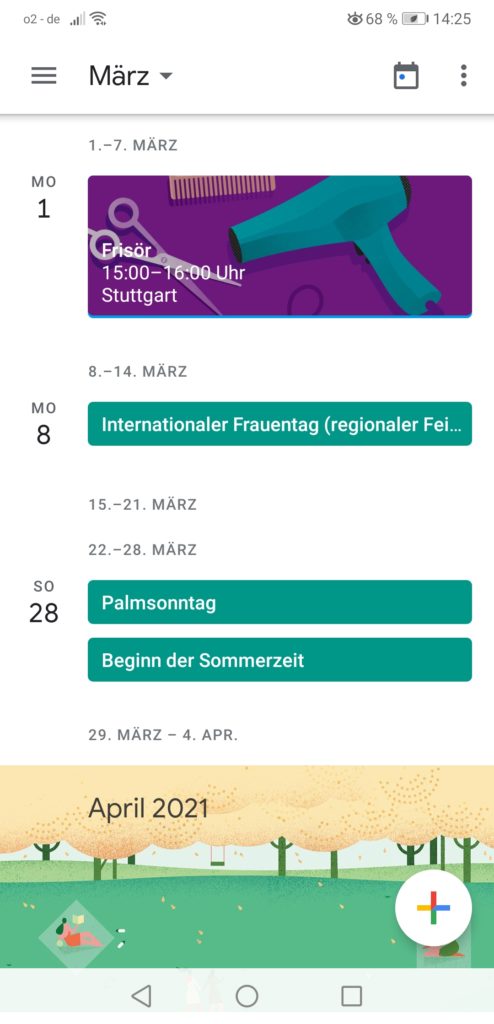
Die digitale Welt bietet unzählige Möglichkeiten zur Terminverwaltung, doch die Synchronisation von Kalendern auf Android-Geräten stellt immer noch viele Nutzer vor Herausforderungen. Ein gut synchronisierter Kalender ist essentiell für eine effiziente Zeitplanung und verhindert Doppelbuchungen oder vergessene Termine. Dieser Artikel beleuchtet die verschiedenen Methoden zur Synchronisierung von Kalendern auf Android, erklärt mögliche Probleme und bietet Lösungen für eine reibungslose und zuverlässige Terminverwaltung.
1. Die Grundlagen der Kalender-Synchronisierung auf Android:
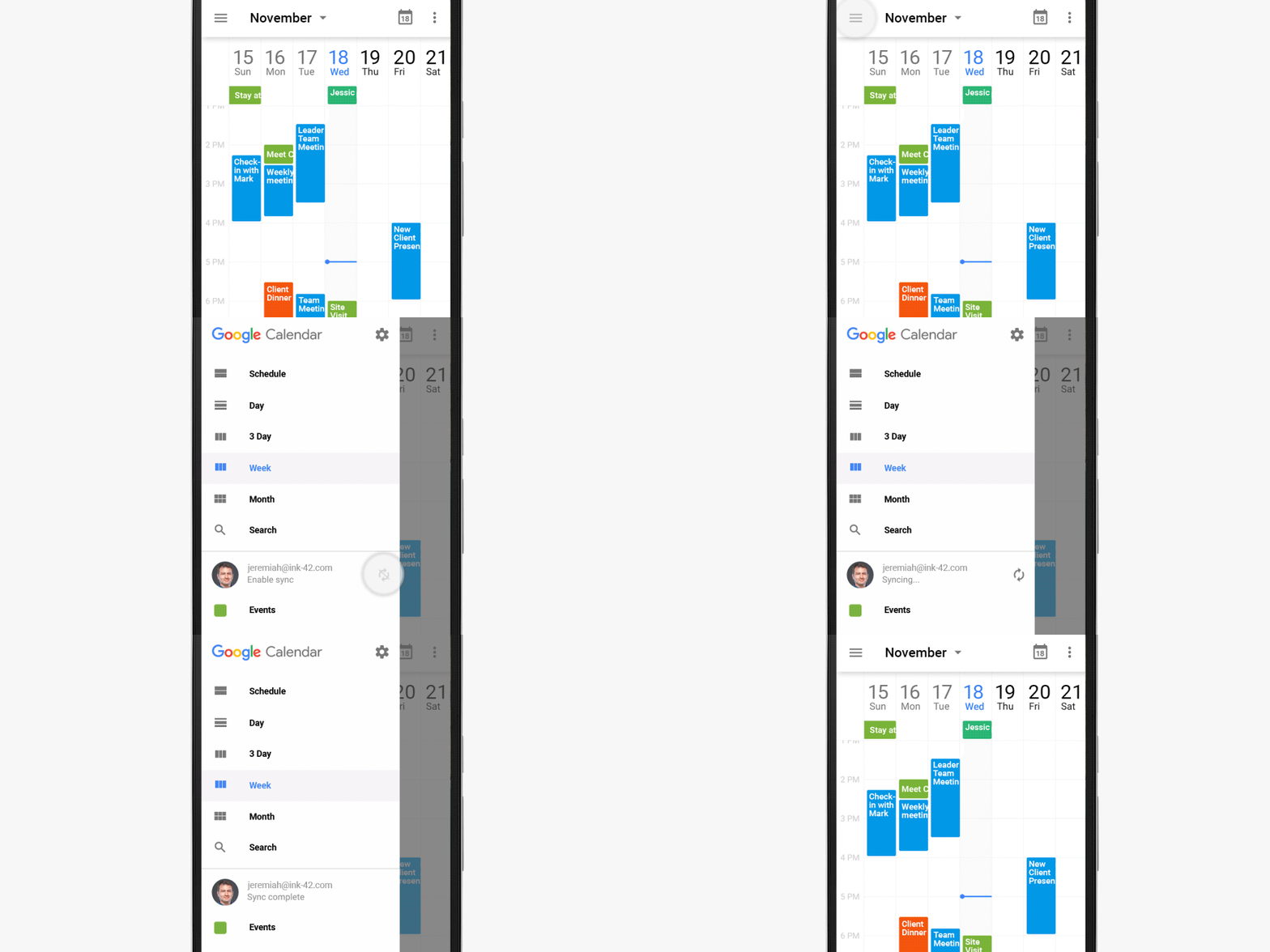
Android bietet native Unterstützung für verschiedene Kalendertypen, darunter Google Kalender, Outlook Kalender, Exchange Kalender und viele weitere. Die Synchronisierung funktioniert im Wesentlichen durch die Verbindung Ihres Android-Geräts mit einem Kalender-Account. Dieser Account speichert Ihre Termine in der Cloud, sodass diese auf allen Ihren Geräten (Smartphone, Tablet, Computer) verfügbar sind. Die Synchronisierung erfolgt in der Regel automatisch im Hintergrund, sobald eine Internetverbindung besteht.
2. Synchronisierung mit Google Kalender:
Google Kalender ist der meistverwendete Kalenderdienst und eng mit dem Android-Ökosystem integriert. Die Synchronisierung ist in der Regel problemlos:
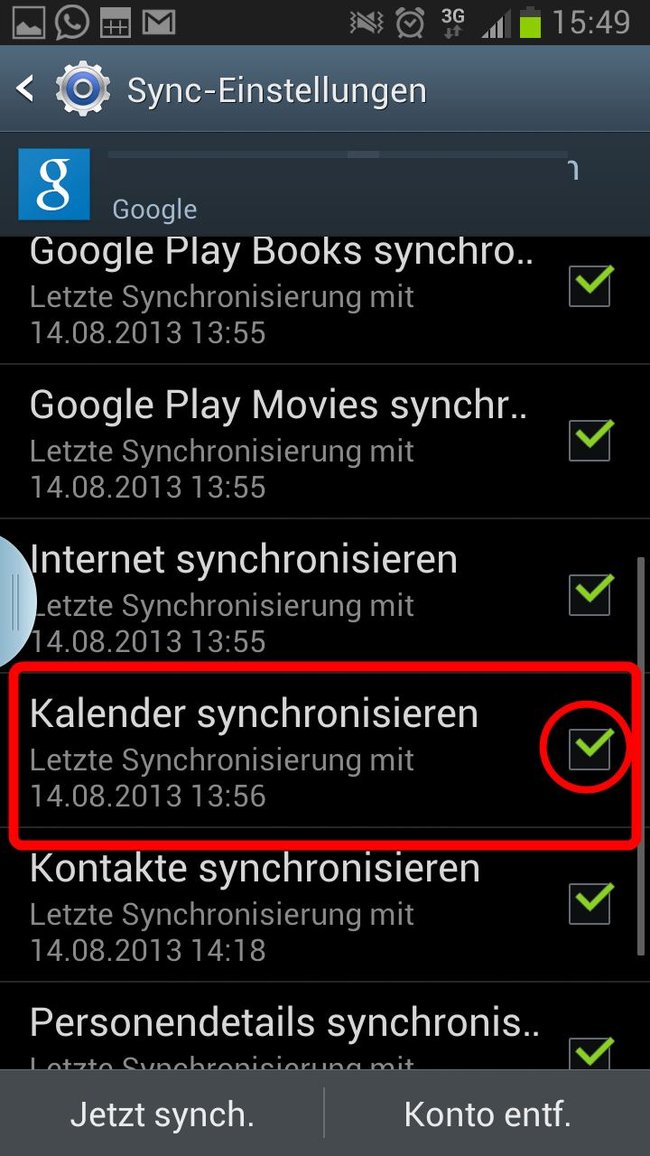
- Einrichtung: Bei der Ersteinrichtung Ihres Android-Geräts werden Sie aufgefordert, sich mit Ihrem Google-Account anzumelden. Dadurch wird automatisch auch Ihr Google Kalender synchronisiert.
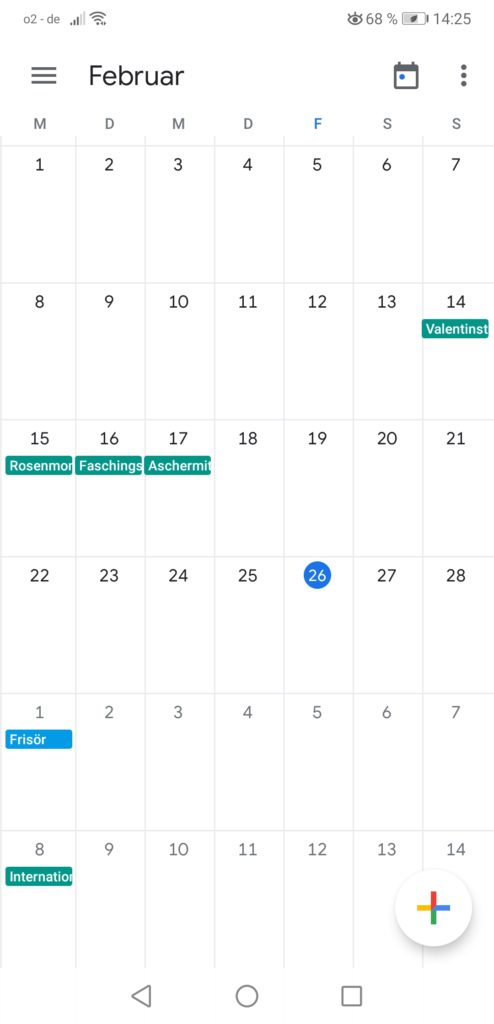
- Einstellungen: Über die Kalender-App können Sie die Synchronisierungseinstellungen anpassen. Sie können festlegen, welche Kalender synchronisiert werden sollen (z.B. nur der Hauptkalender oder auch zusätzliche Kalender wie "Arbeit" oder "Privat"). Sie können auch die Synchronisierungsfrequenz einstellen, obwohl die automatische Synchronisierung in den meisten Fällen ausreichend ist.
- Problembehebung: Sollten Probleme mit der Synchronisierung auftreten, überprüfen Sie zunächst Ihre Internetverbindung. Starten Sie Ihr Gerät neu oder löschen Sie den Google Kalender-Cache und die Daten in den App-Einstellungen. Ein erneutes Anmelden bei Ihrem Google-Account kann ebenfalls Abhilfe schaffen.
3. Synchronisierung mit anderen Kalenderdiensten:
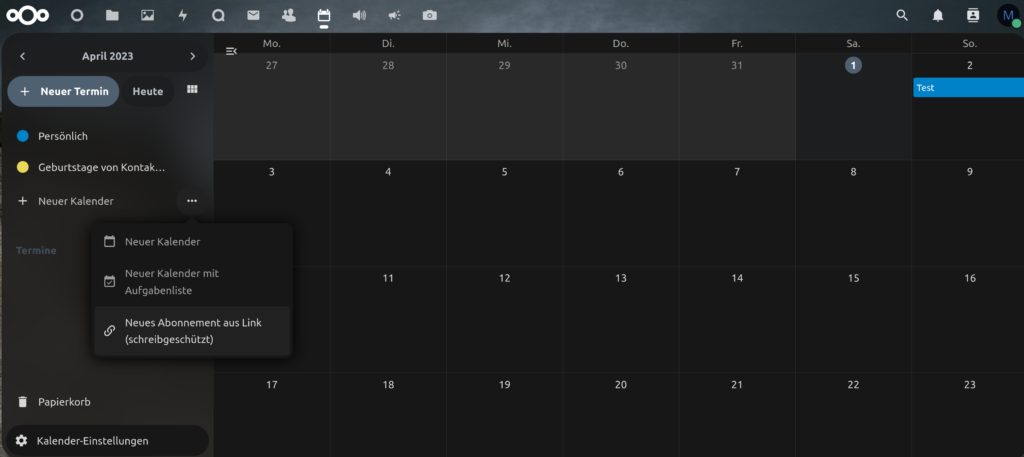
Neben Google Kalender gibt es viele andere Anbieter wie Outlook, Exchange, iCloud und weitere. Die Synchronisierung mit diesen Diensten erfordert in der Regel die manuelle Einrichtung des Accounts in der Android-Kalender-App:
- Outlook/Exchange: Sie benötigen Ihre E-Mail-Adresse und Ihr Passwort, um den Account hinzuzufügen. Die notwendigen Servereinstellungen finden Sie in der Regel in den Einstellungen Ihres Outlook/Exchange-Accounts. Achten Sie auf die korrekte Eingabe der Serveradressen und Ports.
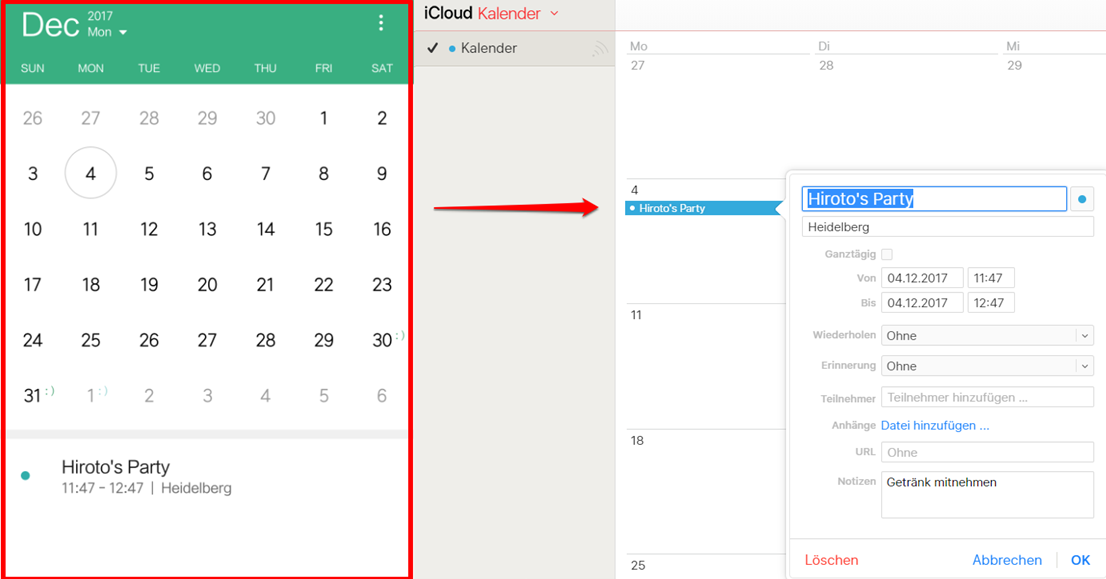
- iCloud: Die Synchronisierung mit iCloud erfordert die Installation der iCloud-App auf Ihrem Android-Gerät. Nach der Anmeldung können Sie Ihren iCloud-Kalender synchronisieren.
- Andere Kalenderdienste: Für andere Kalenderdienste müssen Sie die jeweiligen Anweisungen des Anbieters befolgen. Oftmals finden Sie detaillierte Anleitungen auf der Webseite des Anbieters.
4. Die Wahl des richtigen Kalender-Clients:
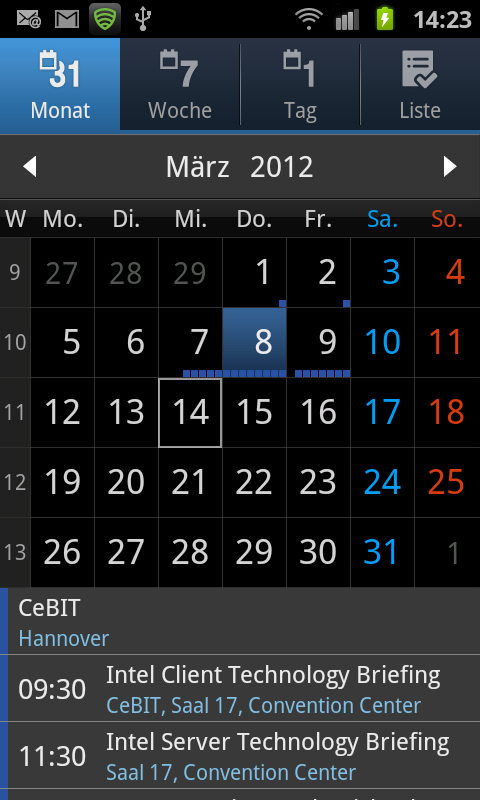
Die Standard-Kalender-App von Android ist funktional, aber möglicherweise nicht für jeden Nutzer optimal. Es gibt zahlreiche alternative Kalender-Apps im Google Play Store, die zusätzliche Funktionen bieten, wie z.B.:
- Verbesserte Benutzeroberfläche: Viele Apps bieten eine intuitivere und übersichtlicher gestaltete Benutzeroberfläche.
- Zusätzliche Funktionen: Einige Apps bieten erweiterte Funktionen wie Aufgabenverwaltung, Erinnerungen, Standortintegration oder die Möglichkeit, Kalender mit anderen Apps zu teilen.
- Kalender-Aggregation: Einige Apps ermöglichen die Aggregation mehrerer Kalender aus verschiedenen Quellen an einem Ort. Dies ist besonders nützlich, wenn Sie mehrere Kalender verwenden.
5. Problembehebung bei Synchronisierungsproblemen:
Sollten trotz korrekter Einrichtung Probleme mit der Kalender-Synchronisierung auftreten, können folgende Schritte helfen:
- Internetverbindung überprüfen: Eine stabile Internetverbindung ist essentiell für die Synchronisierung. Überprüfen Sie Ihre WLAN-Verbindung oder Ihre mobile Datenverbindung.
- Gerät neu starten: Ein einfacher Neustart des Geräts kann oft kleinere Softwareprobleme beheben.
- App-Cache und Daten löschen: Löschen Sie den Cache und die Daten der Kalender-App in den App-Einstellungen. Dies kann helfen, fehlerhafte Daten zu entfernen.
- Account neu hinzufügen: Entfernen Sie den betroffenen Kalender-Account aus den Einstellungen und fügen Sie ihn erneut hinzu. Achten Sie dabei auf die korrekte Eingabe der Anmeldedaten und Servereinstellungen.
- Datum und Uhrzeit überprüfen: Stellen Sie sicher, dass Datum und Uhrzeit auf Ihrem Android-Gerät korrekt eingestellt sind. Eine falsche Datums- und Uhrzeiteinstellung kann zu Synchronisierungsproblemen führen.
- Google Play Dienste aktualisieren: Veraltete Google Play Dienste können zu Kompatibilitätsproblemen führen. Überprüfen Sie, ob eine Aktualisierung verfügbar ist.
- Firewall/Antivirus überprüfen: Eine Firewall oder ein Antivirus-Programm kann die Kalender-Synchronisierung blockieren. Überprüfen Sie die Einstellungen Ihrer Sicherheitssoftware.
- Kontaktieren Sie den Support: Bei anhaltenden Problemen wenden Sie sich an den Support des jeweiligen Kalenderanbieters oder der Kalender-App.
6. Datenschutz und Sicherheit bei der Kalender-Synchronisierung:
Die Synchronisierung Ihrer Kalender in der Cloud birgt auch Sicherheitsaspekte:
- Passwort-Sicherheit: Verwenden Sie ein starkes und einzigartiges Passwort für jeden Kalender-Account.
- Zwei-Faktor-Authentifizierung: Aktivieren Sie die Zwei-Faktor-Authentifizierung, um zusätzlichen Schutz vor unautorisierten Zugriffen zu gewährleisten.
- App-Berechtigungen: Überprüfen Sie die Berechtigungen der Kalender-App und gewähren Sie nur die notwendigen Berechtigungen.
- Datenverschlüsselung: Achten Sie darauf, dass der verwendete Kalenderdienst eine angemessene Datenverschlüsselung bietet.
7. Fazit:
Die Synchronisierung von Kalendern auf Android ist ein essentieller Bestandteil der modernen Terminverwaltung. Mit den richtigen Einstellungen und etwas Troubleshooting können Sie eine zuverlässige und effiziente Synchronisierung Ihrer Termine auf allen Ihren Geräten gewährleisten. Die Wahl des richtigen Kalender-Clients und die Berücksichtigung der Sicherheitsaspekte tragen zu einer optimalen und sicheren Nutzung bei. Bei Problemen sollten Sie die oben beschriebenen Schritte zur Problembehebung ausprobieren, um die Synchronisierung wiederherzustellen. Eine gut funktionierende Kalender-Synchronisierung spart Zeit, vermeidet Verwechslungen und trägt zu einer besseren Organisation bei. Nutzen Sie die Möglichkeiten der digitalen Welt, um Ihre Zeit optimal zu verwalten und Ihre Termine immer im Blick zu behalten.
Abschluss
Daher hoffen wir, dass dieser Artikel wertvolle Einblicke in Kalender Android synchronisieren: Ein umfassender Leitfaden zur optimalen Terminverwaltung bietet. Wir hoffen, dass Sie diesen Artikel informativ und nützlich finden. Bis zum nächsten Artikel!