iPhone Outlook Kalender Synchronisieren geht nicht: Ursachen und Lösungen
Verwandte Artikel: iPhone Outlook Kalender Synchronisieren geht nicht: Ursachen und Lösungen
Einführung
Bei dieser feierlichen Gelegenheit freuen wir uns, in das das faszinierende Thema rund um iPhone Outlook Kalender Synchronisieren geht nicht: Ursachen und Lösungen vertiefen. Lassen Sie uns interessante Informationen zusammenfügen und den Lesern frische Perspektiven bieten.
Table of Content
iPhone Outlook Kalender Synchronisieren geht nicht: Ursachen und Lösungen
Die Synchronisierung des Outlook-Kalenders mit dem iPhone ist für viele Nutzer essentiell. Funktioniert diese jedoch nicht, kann dies zu erheblichen Problemen im Alltag führen – verpasste Termine, Doppelbuchungen und allgemeine Verwirrung sind die Folge. Dieser Artikel beleuchtet die häufigsten Ursachen für Synchronisierungsprobleme zwischen iPhone und Outlook und bietet detaillierte Lösungsansätze. Wir betrachten dabei verschiedene Szenarien, von einfachen Konfigurationsproblemen bis hin zu komplexeren technischen Schwierigkeiten.
1. Die häufigsten Ursachen:
Bevor wir zu den Lösungen kommen, ist es wichtig, die möglichen Ursachen zu verstehen. Diese lassen sich grob in folgende Kategorien einteilen:
-
Verbindungsprobleme: Eine instabile oder fehlende Internetverbindung ist die häufigste Ursache. Ohne eine funktionierende Datenverbindung kann die Synchronisierung nicht stattfinden. Dies gilt sowohl für WLAN als auch für mobile Daten.
-
Falsche Kontoeinstellungen: Falsche oder unvollständige Angaben bei der Konfiguration des Outlook-Kontos auf dem iPhone können zu Synchronisierungsproblemen führen. Dies betrifft insbesondere die Servereinstellungen, Benutzernamen und Passwörter.
-
Serverprobleme bei Microsoft: Manchmal liegen die Probleme nicht beim Nutzer, sondern bei den Microsoft-Servern. Wartungsarbeiten oder Ausfälle können die Synchronisierung vorübergehend unterbrechen.
-
Softwareprobleme: Veraltete iOS-Versionen, fehlerhafte Outlook-Profile oder Konflikte mit anderen Apps können die Synchronisierung beeinträchtigen.
-
Firewall- oder Antivirus-Software: Sicherheits-Software kann die Kommunikation zwischen dem iPhone und den Outlook-Servern blockieren.
-
Exchange-Server-Konfiguration: Bei der Nutzung von Exchange-Servern im Unternehmensumfeld können spezielle Konfigurationen oder Einschränkungen die Synchronisierung behindern. Hier sind oft Administratoreinstellungen relevant.
-
Zertifikatsprobleme: Veraltete oder fehlerhafte Sicherheitszertifikate können die Verbindung zu den Outlook-Servern unterbrechen.
-
Profile-Probleme: Ein fehlerhaftes oder beschädigtes Outlook-Profil auf dem iPhone kann die Synchronisierung verhindern.
-
Kalenderfreigaben: Probleme bei der Freigabe von Kalendern können dazu führen, dass nur bestimmte Kalender synchronisiert werden oder gar keiner.
2. Schritt-für-Schritt-Lösung zur Fehlerbehebung:
Die folgenden Schritte sollten systematisch abgearbeitet werden, um die Ursache des Problems zu finden und zu beheben:
Schritt 1: Überprüfen der Internetverbindung:
- Stellen Sie sicher, dass Ihr iPhone eine stabile Internetverbindung (WLAN oder mobile Daten) hat.
- Führen Sie einen Geschwindigkeitstest durch, um die Verbindungsqualität zu überprüfen.
- Starten Sie Ihren Router neu, um mögliche Netzwerkprobleme zu beheben.
Schritt 2: Überprüfung der Kontoeinstellungen:
- Gehen Sie auf Ihrem iPhone zu Einstellungen > Konten & Passwörter.
- Wählen Sie Ihr Outlook-Konto aus.
- Überprüfen Sie sorgfältig alle Kontoinformationen, insbesondere den Benutzernamen, das Passwort und die Servereinstellungen. Stellen Sie sicher, dass diese korrekt sind und mit den Angaben Ihres E-Mail-Providers übereinstimmen. Bei Unsicherheiten wenden Sie sich an Ihren E-Mail-Provider oder den IT-Administrator Ihres Unternehmens.
Schritt 3: Überprüfung des Microsoft-Serverstatus:
- Suchen Sie im Internet nach Meldungen zu Ausfällen oder Wartungsarbeiten bei den Microsoft-Servern. Microsoft bietet in der Regel Statusinformationen zu seinen Diensten an.
Schritt 4: Aktualisierung von iOS und Apps:
- Stellen Sie sicher, dass Ihr iPhone die aktuellste iOS-Version verwendet. Gehen Sie zu Einstellungen > Allgemein > Softwareupdate.
- Aktualisieren Sie die Outlook-App auf die neueste Version im App Store.
Schritt 5: Deaktivierung von Firewall und Antivirus-Software (vorübergehend):
- Deaktivieren Sie vorübergehend Ihre Firewall- und Antivirus-Software, um zu prüfen, ob diese die Synchronisierung blockieren. Schalten Sie diese nach der Prüfung wieder ein.
Schritt 6: Neuerstellung des Outlook-Kontos:
- Löschen Sie Ihr Outlook-Konto auf Ihrem iPhone und richten Sie es erneut ein. Achten Sie dabei auf die korrekte Eingabe aller Kontodaten.
Schritt 7: Überprüfung der Exchange-Server-Konfiguration (für Unternehmen):
- Wenden Sie sich an Ihren IT-Administrator, um die Konfiguration Ihres Exchange-Servers zu überprüfen. Es könnten spezielle Einstellungen oder Einschränkungen vorhanden sein, die die Synchronisierung verhindern.
Schritt 8: Überprüfung der Sicherheitszertifikate:
- Stellen Sie sicher, dass die Sicherheitszertifikate auf Ihrem iPhone aktuell sind. Dies kann in den Einstellungen unter "Allgemein" > "VPN und Geräteverwaltung" überprüft werden.
Schritt 9: Löschen und erneutes Hinzufügen des Kalenders:
- In einigen Fällen kann es helfen, den betroffenen Kalender aus der Outlook-App zu entfernen und anschließend erneut hinzuzufügen.
Schritt 10: Hard Reset des iPhones (als letzter Ausweg):
- Ein Hard Reset sollte nur als letzte Maßnahme in Betracht gezogen werden, da alle Daten auf dem iPhone gelöscht werden. Sichern Sie Ihre Daten unbedingt vorher! Die Vorgehensweise zum Hard Reset ist je nach iPhone-Modell unterschiedlich.
3. Zusätzliche Tipps und Hinweise:
-
Benutzen Sie die native Mail-App: Testen Sie, ob die Synchronisierung mit der nativen Mail-App von Apple funktioniert. Dies kann Hinweise auf Probleme mit der Outlook-App liefern.
-
Überprüfen Sie die Kalenderberechtigungen: Stellen Sie sicher, dass Sie die notwendigen Berechtigungen für den Zugriff auf den Outlook-Kalender haben.
-
Kontaktieren Sie den Microsoft-Support: Wenn alle oben genannten Schritte nicht zum Erfolg führen, wenden Sie sich an den Microsoft-Support.
-
Alternativen in Betracht ziehen: Sollten alle Versuche fehlschlagen, können Sie alternative Kalender-Apps wie Google Kalender oder CalDAV verwenden.
4. Fazit:
Die Synchronisierung des Outlook-Kalenders mit dem iPhone kann durch verschiedene Faktoren beeinträchtigt werden. Eine systematische Fehlerbehebung, beginnend mit der Überprüfung der Internetverbindung und der Kontoeinstellungen, ist der Schlüssel zur Lösung des Problems. In komplexeren Fällen kann die Unterstützung des IT-Administrators oder des Microsoft-Supports erforderlich sein. Denken Sie daran, Ihre Daten regelmäßig zu sichern, um Datenverlust im Falle eines Hard Resets zu vermeiden. Mit etwas Geduld und den richtigen Schritten sollte die Synchronisierung wieder einwandfrei funktionieren.

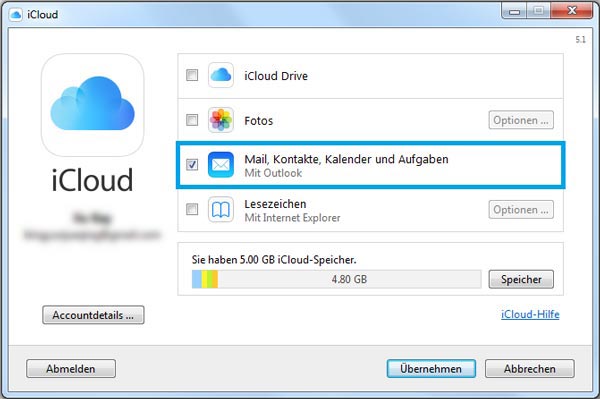
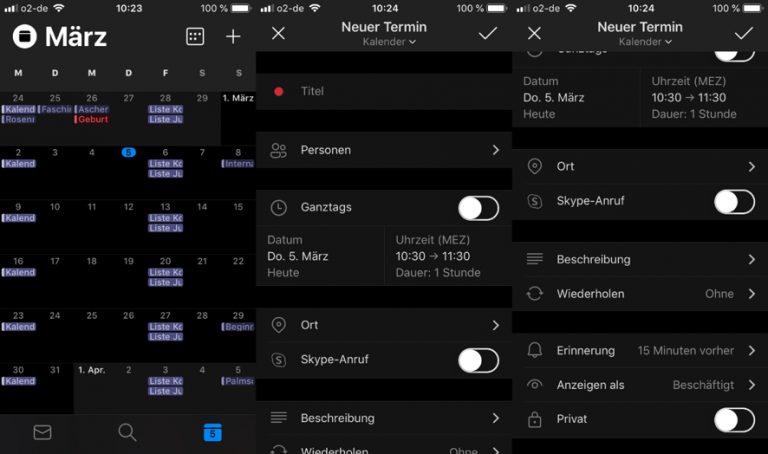
![Outlook iPhone: einrichten & synchronisieren [Anleitung]](https://www.buero-kaizen.de/wp-content/uploads/outlook-kalender-synchronisieren-mit-dem-iphone.png)
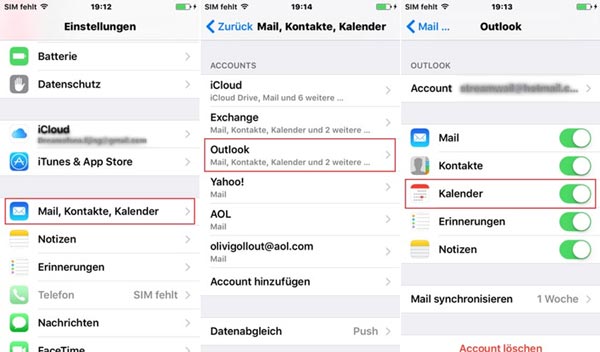
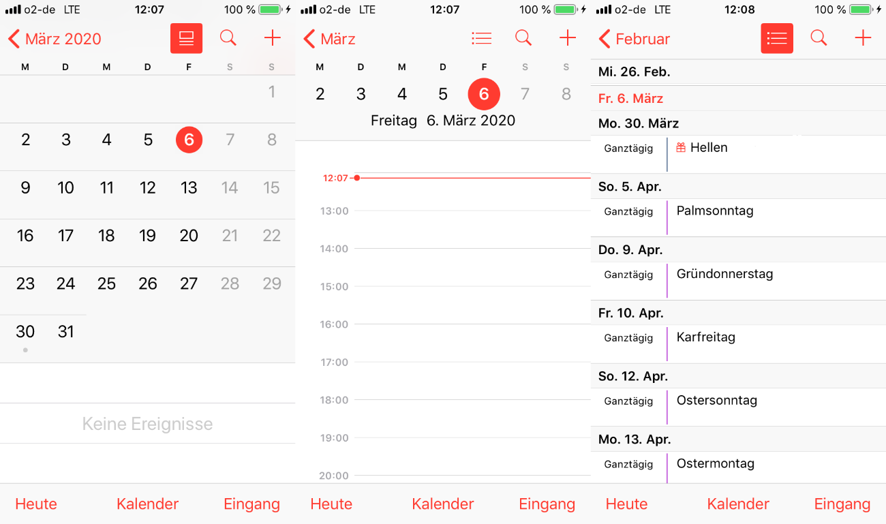
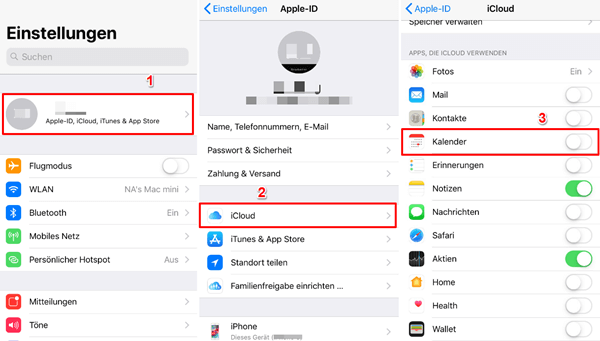
![[2024] Outlook Kalender mit iPhone synchronisieren - ohne iTunes](https://www.copytrans.de/app/uploads/sites/2/2021/05/outlook-kalender-auf-iphone.png)
Abschluss
Daher hoffen wir, dass dieser Artikel wertvolle Einblicke in iPhone Outlook Kalender Synchronisieren geht nicht: Ursachen und Lösungen bietet. Wir hoffen, dass Sie diesen Artikel informativ und nützlich finden. Bis zum nächsten Artikel!