iPhone Outlook Kalender synchronisieren: Der ultimative Leitfaden für reibungslose Terminplanung
Verwandte Artikel: iPhone Outlook Kalender synchronisieren: Der ultimative Leitfaden für reibungslose Terminplanung
Einführung
Bei dieser feierlichen Gelegenheit freuen wir uns, in das das faszinierende Thema rund um iPhone Outlook Kalender synchronisieren: Der ultimative Leitfaden für reibungslose Terminplanung vertiefen. Lassen Sie uns interessante Informationen zusammenfügen und den Lesern frische Perspektiven bieten.
Table of Content
iPhone Outlook Kalender synchronisieren: Der ultimative Leitfaden für reibungslose Terminplanung
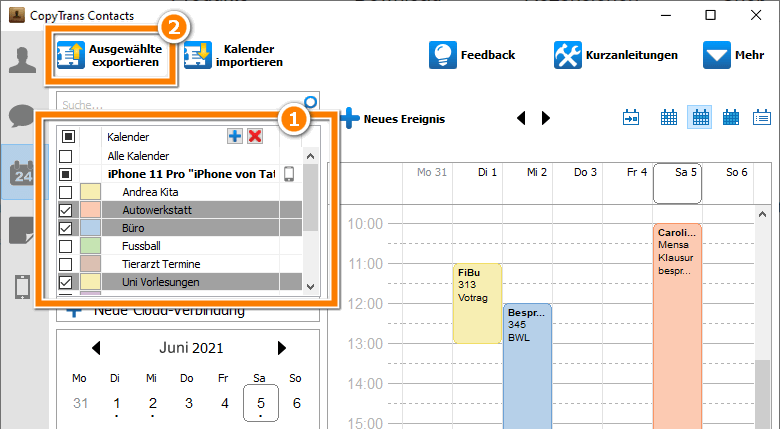
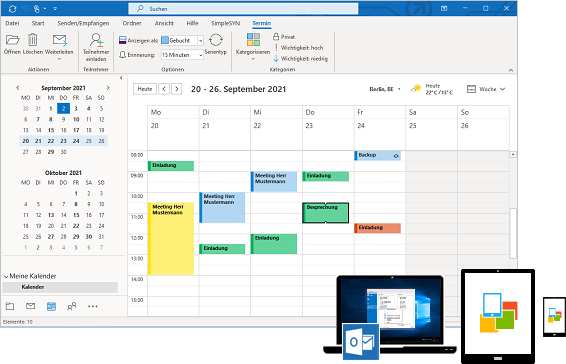
Die perfekte Synchronisation zwischen Ihrem iPhone Kalender und Ihrem Outlook Kalender ist essentiell für eine effiziente Zeitplanung und Vermeidung von Terminüberschneidungen. Ob Sie beruflich oder privat viele Termine verwalten, eine zuverlässige Synchronisation ist unverzichtbar. Dieser umfassende Leitfaden erklärt Ihnen Schritt für Schritt, wie Sie Ihren iPhone Outlook Kalender synchronisieren, welche Methoden zur Verfügung stehen und wie Sie mögliche Probleme lösen können.
Die verschiedenen Synchronisationsmethoden im Überblick:
Es gibt verschiedene Wege, Ihren iPhone Outlook Kalender mit Ihrem Outlook Kalender zu synchronisieren. Die optimale Methode hängt von Ihren individuellen Bedürfnissen und Ihrer technischen Ausstattung ab:
-
Methode 1: iCloud: Die einfachste und meist empfohlene Methode ist die Verwendung von iCloud. Hierbei werden Ihre Outlook Kalenderdaten in Ihren iCloud Kalender importiert und dann mit Ihrem iPhone synchronisiert. Voraussetzung ist ein Microsoft Konto und ein iCloud Konto. Diese Methode ist ideal für Nutzer, die bereits iCloud für andere Daten nutzen und eine einfache Lösung bevorzugen.
-
Methode 2: Exchange: Wenn Ihr Outlook Kalender über ein Exchange-Konto verwaltet wird (typisch in Unternehmensumgebungen), bietet Exchange die beste und sicherste Synchronisation. Diese Methode garantiert eine bidirektionale Synchronisation, d.h. Änderungen auf dem iPhone werden direkt in Outlook und umgekehrt widergespiegelt. Sie erfordert die korrekte Konfiguration des Exchange-Kontos auf Ihrem iPhone.
-
Methode 3: CalDAV: CalDAV ist ein offenes Protokoll für die Synchronisation von Kalendern. Es bietet eine flexible Lösung, ist aber etwas komplexer in der Einrichtung und erfordert eventuell die Installation zusätzlicher Software oder die Konfiguration Ihres Servers. Diese Methode eignet sich für fortgeschrittene Nutzer und spezielle Server-Konfigurationen.
-
Methode 4: Drittanbieter-Apps: Zahlreiche Drittanbieter-Apps bieten die Synchronisation zwischen Outlook und iPhone. Diese Apps bieten oft zusätzliche Funktionen, können aber auch kostenpflichtig sein und die Datenschutzbestimmungen sollten sorgfältig geprüft werden. Diese Option sollte nur als letzte Möglichkeit in Betracht gezogen werden, wenn die oben genannten Methoden nicht funktionieren.
Schritt-für-Schritt Anleitung: iPhone Outlook Kalender synchronisieren via iCloud:
Diese Methode ist die am häufigsten verwendete und bietet eine einfache Lösung für die meisten Nutzer.
Schritt 1: Microsoft Outlook Konto einrichten:
Stellen Sie sicher, dass Sie ein funktionierendes Microsoft Konto besitzen, mit dem Sie auf Ihren Outlook Kalender zugreifen können.
Schritt 2: iCloud Kalender einrichten:
Auf Ihrem iPhone gehen Sie zu "Einstellungen" > "[Ihr Name]" > "iCloud" > "Kalender". Aktivieren Sie den Schalter für "Kalender".
Schritt 3: Outlook Kalender in iCloud importieren:
Dies ist der kritische Schritt. Es gibt mehrere Wege, dies zu erreichen:
-
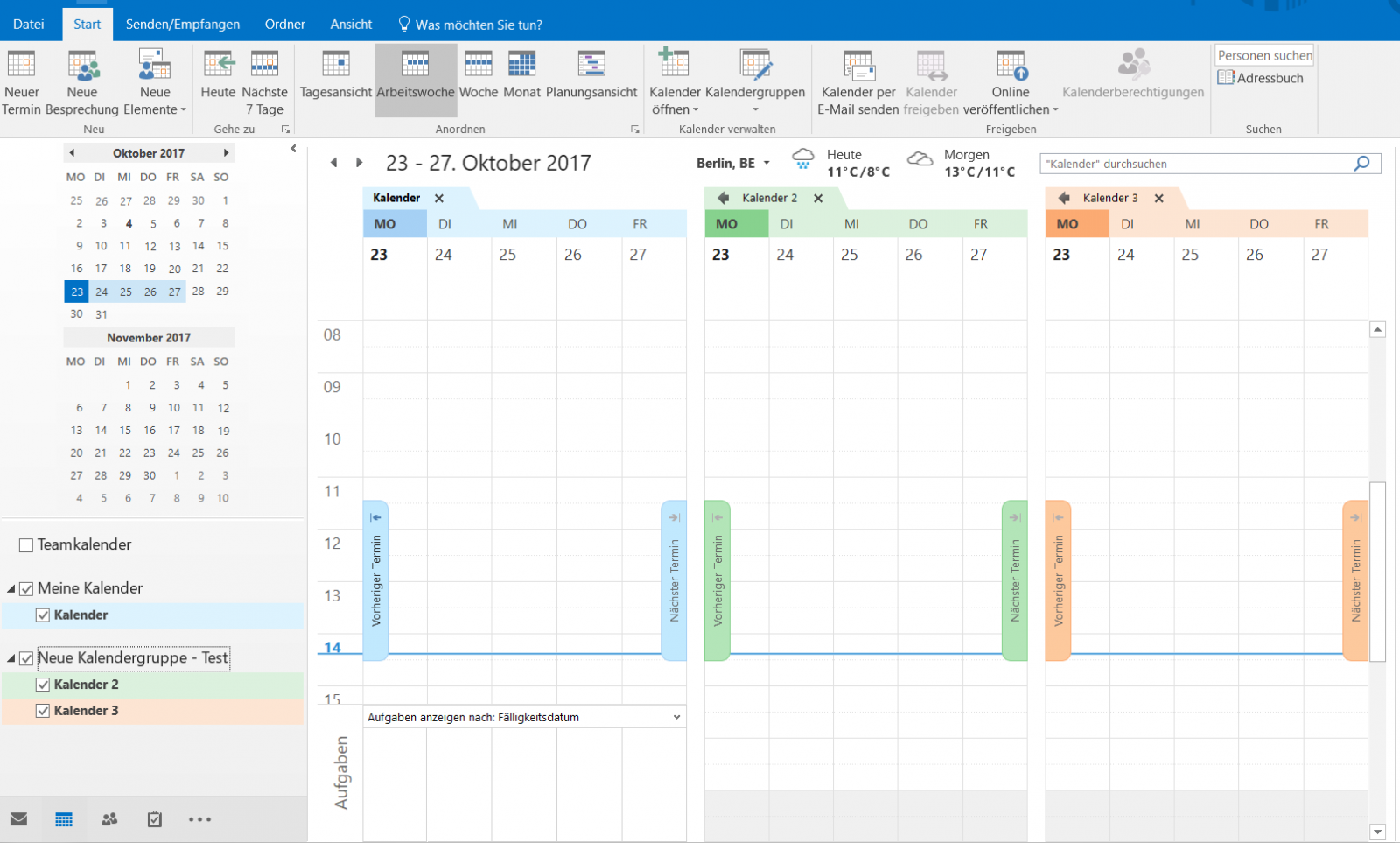
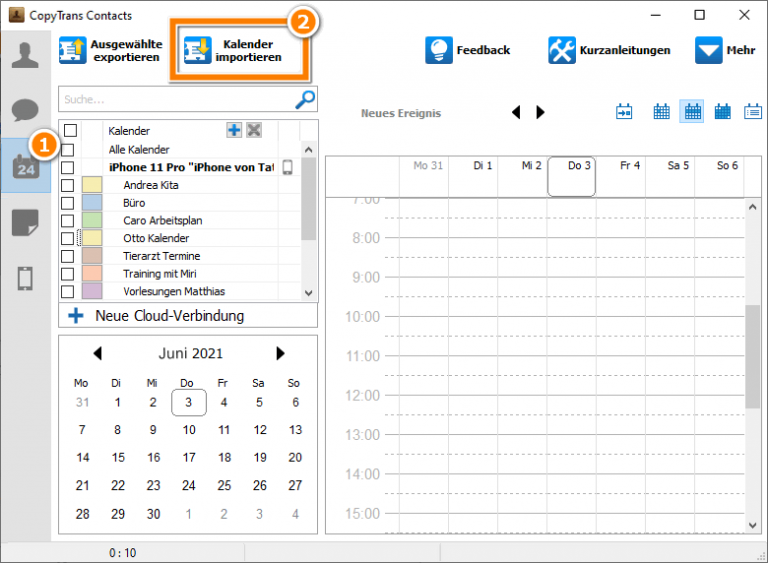
Methode A (Empfohlen): Loggen Sie sich auf Ihrem Computer in Ihr Outlook Konto ein. Exportieren Sie Ihren Outlook Kalender als .ics Datei. Loggen Sie sich dann in Ihren iCloud Kalender ein (auf iCloud.com) und importieren Sie die .ics Datei in Ihren iCloud Kalender. Dieser Weg stellt sicher, dass alle Ihre Daten übertragen werden.
-
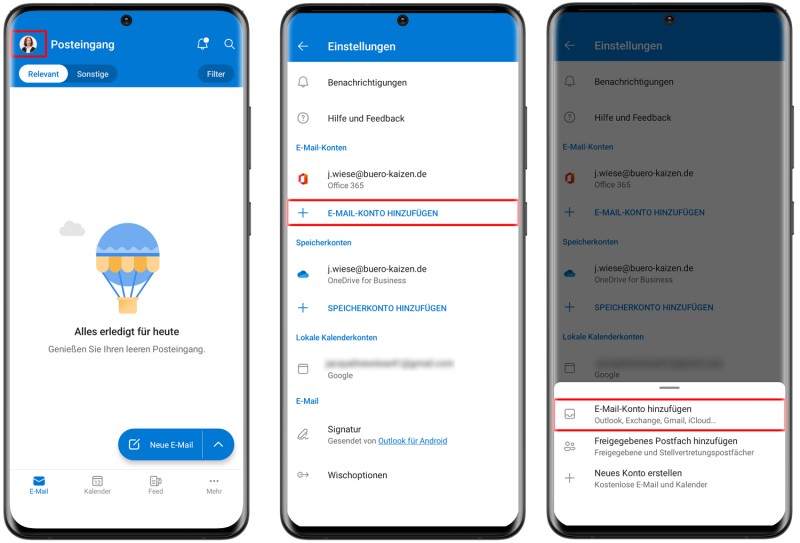
Methode B (weniger zuverlässig): Manche Nutzer berichten von einer direkten Synchronisation, indem sie in den iCloud Einstellungen das Outlook Konto hinzufügen. Diese Methode ist jedoch nicht immer zuverlässig und kann zu Datenverlust führen. Wir empfehlen daher Methode A.
Schritt 4: Synchronisation überprüfen:
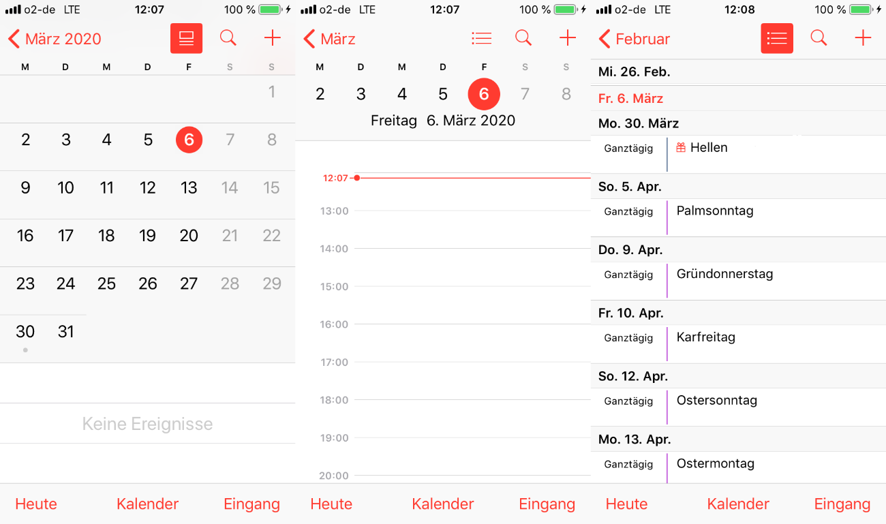
Öffnen Sie die Kalender-App auf Ihrem iPhone. Sie sollten nun Ihren importieren Outlook Kalender sehen. Überprüfen Sie, ob alle Termine korrekt synchronisiert wurden. Es kann einige Minuten dauern, bis die Synchronisation abgeschlossen ist.
Schritt-für-Schritt Anleitung: iPhone Outlook Kalender synchronisieren via Exchange:
Diese Methode ist ideal für Unternehmensumgebungen.
Schritt 1: Exchange Kontodaten erhalten:
Erhalten Sie die notwendigen Kontodaten (Serveradresse, Benutzername, Passwort) von Ihrem IT-Administrator.
Schritt 2: Exchange Konto auf dem iPhone hinzufügen:
Gehen Sie zu "Einstellungen" > "Konten & Passwörter" > "Konto hinzufügen" > "Exchange". Geben Sie Ihre Exchange Kontodaten ein und folgen Sie den Anweisungen auf dem Bildschirm.
Schritt 3: Kalender synchronisieren:
Stellen Sie sicher, dass der Schalter für "Kalender" aktiviert ist. Die Synchronisation sollte automatisch erfolgen.
Problembehebung:
Sollten Probleme bei der Synchronisation auftreten, können folgende Schritte helfen:
-
Internetverbindung überprüfen: Eine stabile Internetverbindung ist essentiell für die Synchronisation.
-
Kontodaten überprüfen: Stellen Sie sicher, dass Ihre Kontodaten korrekt eingegeben wurden.
-
iPhone neustarten: Ein einfacher Neustart kann oft kleinere Probleme beheben.
-
Kalender-App aktualisieren: Stellen Sie sicher, dass Ihre Kalender-App auf dem neuesten Stand ist.
-
iOS aktualisieren: Ein aktuelles iOS-System ist wichtig für die Kompatibilität und Stabilität.
-
iCloud Speicherplatz überprüfen: Stellen Sie sicher, dass genügend iCloud Speicherplatz verfügbar ist.
-
Outlook Konto überprüfen: Stellen Sie sicher, dass Ihr Outlook Konto ordnungsgemäß funktioniert und auf Ihre Kalenderdaten zugreift.
-
Kontaktieren Sie den Support: Bei anhaltenden Problemen kontaktieren Sie den Apple Support oder den Support Ihres E-Mail-Anbieters.
Fazit:
Die Synchronisation Ihres iPhone Outlook Kalenders ist ein wichtiger Aspekt für eine effiziente Zeitplanung. Die Wahl der richtigen Methode hängt von Ihren individuellen Bedürfnissen und Ihrer technischen Umgebung ab. Die Verwendung von iCloud bietet eine einfache und zuverlässige Lösung für die meisten Nutzer. Bei Problemen sollten Sie die oben genannten Schritte zur Problembehebung befolgen. Mit etwas Geduld und der richtigen Vorgehensweise können Sie eine reibungslose Synchronisation zwischen Ihrem iPhone und Ihrem Outlook Kalender gewährleisten und so Ihre Produktivität steigern. Denken Sie daran, regelmäßig Ihre Daten zu sichern, um Datenverlust zu vermeiden.
![[2024] Outlook Kalender mit iPhone synchronisieren - ohne iTunes](https://www.copytrans.de/app/uploads/sites/2/2021/05/outlook-kalender-auf-iphone.png)
![Outlook iPhone: einrichten & synchronisieren [Anleitung]](https://www.buero-kaizen.de/wp-content/uploads/outlook-kalender-synchronisieren-mit-dem-iphone.png)
Abschluss
Daher hoffen wir, dass dieser Artikel wertvolle Einblicke in iPhone Outlook Kalender synchronisieren: Der ultimative Leitfaden für reibungslose Terminplanung bietet. Wir hoffen, dass Sie diesen Artikel informativ und nützlich finden. Bis zum nächsten Artikel!