iPhone Kalenderfarben: Organisation und Personalisierung im Überblick
Verwandte Artikel: iPhone Kalenderfarben: Organisation und Personalisierung im Überblick
Einführung
Mit Begeisterung werden wir uns durch das faszinierende Thema rund um iPhone Kalenderfarben: Organisation und Personalisierung im Überblick vertiefen. Lassen Sie uns interessante Informationen zusammenfügen und den Lesern frische Perspektiven bieten.
Table of Content
iPhone Kalenderfarben: Organisation und Personalisierung im Überblick
Der iPhone Kalender ist ein unverzichtbares Werkzeug für die moderne Organisation. Termine, Erinnerungen, Geburtstage – alles findet hier seinen Platz. Doch die Funktionalität des Kalenders geht weit über die reine Terminplanung hinaus. Die Möglichkeit, verschiedene Kalenderfarben zu verwenden, ist ein oft unterschätztes Feature, das die Übersichtlichkeit und die Personalisierung deutlich verbessert. Dieser Artikel beleuchtet die vielfältigen Möglichkeiten der iPhone Kalenderfarben und zeigt, wie sie effektiv zur Optimierung der täglichen Organisation eingesetzt werden können.
Die Bedeutung von Farben in der Organisation:
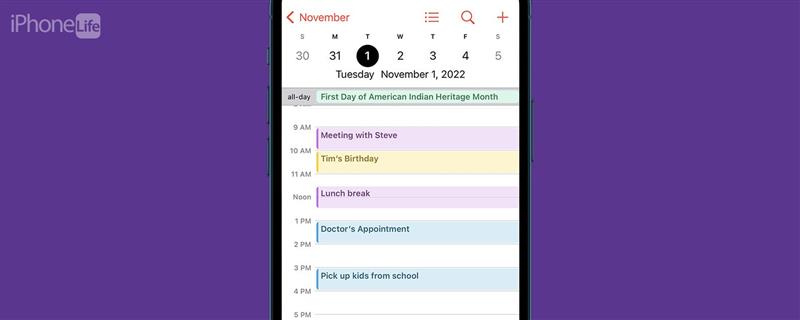
Farben beeinflussen unsere Wahrnehmung und unser Gedächtnis. Sie helfen uns, Informationen schneller zu verarbeiten und zu kategorisieren. Im Kontext des iPhone Kalenders bedeutet das: Farben erleichtern die Unterscheidung verschiedener Kalender und somit die schnelle Erkennung von Terminen und Ereignissen. Ein Blick auf den Kalender genügt, um beispielsweise sofort zu erkennen, welche Termine beruflicher Natur sind und welche privaten Verpflichtungen anstehen.
Kalenderfarben konfigurieren: Ein Schritt-für-Schritt-Leitfaden:
Die Konfiguration der Kalenderfarben ist denkbar einfach und kann in wenigen Schritten erledigt werden.
-
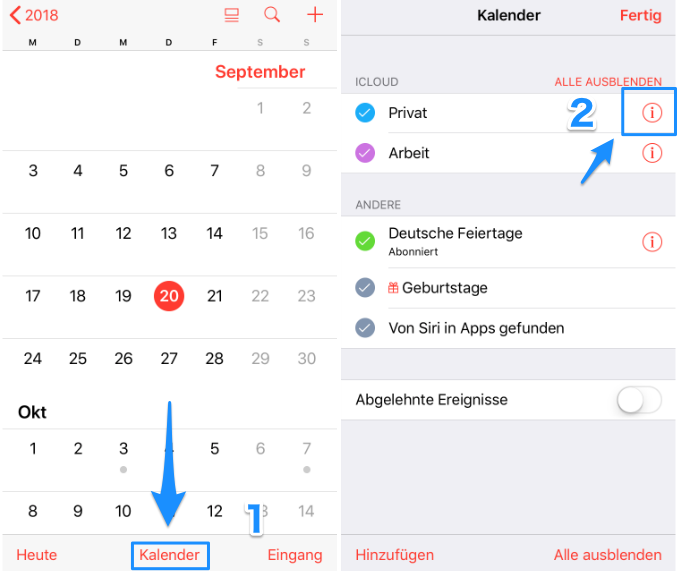
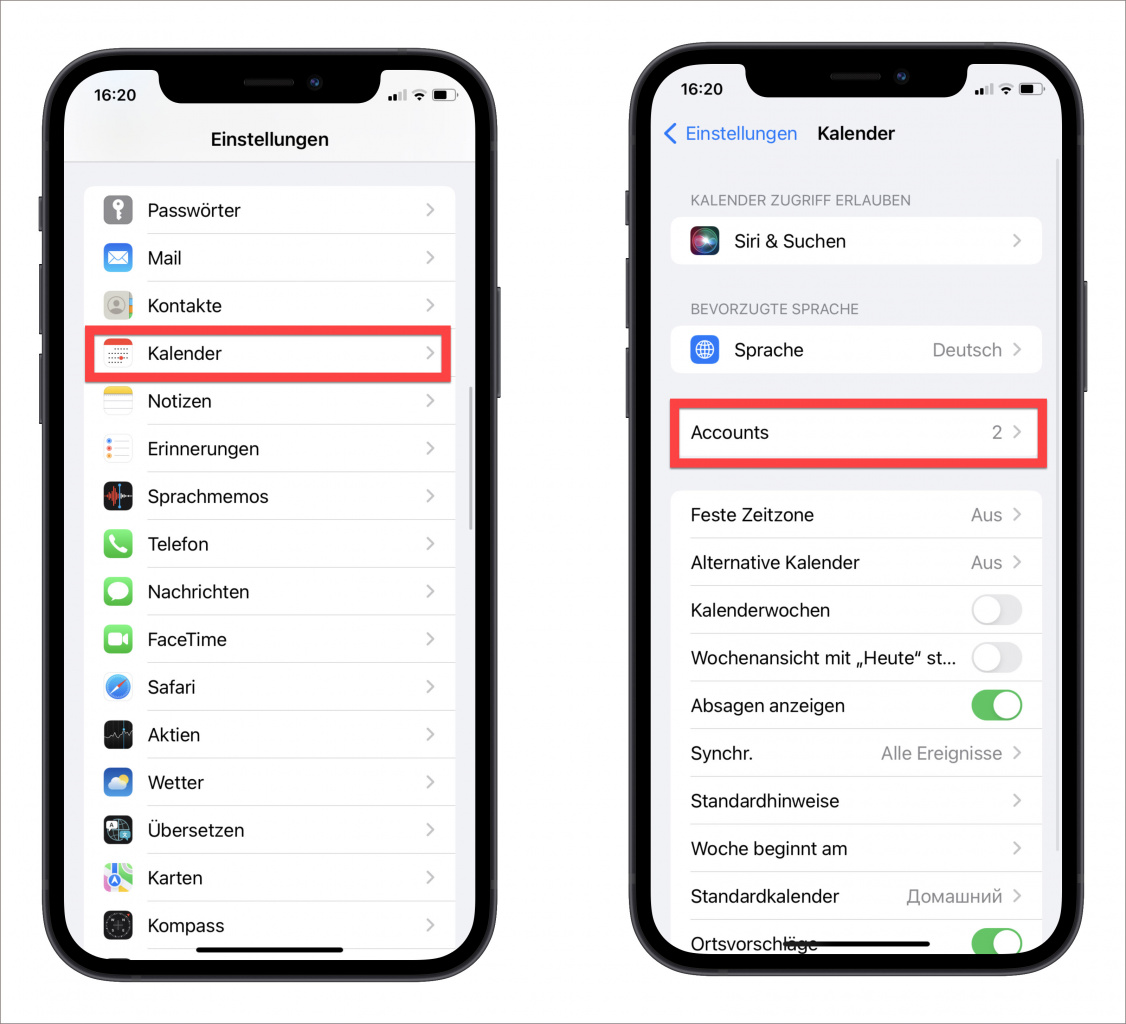
Kalender-App öffnen: Starten Sie die Kalender-App auf Ihrem iPhone.
-
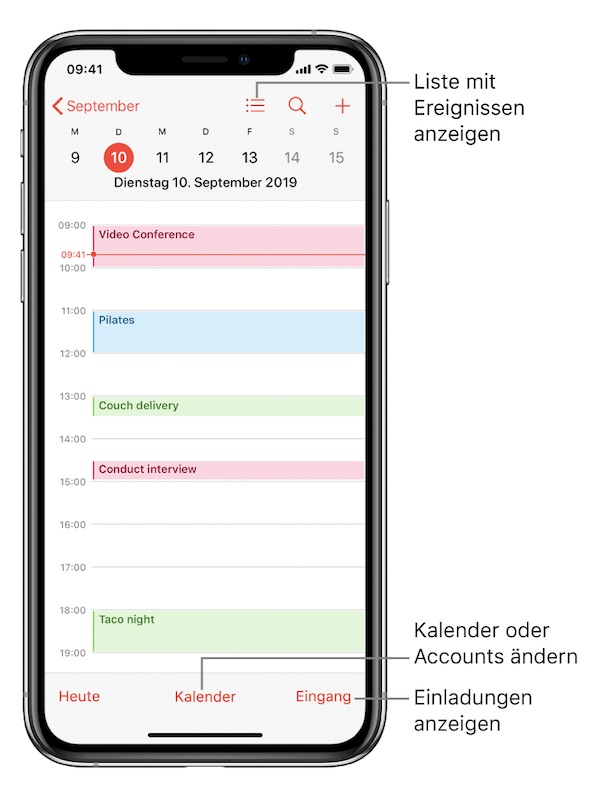
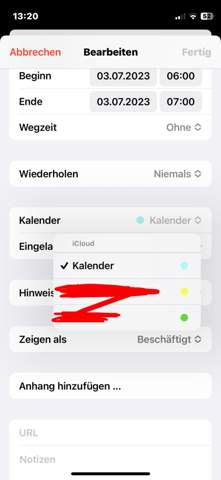
Kalender auswählen: Navigieren Sie zu der Kalenderübersicht. Hier werden alle Ihre abonnierten Kalender angezeigt.
-
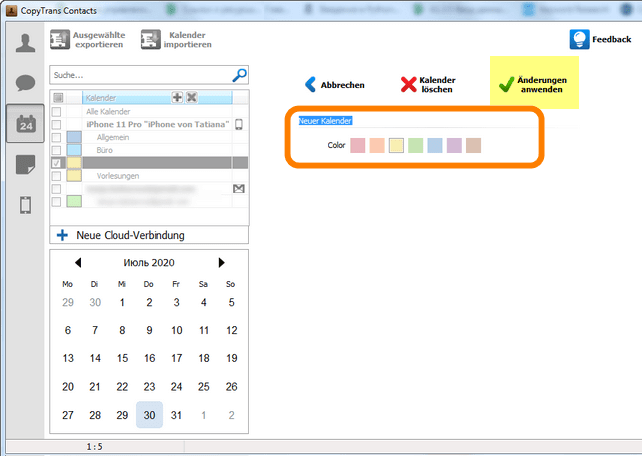
Kalender bearbeiten: Tippen Sie auf den Kalender, dessen Farbe Sie ändern möchten. Dies öffnet die Kalender-Details.
-
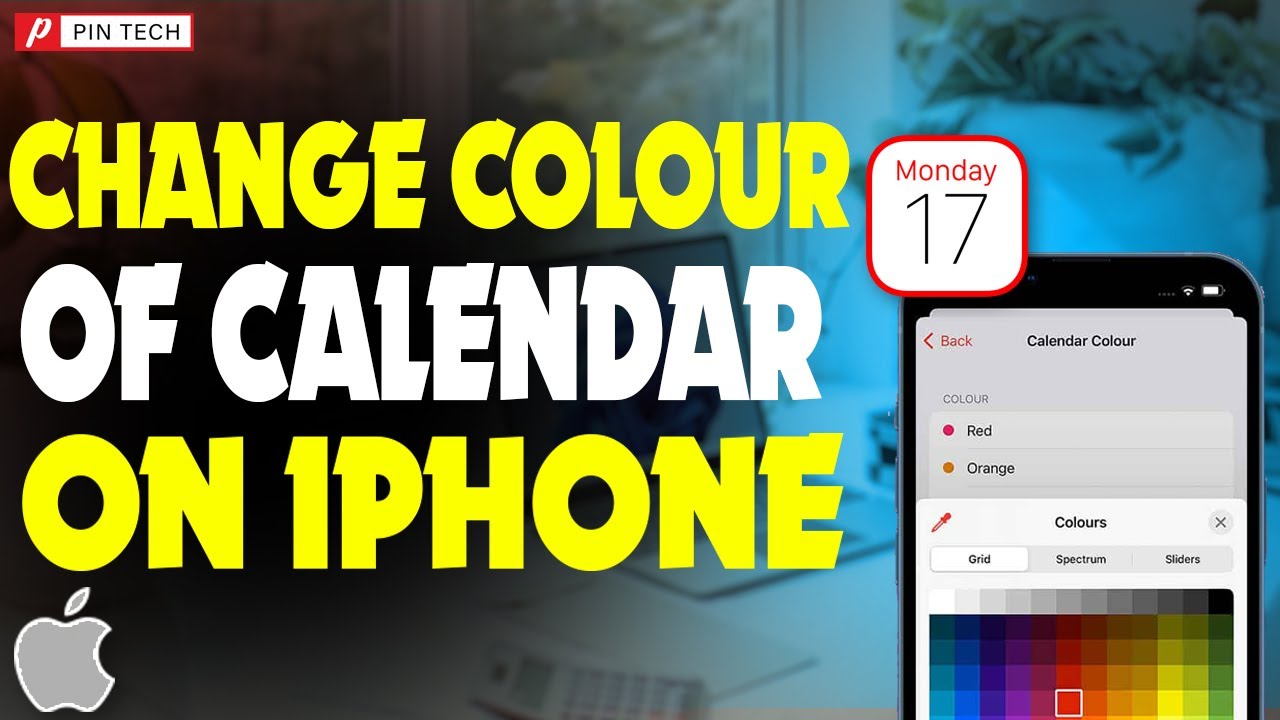
Farbe auswählen: In den Kalender-Details finden Sie die Option "Farbe". Tippen Sie darauf, um die Farbpalette zu öffnen. Hier stehen Ihnen zahlreiche Farben zur Auswahl – von dezenten Pastelltönen bis hin zu kräftigen, auffälligen Farben.
-
Änderungen speichern: Nachdem Sie die gewünschte Farbe ausgewählt haben, werden die Änderungen automatisch gespeichert. Die neue Farbe wird sofort im Kalender angezeigt.
Effektive Nutzung von Kalenderfarben: Strategien und Tipps:
Die Auswahl der Farben sollte strategisch erfolgen, um die maximale Übersichtlichkeit zu gewährleisten. Hier einige Tipps für eine effektive Farbcodierung:
-
Berufliche vs. Private Termine: Verwenden Sie beispielsweise Blau für berufliche Termine und Grün für private Termine. Diese klare Trennung sorgt für einen schnellen Überblick über die täglichen Verpflichtungen.
-
Kalender nach Projekten oder Themen sortieren: Arbeiten Sie an mehreren Projekten gleichzeitig? Ordnen Sie jedem Projekt eine eigene Farbe zu. So erkennen Sie sofort, welche Termine zu welchem Projekt gehören. Beispiele: Rot für Projekt X, Gelb für Projekt Y, Lila für Projekt Z.
-
Farben mit unterschiedlicher Sättigung und Helligkeit kombinieren: Vermeiden Sie eine zu monotone Farbpalette. Kombinieren Sie kräftige Farben mit zarten Pastelltönen, um die Übersichtlichkeit zu verbessern. Eine zu starke Farbsättigung kann den Kalender unübersichtlich machen.
-
Persönliche Vorlieben berücksichtigen: Wählen Sie Farben, die Ihnen persönlich gefallen und mit denen Sie gut arbeiten können. Die Farbwahl sollte intuitiv sein und Ihnen helfen, sich besser zu organisieren.
-
Farbblindheit berücksichtigen: Achten Sie darauf, dass die gewählten Farben ausreichend kontrastieren und auch für Menschen mit Farbfehlsichtigkeit gut unterscheidbar sind. Eine Kombination aus Farben mit unterschiedlicher Helligkeit ist hier besonders hilfreich.
-
Konsistenz wahren: Sobald Sie ein Farbsystem etabliert haben, sollten Sie dieses konsequent beibehalten. Dies trägt maßgeblich zur Übersichtlichkeit bei.
-
Regelmäßige Überprüfung und Anpassung: Überprüfen Sie Ihr Farbsystem regelmäßig und passen Sie es bei Bedarf an. Ihre Bedürfnisse und die Art Ihrer Organisation können sich im Laufe der Zeit ändern.
Integration mit anderen Apps und Diensten:
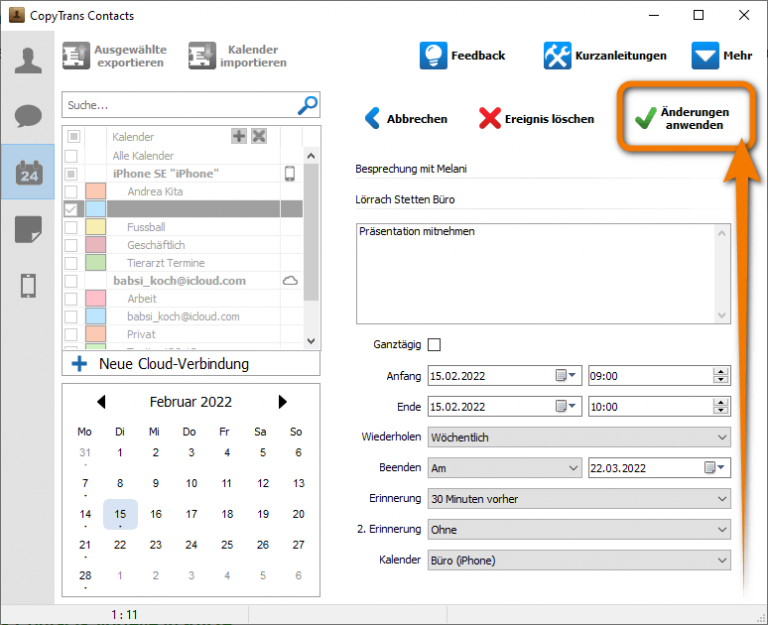
Die Kalenderfarben des iPhones synchronisieren sich mit anderen Geräten und Apps, die mit dem iCloud-Kalender oder anderen Kalenderdiensten verbunden sind. Dies bedeutet, dass die von Ihnen gewählten Farben auch auf anderen Geräten und in anderen Apps konsistent angezeigt werden. So profitieren Sie von der Farbcodierung unabhängig vom verwendeten Gerät.
Beispiele für effektive Farbcodierungen:
-
Familienkalender: Verwenden Sie verschiedene Farben für jedes Familienmitglied, um schnell zu erkennen, wer an welchem Tag welche Termine hat.
-
Reiseplanung: Ordnen Sie der Reiseplanung eine eigene Farbe zu, um Flüge, Hotelbuchungen und Ausflüge im Kalender schnell zu identifizieren.
-
Gesundheits- und Fitness-Termine: Verwenden Sie eine Farbe für Arzttermine, Physiotherapie oder Trainingseinheiten.
-
Einkaufslisten: Integrieren Sie Ihre Einkaufslisten in den Kalender und verwenden Sie eine eigene Farbe, um sie von anderen Terminen zu unterscheiden.
-
Hausaufgaben und Lernzeiten: Für Schüler und Studenten ist eine Farbcodierung nach Fächern oder Projekten besonders hilfreich.
Fazit: Mehr als nur Ästhetik – Kalenderfarben als Organisationstool
Die Verwendung von Farben im iPhone Kalender ist weit mehr als nur ein ästhetisches Detail. Sie ist ein leistungsstarkes Organisationstool, das die Übersichtlichkeit und Effizienz bei der Terminplanung deutlich verbessern kann. Durch eine strategische Farbcodierung können Sie Ihre Termine und Ereignisse schnell und einfach kategorisieren und so Ihre Zeit besser managen. Die einfache Konfiguration und die nahtlose Integration mit anderen Geräten und Apps machen die Nutzung von Kalenderfarben zu einer wertvollen Ergänzung für jeden iPhone-Benutzer. Experimentieren Sie mit verschiedenen Farbkombinationen, finden Sie Ihr persönliches System und erleben Sie, wie viel einfacher und effizienter Ihre Organisation mit den richtigen Farben wird. Denken Sie daran, dass die beste Farbcodierung die ist, die am besten zu Ihren individuellen Bedürfnissen und Ihrem persönlichen Organisationsstil passt.

Abschluss
Daher hoffen wir, dass dieser Artikel wertvolle Einblicke in iPhone Kalenderfarben: Organisation und Personalisierung im Überblick bietet. Wir schätzen Ihre Aufmerksamkeit für unseren Artikel. Bis zum nächsten Artikel!