iPhone Kalender synchronisiert nicht mit Outlook: Ursachen und Lösungen
Verwandte Artikel: iPhone Kalender synchronisiert nicht mit Outlook: Ursachen und Lösungen
Einführung
Mit großer Freude werden wir uns mit das faszinierende Thema rund um iPhone Kalender synchronisiert nicht mit Outlook: Ursachen und Lösungen vertiefen. Lassen Sie uns interessante Informationen zusammenfügen und den Lesern frische Perspektiven bieten.
Table of Content
iPhone Kalender synchronisiert nicht mit Outlook: Ursachen und Lösungen
Die Synchronisierung von Kalendern zwischen iPhone und Outlook ist für viele Nutzer essentiell für die Organisation des Alltags. Funktioniert diese Synchronisierung jedoch nicht, kann dies zu erheblichen Problemen und Frustration führen. Dieser Artikel beleuchtet die häufigsten Ursachen für Synchronisierungsprobleme zwischen dem iPhone Kalender und Outlook und bietet detaillierte Lösungsansätze. Wir betrachten dabei verschiedene Szenarien und Synchronisationsmethoden, um Ihnen bei der Fehlersuche und -behebung zu helfen.
1. Die häufigsten Ursachen für Synchronisierungsprobleme:
Die Ursachen für eine fehlgeschlagene Synchronisierung zwischen iPhone Kalender und Outlook sind vielfältig und reichen von einfachen Konfigurationsproblemen bis hin zu komplexeren technischen Schwierigkeiten. Hier sind einige der häufigsten Ursachen:
-
Falsche Kontoeinstellungen: Eine fehlerhafte Konfiguration des Outlook-Kontos auf dem iPhone ist die häufigste Ursache. Falsche Anmeldedaten, ein inkorrekt konfiguriertes Server-Protokoll (z.B. IMAP statt Exchange) oder fehlende Berechtigungen können die Synchronisierung verhindern.
-
Serverprobleme: Probleme auf den Servern von Microsoft oder Ihrem E-Mail-Anbieter können die Synchronisierung beeinträchtigen. Dies liegt ausserhalb Ihrer direkten Kontrolle, aber Sie können den Status der Server überprüfen.
-
Netzwerkprobleme: Eine instabile oder fehlende Internetverbindung verhindert den Datenaustausch zwischen Ihrem iPhone und den Outlook-Servern. Prüfen Sie Ihre WLAN-Verbindung oder Ihre mobile Datenverbindung.
-
Firewall oder Antivirus-Software: Sicherheits-Software kann die Kommunikation zwischen Ihrem iPhone und den Servern blockieren. Temporäres Deaktivieren (zur Fehlersuche) kann helfen, die Ursache zu identifizieren.
-
Softwarefehler: Fehler in der iOS-Software oder in Outlook können die Synchronisierung stören. Software-Updates für Ihr iPhone und Outlook können Abhilfe schaffen.
-
Inkonsistente Kalenderdaten: Korrupte oder inkonsistente Daten in Ihrem Outlook-Kalender können die Synchronisierung behindern. Eine Reparatur oder der Neuaufbau des Kalenders kann notwendig sein.
-
Exchange-Server-Konfiguration (für Exchange-Konten): Bei der Verwendung von Exchange-Konten können Probleme mit der Serverkonfiguration auf Seiten des Unternehmens oder des Administrators die Synchronisierung beeinträchtigen. In diesem Fall ist der IT-Support des Unternehmens zu kontaktieren.
-
Zwei-Faktor-Authentifizierung: Die Aktivierung der Zwei-Faktor-Authentifizierung kann die Synchronisierung mit Outlook erschweren. Es ist wichtig, die korrekten Einstellungen für die App-Passwörter zu konfigurieren.
-
Kalender-Apps von Drittanbietern: Die Verwendung von Kalender-Apps von Drittanbietern kann zu Konflikten und Synchronisierungsproblemen führen. Temporäres Deaktivieren solcher Apps kann die Ursache eingrenzen.
2. Lösungen für Synchronisierungsprobleme:
Die Behebung von Synchronisierungsproblemen erfordert einen systematischen Ansatz. Hier sind schrittweise Anleitungen zur Problemlösung:
2.1 Überprüfung der Kontoeinstellungen:
-
Überprüfung der Anmeldedaten: Stellen Sie sicher, dass Sie die korrekten E-Mail-Adresse und das korrekte Passwort für Ihr Outlook-Konto verwenden.
-
Kontotyp überprüfen: Achten Sie darauf, dass der richtige Kontotyp (z.B. Exchange, IMAP, POP) ausgewählt ist. Für die optimale Kalender-Synchronisierung wird in der Regel ein Exchange-Konto empfohlen.
-
Servereinstellungen überprüfen: Überprüfen Sie die Serveradressen für eingehende und ausgehende E-Mails. Diese Informationen finden Sie in der Regel in den Einstellungen Ihres Outlook-Kontos oder auf der Website Ihres E-Mail-Anbieters.
-
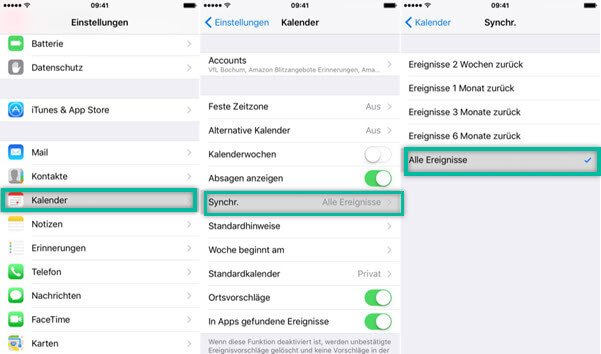
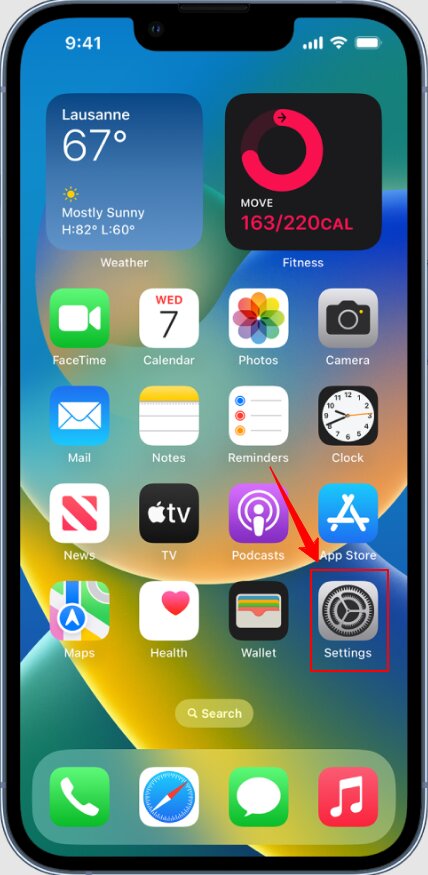
Konto entfernen und neu hinzufügen: Entfernen Sie das Outlook-Konto von Ihrem iPhone und fügen Sie es erneut hinzu. Dies kann helfen, fehlerhafte Konfigurationen zu beheben. Gehen Sie dazu in den Einstellungen Ihres iPhones zu "Mail", "Kontakte", "Kalender" und tippen Sie auf das entsprechende Konto, um es zu entfernen. Anschließend fügen Sie das Konto erneut hinzu, indem Sie die korrekten Anmeldedaten eingeben.
2.2 Netzwerkverbindung überprüfen:
-
WLAN-Verbindung überprüfen: Stellen Sie sicher, dass Ihr iPhone mit einem stabilen WLAN-Netzwerk verbunden ist.
-
Mobile Datenverbindung überprüfen: Wenn Sie keine WLAN-Verbindung haben, überprüfen Sie Ihre mobile Datenverbindung.
-
Router neustarten: Ein Neustart Ihres Routers kann helfen, Netzwerkprobleme zu beheben.
2.3 Firewall und Antivirus-Software überprüfen:
- Temporäres Deaktivieren: Deaktivieren Sie temporär Ihre Firewall und Antivirus-Software, um zu prüfen, ob diese die Synchronisierung blockieren. Schalten Sie diese nach der Fehlersuche wieder ein.
2.4 Software-Updates:
-
iOS-Updates: Stellen Sie sicher, dass Ihr iPhone auf die neueste iOS-Version aktualisiert ist.
-
Outlook-Updates: Überprüfen Sie, ob für Ihre Outlook-Anwendung Updates verfügbar sind.
2.5 Outlook-Kalender reparieren:
- Datenbank überprüfen: In einigen Fällen können korrupte Daten im Outlook-Kalender die Synchronisierung stören. Es kann notwendig sein, die Outlook-Datenbank zu reparieren oder einen Scan auf Fehler durchzuführen (dies hängt von der Outlook-Version ab).
2.6 Exchange-Server-Konfiguration (für Exchange-Konten):
- IT-Support kontaktieren: Bei Problemen mit der Exchange-Server-Konfiguration wenden Sie sich an den IT-Support Ihres Unternehmens.
2.7 Zwei-Faktor-Authentifizierung:
- App-Passwörter generieren: Für die Synchronisierung mit Outlook benötigen Sie möglicherweise ein App-Passwort. Generieren Sie ein solches Passwort in den Sicherheitseinstellungen Ihres Outlook-Kontos.
2.8 Kalender-Apps von Drittanbietern deaktivieren:
- Temporäres Deaktivieren: Deaktivieren Sie temporär alle Kalender-Apps von Drittanbietern, um Konflikte auszuschließen.
3. Zusätzliche Tipps und Hinweise:
-
Neustart des iPhones: Ein einfacher Neustart des iPhones kann oft kleinere Softwarefehler beheben.
-
Zeit und Datum überprüfen: Stellen Sie sicher, dass Datum und Uhrzeit auf Ihrem iPhone korrekt eingestellt sind.
-
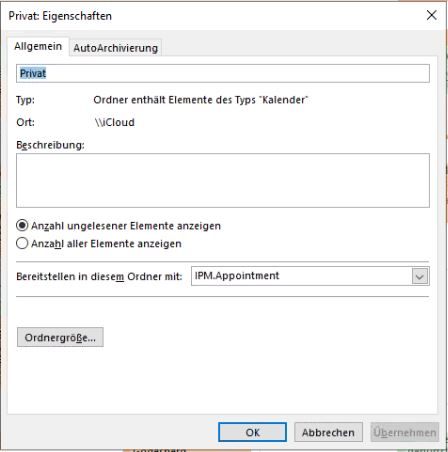
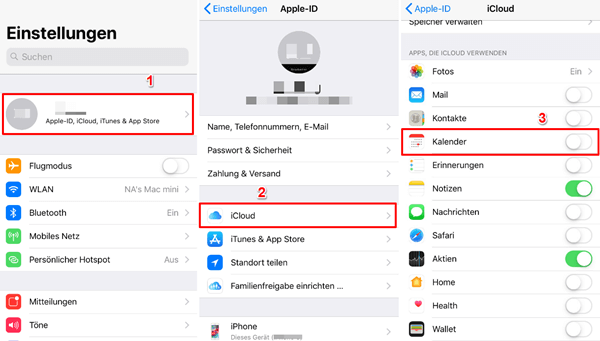
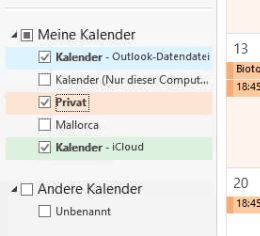
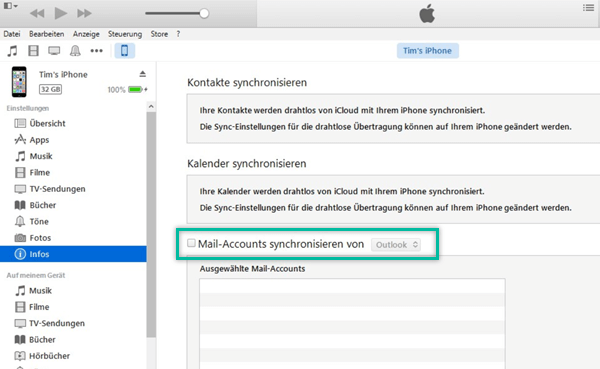
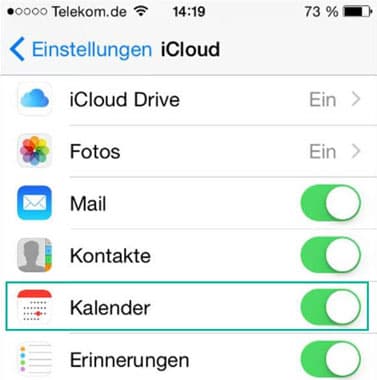
iCloud-Kalender überprüfen: Wenn Sie iCloud verwenden, stellen Sie sicher, dass der iCloud-Kalender aktiviert und korrekt konfiguriert ist.
-
Kontaktieren Sie den Apple Support oder Microsoft Support: Wenn die oben genannten Schritte nicht zum Erfolg führen, wenden Sie sich an den Apple Support oder den Microsoft Support.
Die Synchronisierung zwischen iPhone Kalender und Outlook kann komplex sein. Eine systematische Vorgehensweise bei der Fehlersuche und die Berücksichtigung der verschiedenen möglichen Ursachen sind entscheidend für eine erfolgreiche Behebung der Probleme. Durch das schrittweise Abarbeiten der genannten Lösungsansätze sollten Sie in der Lage sein, die Synchronisierung wiederherzustellen und Ihren Kalender effizient zu verwalten. Denken Sie daran, immer die aktuellste Software zu verwenden und Ihre Sicherheitsmaßnahmen zu überprüfen, um zukünftige Probleme zu vermeiden.
Abschluss
Daher hoffen wir, dass dieser Artikel wertvolle Einblicke in iPhone Kalender synchronisiert nicht mit Outlook: Ursachen und Lösungen bietet. Wir danken Ihnen, dass Sie sich die Zeit genommen haben, diesen Artikel zu lesen. Bis zum nächsten Artikel!