iPhone Kalender synchronisieren mit Outlook: Der umfassende Leitfaden
Verwandte Artikel: iPhone Kalender synchronisieren mit Outlook: Der umfassende Leitfaden
Einführung
Mit großer Freude werden wir uns mit das faszinierende Thema rund um iPhone Kalender synchronisieren mit Outlook: Der umfassende Leitfaden vertiefen. Lassen Sie uns interessante Informationen zusammenfügen und den Lesern frische Perspektiven bieten.
Table of Content
iPhone Kalender synchronisieren mit Outlook: Der umfassende Leitfaden
Die nahtlose Synchronisierung von Kalendereinträgen zwischen iPhone und Outlook ist für viele Nutzer essentiell. Ob berufliche Termine, private Verabredungen oder wichtige Erinnerungen – der Zugriff auf den Kalender von jedem Gerät aus ist unerlässlich für eine effiziente Organisation. Doch die Verbindung zwischen Apples iOS-Ökosystem und Microsofts Outlook gestaltet sich nicht immer ganz einfach. Dieser Artikel bietet einen umfassenden Überblick über die verschiedenen Methoden zur Synchronisierung des iPhone-Kalenders mit Outlook und erläutert die Vor- und Nachteile jeder einzelnen Vorgehensweise.
Die Herausforderungen der Synchronisierung
Die Schwierigkeit bei der Synchronisierung liegt in den unterschiedlichen Systemen und Protokollen. Apples iOS setzt primär auf iCloud und den CalDAV-Standard, während Outlook traditionell auf Exchange, POP3, IMAP und nun auch auf Cloud-Lösungen wie Microsoft 365 basiert. Diese Inkompatibilitäten erfordern oft Umwege und die Wahl der richtigen Methode hängt stark von den individuellen Bedürfnissen und der vorhandenen Infrastruktur ab.
Methode 1: iCloud-Kalender mit Outlook synchronisieren
Die einfachste Methode ist die Nutzung von iCloud. Hierbei werden die Kalendereinträge in iCloud gespeichert und von dort aus mit Outlook synchronisiert.
Vorteile:
- Einfachheit: Relativ unkomplizierte Einrichtung.
- Direkte Synchronisierung: Änderungen auf dem iPhone werden sofort in Outlook und umgekehrt angezeigt.
- Keine zusätzliche Software nötig: Die Synchronisierung erfolgt über die integrierten Funktionen von iCloud und Outlook.
Nachteile:
- Abhängigkeit von iCloud: Funktioniert nur, wenn Sie einen iCloud-Account besitzen und diesen verwenden möchten.
- Eingeschränkte Funktionen: Nicht alle Funktionen von Outlook werden möglicherweise vollständig unterstützt.
- Potenzielle Performance-Probleme: Bei sehr großen Kalendern kann die Synchronisierung zeitaufwendig sein.
Einrichtung:
- iCloud-Account erstellen oder einrichten: Stellen Sie sicher, dass Sie einen funktionierenden iCloud-Account besitzen.
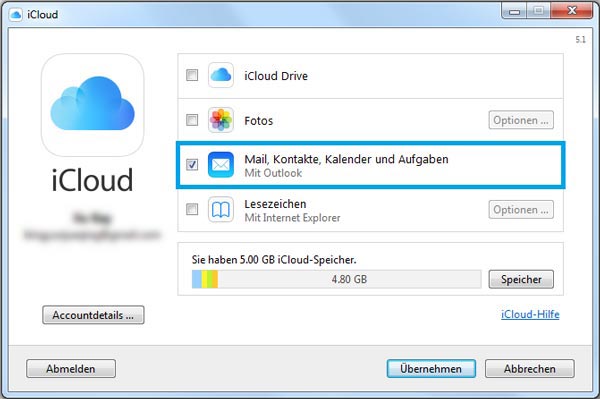
- iCloud für Windows installieren: Laden Sie die iCloud für Windows-Software von der Apple-Website herunter und installieren Sie sie.
- Kalender aktivieren: Während der Installation oder in den iCloud-Einstellungen für Windows aktivieren Sie die Option "Kalender".
- Outlook-Konto hinzufügen: Outlook sollte den iCloud-Kalender automatisch erkennen und hinzufügen. Falls nicht, müssen Sie dies manuell in den Outlook-Einstellungen tun.
Methode 2: Exchange-Konto mit Outlook und iPhone synchronisieren
Diese Methode ist besonders für Unternehmensumgebungen geeignet, die Exchange Server verwenden. Sie bietet eine zuverlässige und umfassende Synchronisierung aller Kalendereinträge.
Vorteile:
- Vollständige Synchronisierung: Alle Kalendereinträge, Termine und Erinnerungen werden synchronisiert.
- Zentrale Verwaltung: Die Kalenderverwaltung erfolgt zentral über den Exchange-Server.
- Hohe Zuverlässigkeit: Exchange bietet eine robuste und stabile Synchronisierung.
Nachteile:
- Erfordert Exchange-Server: Diese Methode funktioniert nur, wenn Ihr Unternehmen oder Anbieter einen Exchange-Server betreibt.
- Komplexere Einrichtung: Die Einrichtung kann etwas aufwendiger sein und erfordert möglicherweise die Hilfe des IT-Administrators.
- Abhängigkeit von der Server-Infrastruktur: Die Synchronisierung hängt von der Verfügbarkeit und Performance des Exchange-Servers ab.
Einrichtung:
- Exchange-Kontodaten: Sie benötigen die Kontodaten für Ihr Exchange-Konto (E-Mail-Adresse, Passwort, Serveradresse).
- Konto hinzufügen in Outlook: In Outlook fügen Sie ein neues Konto hinzu und wählen Sie "Exchange" als Kontotyp. Geben Sie Ihre Kontodaten ein.
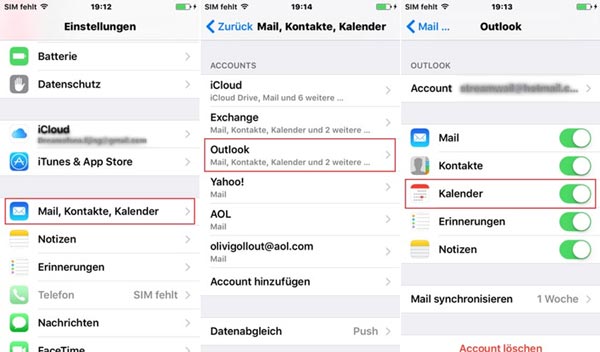
- Konto hinzufügen auf dem iPhone: Auf dem iPhone fügen Sie das Exchange-Konto in den Einstellungen unter "Mail" hinzu. Geben Sie Ihre Kontodaten ein.
Methode 3: Drittanbieter-Apps für die Kalender-Synchronisierung
Es gibt zahlreiche Drittanbieter-Apps, die die Synchronisierung zwischen iPhone-Kalender und Outlook ermöglichen. Diese Apps bieten oft zusätzliche Funktionen und Optionen.
Vorteile:
- Zusätzliche Funktionen: Viele Apps bieten erweiterte Funktionen wie Aufgabenverwaltung, Notizen und mehr.
- Flexibilität: Sie können verschiedene Synchronisierungsprotokolle und -methoden wählen.
- Problembehebung: Manche Apps bieten bessere Fehlerbehandlung und Support als die Standardmethoden.
Nachteile:
- Kosten: Viele Apps sind kostenpflichtig.
- Komplexität: Die Einrichtung kann komplexer sein als bei den Standardmethoden.
- Sicherheit: Achten Sie auf die Vertrauenswürdigkeit der Anbieter und die Sicherheit der Apps.
Beispiele für Drittanbieter-Apps:
- Fantastical: Eine beliebte Kalender-App mit vielen Funktionen.
- Calendly: Eine App zur Terminplanung und -verwaltung.
- Outlook Mobile: Die offizielle Outlook-App für iOS bietet ebenfalls eine gute Synchronisierung.
Methode 4: CSV-Import/Export
Diese Methode ist die umständlichste, aber eine Option, wenn andere Methoden nicht funktionieren. Kalendereinträge werden als CSV-Datei exportiert und importiert.
Vorteile:
- Funktioniert immer: Eine Möglichkeit, Daten zu übertragen, wenn andere Methoden scheitern.
Nachteile:
- Sehr aufwendig: Manuell und fehleranfällig. Keine Echtzeit-Synchronisierung.
- Datenverlust möglich: Risiko von Datenverlust bei fehlerhaftem Import/Export.
- Kein automatischer Abgleich: Manuelle Intervention ist bei jeder Änderung notwendig.
Einrichtung:
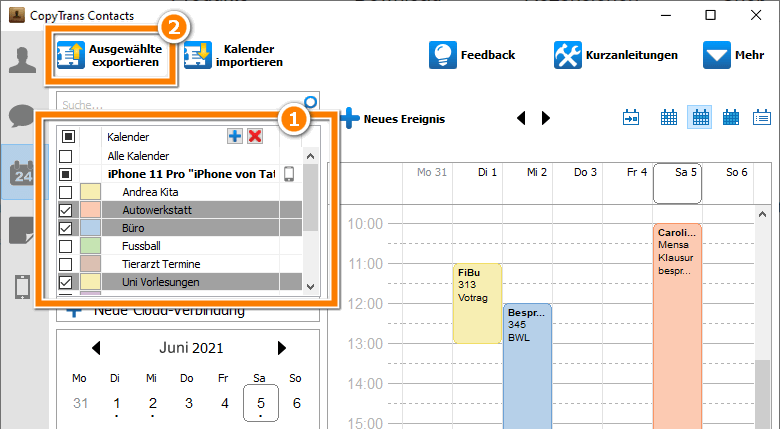
- Export aus Outlook: Kalender in Outlook als CSV exportieren.
- Import in iCloud: CSV-Datei in iCloud Kalender importieren (oft über einen Umweg via iCal).
- Synchronisierung mit iPhone: iCloud Kalender mit iPhone synchronisieren.
Fazit:
Die optimale Methode zur Synchronisierung des iPhone-Kalenders mit Outlook hängt von Ihren individuellen Bedürfnissen und Ihrer technischen Ausstattung ab. Die Nutzung von iCloud ist die einfachste Lösung, während Exchange für Unternehmensumgebungen die beste Wahl darstellt. Drittanbieter-Apps bieten zusätzliche Funktionen, während der CSV-Import/Export nur als Notlösung betrachtet werden sollte. Unabhängig von der gewählten Methode ist es wichtig, die Vor- und Nachteile sorgfältig abzuwägen und die Einrichtung sorgfältig durchzuführen, um eine zuverlässige und effiziente Synchronisierung zu gewährleisten. Bei Problemen sollten Sie die Hilfedokumente der jeweiligen Software oder den Support kontaktieren.
![Outlook iPhone: einrichten & synchronisieren [Anleitung]](https://www.buero-kaizen.de/wp-content/uploads/outlook-kalender-synchronisieren-mit-dem-iphone.png)
![[2024] Outlook Kalender mit iPhone synchronisieren - ohne iTunes](https://www.copytrans.de/app/uploads/sites/2/2021/05/outlook-kalender-auf-iphone-590x433.png)
![[Outlook] Wie kann man Outlook Kalender auf iPhone einrichten](https://imobie-resource.com/de/daily-tip/img/daily-tip-wm-2018-spielplan-deutschland3.png)

![[2024] Outlook Kalender mit iPhone synchronisieren - ohne iTunes](https://www.copytrans.de/app/uploads/sites/2/2021/05/outlook-kalender-speichern.png)
Abschluss
Daher hoffen wir, dass dieser Artikel wertvolle Einblicke in iPhone Kalender synchronisieren mit Outlook: Der umfassende Leitfaden bietet. Wir danken Ihnen, dass Sie sich die Zeit genommen haben, diesen Artikel zu lesen. Bis zum nächsten Artikel!