iPhone Kalender löschen: Ein umfassender Leitfaden für alle Szenarien
Verwandte Artikel: iPhone Kalender löschen: Ein umfassender Leitfaden für alle Szenarien
Einführung
Mit Begeisterung werden wir uns durch das faszinierende Thema rund um iPhone Kalender löschen: Ein umfassender Leitfaden für alle Szenarien vertiefen. Lassen Sie uns interessante Informationen zusammenfügen und den Lesern frische Perspektiven bieten.
Table of Content
iPhone Kalender löschen: Ein umfassender Leitfaden für alle Szenarien
![[Gelöst] So löschen Sie Kalender auf dem iPhone](https://drfone.wondershare.com/images/others/how-to-delete-calendars-from-iphone-3.jpg)
Der iPhone Kalender ist ein unverzichtbarer Bestandteil des Apple-Ökosystems. Er hilft uns, Termine, Geburtstage, Erinnerungen und vieles mehr zu organisieren. Doch was passiert, wenn der Kalender überfüllt ist, fehlerhafte Einträge enthält oder man einfach einen Neuanfang wagen möchte? Das Löschen von Kalendern auf dem iPhone kann aus verschiedenen Gründen notwendig sein, und dieser Artikel bietet einen umfassenden Leitfaden, der alle Szenarien abdeckt, von einzelnen Kalendereinträgen bis hin zum vollständigen Löschen aller Kalender.
1. Einzelne Kalendereinträge löschen:
Bevor wir uns mit dem Löschen ganzer Kalender beschäftigen, ist es wichtig zu wissen, wie man einzelne Einträge entfernt. Dies ist der einfachste und häufigste Vorgang.
-
Direktes Löschen im Kalender: Öffnen Sie die Kalender-App und navigieren Sie zu dem Kalender, in dem sich der zu löschende Eintrag befindet. Tippen Sie auf den Eintrag, den Sie entfernen möchten. Halten Sie den Eintrag gedrückt, bis sich ein Menü öffnet. Wählen Sie "Löschen" aus. Bestätigen Sie die Löschung.
-
Löschen über die Detailansicht: Alternativ können Sie den Eintrag antippen, um die Detailansicht zu öffnen. Hier finden Sie in der Regel eine Schaltfläche oder Option zum Löschen des Eintrags. Die genaue Bezeichnung kann je nach iOS-Version leicht variieren.
-
Vorsicht bei wiederkehrenden Ereignissen: Bei wiederkehrenden Ereignissen ist es wichtig zu beachten, ob Sie nur den aktuellen Eintrag löschen möchten oder die gesamte Serie. Die Kalender-App bietet in der Regel die Option, nur den ausgewählten Eintrag zu löschen oder alle zukünftigen oder sogar alle Einträge der Serie zu entfernen. Achten Sie sorgfältig auf die Auswahlmöglichkeiten, um ungewollte Datenverluste zu vermeiden.
2. Einen einzelnen Kalender löschen:
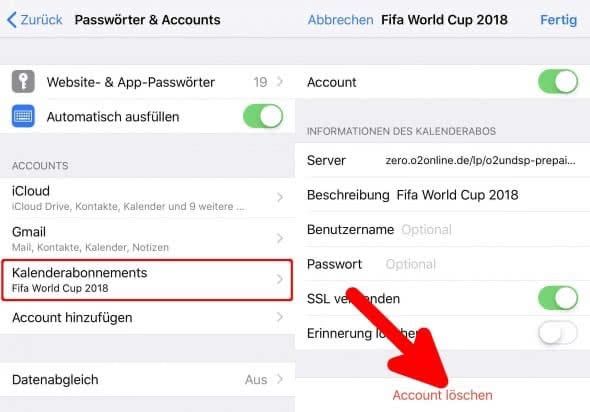
Manchmal möchte man einen ganzen Kalender entfernen, z.B. einen alten Arbeitskalender, einen Kalender für ein abgeschlossenes Projekt oder einen Kalender, den man versehentlich angelegt hat. Hierbei ist die Vorgehensweise wie folgt:
-
Einstellungen öffnen: Gehen Sie auf Ihrem iPhone zu den "Einstellungen".
-
Kalender auswählen: Scrollen Sie nach unten und tippen Sie auf "Kalender".
-
Konten auswählen: Hier sehen Sie eine Liste Ihrer angemeldeten Kalenderkonten (z.B. iCloud, Google, Exchange). Wählen Sie das Konto aus, dem der zu löschende Kalender angehört.
-
Kalender auswählen und löschen: In den Kontoeinstellungen finden Sie die Liste der Kalender, die mit diesem Konto verbunden sind. Tippen Sie auf den Kalender, den Sie löschen möchten. In den meisten Fällen finden Sie hier eine Option "Konto löschen" oder "Kalender löschen". Bestätigen Sie die Löschung. Beachten Sie, dass dies den gesamten Kalender mit allen Einträgen löscht. Es gibt keine Möglichkeit, einzelne Kalender selektiv zu löschen, ohne das gesamte Konto zu entfernen.
3. Alle Kalender löschen (Vorsicht!):
Das Löschen aller Kalender ist ein drastischer Schritt und sollte nur in Ausnahmefällen erfolgen. Es ist wichtig, sich bewusst zu sein, dass dieser Vorgang alle Ihre Kalendereinträge unwiderruflich löscht. Ein Backup ist dringend zu empfehlen, bevor Sie diesen Schritt durchführen.
Es gibt keine direkte Option, um alle Kalender gleichzeitig zu löschen. Sie müssen jeden Kalender einzeln über die oben beschriebenen Schritte entfernen. Dies gilt für alle Kalenderkonten, die auf Ihrem iPhone eingerichtet sind.
4. Kalender wiederherstellen:
Falls Sie einen Kalender versehentlich gelöscht haben, gibt es Möglichkeiten, ihn wiederherzustellen, abhängig von der Art des Kalenders und der Verfügbarkeit von Backups:
-
iCloud-Kalender: Wenn der gelöschte Kalender mit Ihrem iCloud-Konto synchronisiert war und Sie ein iCloud-Backup haben, können Sie Ihr iPhone aus diesem Backup wiederherstellen. Dies stellt alle Ihre Daten, einschließlich der gelöschten Kalender, wieder her. Beachten Sie, dass dies alle Daten auf Ihrem iPhone auf den Stand des Backups zurücksetzt.
-
Andere Konten (Google, Exchange etc.): Bei Kalendern, die mit anderen Konten synchronisiert wurden (z.B. Google Kalender, Exchange), ist die Wiederherstellung vom jeweiligen Anbieter abhängig. Prüfen Sie die Wiederherstellungsoptionen in den Einstellungen Ihres Google-Kontos, Ihres Exchange-Servers oder der entsprechenden Plattform. In vielen Fällen können gelöschte Kalender über den Papierkorb oder ähnliche Funktionen wiederhergestellt werden.
-
Kein Backup vorhanden: Ohne ein aktuelles Backup ist die Wiederherstellung gelöschter Kalender in der Regel nicht möglich.
5. Fehlerbehebung bei Kalenderproblemen:
Manchmal treten Probleme mit dem iPhone-Kalender auf, die nicht durch das Löschen gelöst werden können. Hier sind einige allgemeine Fehlerbehebungsschritte:
-
iPhone neustarten: Ein einfacher Neustart kann kleinere Softwareprobleme beheben.
-
Kalender-App aktualisieren: Stellen Sie sicher, dass die Kalender-App auf dem neuesten Stand ist. Überprüfen Sie den App Store auf Updates.
-
iOS aktualisieren: Eine veraltete iOS-Version kann zu Kompatibilitätsproblemen führen. Überprüfen Sie auf Ihrem iPhone, ob ein iOS-Update verfügbar ist.
-
Kontoeinstellungen überprüfen: Stellen Sie sicher, dass Ihre Kalenderkonten korrekt konfiguriert sind und eine stabile Internetverbindung besteht.
-
iPhone zurücksetzen (als letzten Ausweg): Ein Zurücksetzen auf die Werkseinstellungen sollte nur als letzter Ausweg in Betracht gezogen werden, da dies alle Daten auf Ihrem iPhone löscht. Stellen Sie unbedingt vorher ein Backup her.
6. Vorsichtsmaßnahmen beim Löschen von Kalendern:
-
Regelmäßige Backups: Erstellen Sie regelmäßig Backups Ihres iPhones, um Datenverluste zu vermeiden.
-
Überprüfen Sie Ihre Einstellungen: Seien Sie sich immer bewusst, welche Konten mit Ihrem iPhone Kalender synchronisiert sind.
-
Vorsicht bei wiederkehrenden Ereignissen: Achten Sie genau auf die Optionen beim Löschen wiederkehrender Ereignisse.
-
Testen Sie an einem Beispielkalender: Wenn Sie sich unsicher sind, üben Sie das Löschen von Kalendern zuerst an einem Testkalender, bevor Sie wichtige Kalender löschen.
Fazit:
Das Löschen von Kalendern auf dem iPhone kann aus verschiedenen Gründen notwendig sein. Dieser Artikel bietet eine umfassende Anleitung, wie man einzelne Einträge, ganze Kalender oder – im äußersten Fall – alle Kalender löscht. Es ist jedoch unerlässlich, die beschriebenen Schritte sorgfältig zu befolgen und regelmäßig Backups zu erstellen, um Datenverluste zu vermeiden. Bei Problemen sollten die beschriebenen Fehlerbehebungsschritte versucht werden. Im Zweifelsfall ist es immer ratsam, sich an den Apple Support zu wenden.


![[Gelöst] So löschen Sie Kalender auf dem iPhone](https://drfone.wondershare.com/images/others/how-to-delete-calendars-from-iphone-6.jpg)

Abschluss
Daher hoffen wir, dass dieser Artikel wertvolle Einblicke in iPhone Kalender löschen: Ein umfassender Leitfaden für alle Szenarien bietet. Wir danken Ihnen, dass Sie sich die Zeit genommen haben, diesen Artikel zu lesen. Bis zum nächsten Artikel!