iPhone Kalender hinzufügen: Eine umfassende Anleitung für alle Bedürfnisse
Verwandte Artikel: iPhone Kalender hinzufügen: Eine umfassende Anleitung für alle Bedürfnisse
Einführung
Mit Begeisterung werden wir uns durch das faszinierende Thema rund um iPhone Kalender hinzufügen: Eine umfassende Anleitung für alle Bedürfnisse vertiefen. Lassen Sie uns interessante Informationen zusammenfügen und den Lesern frische Perspektiven bieten.
Table of Content
iPhone Kalender hinzufügen: Eine umfassende Anleitung für alle Bedürfnisse
Der iPhone Kalender ist ein zentraler Bestandteil des Apple Ökosystems und bietet eine leistungsstarke Plattform zur Organisation von Terminen, Erinnerungen und Aufgaben. Doch die Möglichkeiten gehen weit über die Standardfunktionen hinaus. Dieser Artikel beleuchtet detailliert, wie Sie verschiedene Kalender zu Ihrem iPhone hinzufügen können, egal ob es sich um iCloud-Kalender, Google Kalender, Exchange-Kalender oder Kalender anderer Anbieter handelt. Wir betrachten die verschiedenen Methoden, die Vor- und Nachteile der einzelnen Ansätze und geben Tipps zur optimalen Konfiguration.
1. Der iCloud Kalender: Der Standard und die Basis
Jeder iPhone Nutzer verfügt standardmäßig über einen iCloud Kalender. Dieser ist eng mit dem Apple Ökosystem verknüpft und bietet nahtlose Synchronisierung über alle Apple Geräte hinweg – Mac, iPad, iPod touch und sogar Apple Watch. Der iCloud Kalender ist einfach zu bedienen und bietet grundlegende Funktionen wie Terminerstellung, Erinnerungen, Wiederholungen und verschiedene Kalenderansichten.
Hinzufügen von Kalendern innerhalb von iCloud:
Innerhalb der iCloud-Umgebung können Sie mehrere Kalender erstellen, um Ihre Termine besser zu organisieren. Dies ist besonders nützlich, um beispielsweise berufliche und private Termine getrennt zu verwalten.
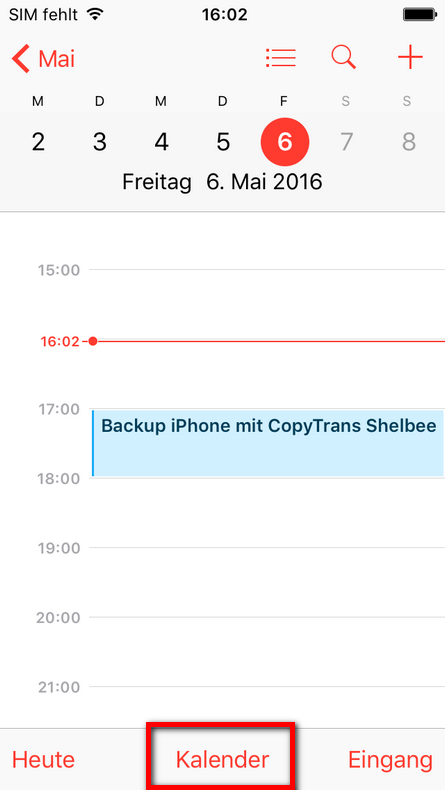
- Öffnen Sie die Kalender-App: Starten Sie die vorinstallierte Kalender-App auf Ihrem iPhone.
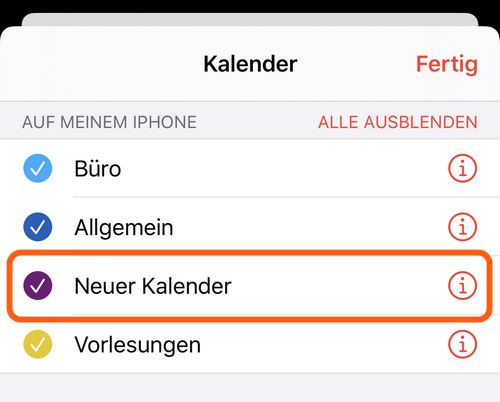
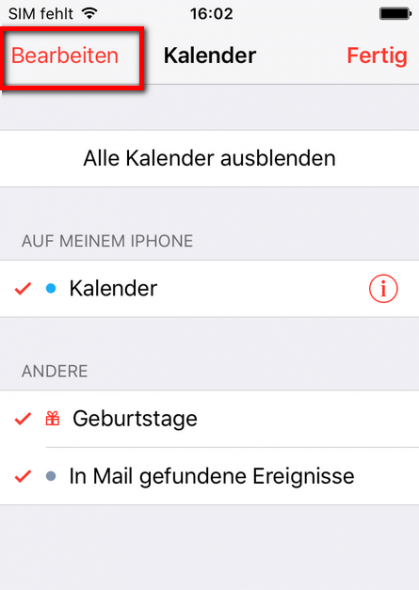
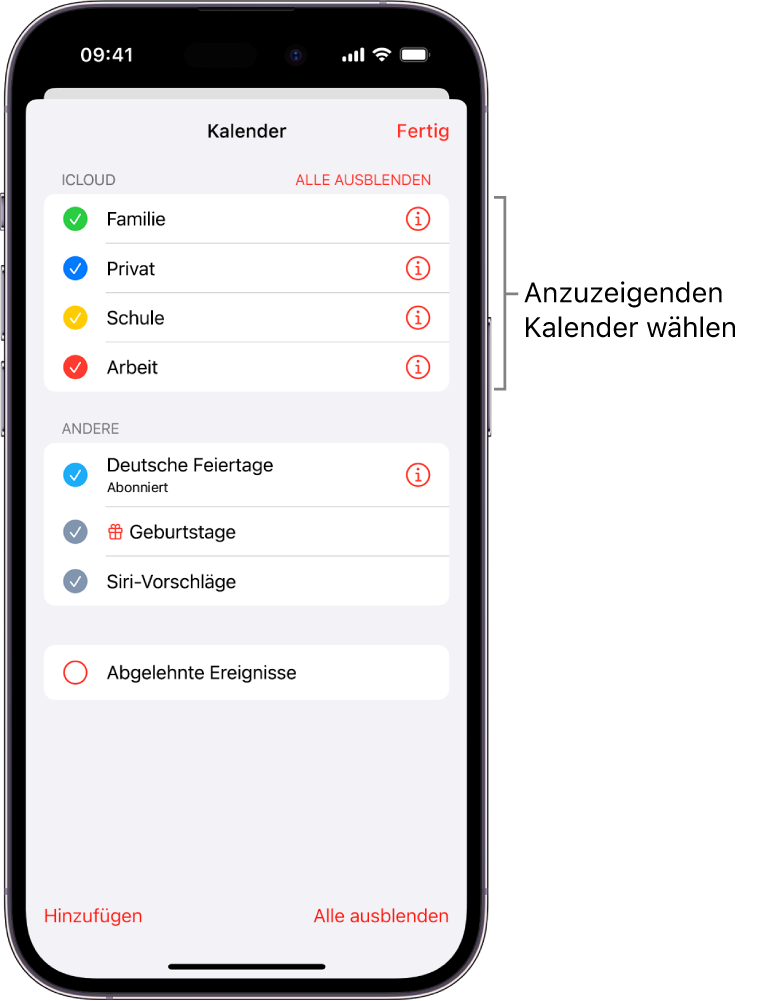
- Navigieren Sie zur Kalenderübersicht: Sie sehen hier Ihre bestehenden Kalender.
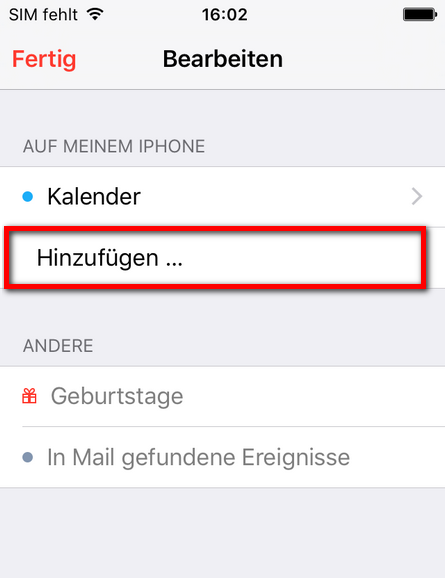
- Hinzufügen eines neuen Kalenders: Tippen Sie auf die Schaltfläche "+" (meistens unten rechts) und wählen Sie "Neuen Kalender erstellen".
- Benennen Sie Ihren neuen Kalender: Geben Sie einen aussagekräftigen Namen ein, z.B. "Arbeit", "Privat", "Urlaub" etc.
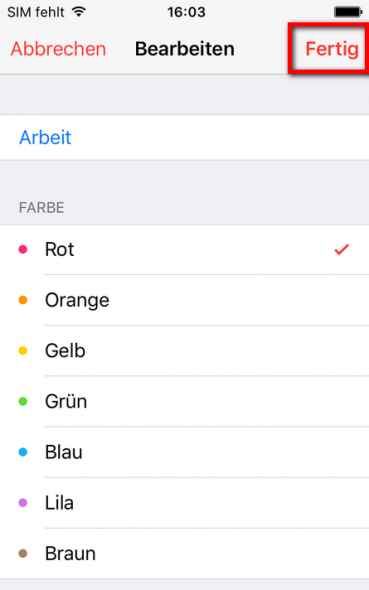
- Farbe auswählen (optional): Wählen Sie eine Farbe, um den Kalender in der Übersicht visuell zu unterscheiden.
2. Google Kalender hinzufügen: Die Integration mit Android und Web
Google Kalender ist einer der beliebtesten Kalender weltweit und bietet eine hohe Kompatibilität mit verschiedenen Plattformen. Die Integration mit dem iPhone ist problemlos möglich und erlaubt den Zugriff auf alle Ihre Google Kalender-Einträge.
Methoden zum Hinzufügen eines Google Kalenders:
-
Über die Kalender-App:
- Öffnen Sie die Kalender-App auf Ihrem iPhone.
- Tippen Sie auf "Kalender abonnieren".
- Geben Sie die URL Ihres Google Kalenders ein (diese finden Sie in Ihrem Google Kalender unter "Einstellungen" und "Kalender integrieren"). Die URL sieht in der Regel so aus:
https://www.google.com/calendar/feeds/[IhreKalenderID]/public/basic - Geben Sie einen Namen für den Kalender ein.
- Tippen Sie auf "Abonnieren".
-
Über die Einstellungen:
- Gehen Sie zu "Einstellungen" > "Konten & Passwörter" > "Account hinzufügen".
- Wählen Sie "Google".
- Melden Sie sich mit Ihren Google-Zugangsdaten an.
- Wählen Sie die Kalender aus, die Sie synchronisieren möchten.
Vorteile der Google Kalender Integration:
- Cross-Plattform-Kompatibilität: Zugriff auf Ihre Termine von jedem Gerät.
- Umfangreiche Funktionen: Google Kalender bietet viele erweiterte Funktionen, die über die Standardfunktionen des iPhone Kalenders hinausgehen.
- Integration mit anderen Google Diensten: Nahtlose Verbindung zu Google Maps, Gmail und anderen Google Apps.
3. Exchange Kalender hinzufügen: Für den professionellen Einsatz
Exchange Kalender sind in vielen Unternehmensumgebungen Standard und bieten erweiterte Funktionen wie gemeinsame Kalender, Terminfreigaben und Rechteverwaltung. Die Integration auf dem iPhone erfolgt über das Hinzufügen eines Exchange-Kontos.
Hinzufügen eines Exchange Kalenders:
- Gehen Sie zu "Einstellungen" > "Konten & Passwörter" > "Account hinzufügen".
- Wählen Sie "Exchange".
- Geben Sie Ihre Exchange Server Adresse, Ihren Benutzernamen und Ihr Passwort ein.
- Das iPhone konfiguriert die Verbindung automatisch. Es kann sein, dass Sie zusätzliche Informationen wie den Domänennamen benötigen. Diese Informationen erhalten Sie in der Regel von Ihrer IT-Abteilung.
Herausforderungen bei der Exchange Integration:
- Serverkonfiguration: Die korrekte Konfiguration des Exchange Servers ist entscheidend für eine erfolgreiche Verbindung. Fehlerhafte Einstellungen können zu Synchronisierungsproblemen führen.
- Sicherheitsrichtlinien: Unternehmensrichtlinien können die Funktionen des Kalenders einschränken.
4. Andere Kalender-Anbieter hinzufügen:
Neben iCloud, Google und Exchange gibt es zahlreiche weitere Kalender-Anbieter wie Outlook.com, Yahoo Kalender oder Kalender von Drittanbietern. Die meisten dieser Anbieter ermöglichen die Synchronisierung mit dem iPhone Kalender über verschiedene Methoden, oft durch die Verwendung von CalDAV oder WebDAV Protokollen. Die genaue Vorgehensweise ist abhängig vom jeweiligen Anbieter und wird in der Regel auf dessen Webseite beschrieben. Oftmals ist die Eingabe einer Kalender-URL erforderlich, ähnlich wie bei der Google Kalender Integration.
5. Probleme bei der Kalender-Synchronisierung beheben:
Trotz der meist reibungslosen Integration kann es gelegentlich zu Synchronisierungsproblemen kommen. Hier sind einige Tipps zur Fehlerbehebung:
- Prüfen Sie Ihre Internetverbindung: Eine stabile Internetverbindung ist Voraussetzung für die Synchronisierung.
- Überprüfen Sie die Kontoeinstellungen: Stellen Sie sicher, dass alle Kontoinformationen korrekt sind.
- Starten Sie Ihr iPhone neu: Ein einfacher Neustart kann oft kleinere Probleme beheben.
- Aktualisieren Sie Ihr iOS: Stellen Sie sicher, dass Ihr iPhone mit der neuesten iOS-Version läuft.
- Kontaktieren Sie den Support: Bei anhaltenden Problemen wenden Sie sich an den Support Ihres Kalender-Anbieters oder an den Apple Support.
6. Optimierung der Kalender-Einstellungen:
Um den vollen Nutzen aus Ihrem iPhone Kalender zu ziehen, sollten Sie die Einstellungen optimieren:
- Benachrichtigungen: Konfigurieren Sie Benachrichtigungen für wichtige Termine und Erinnerungen.
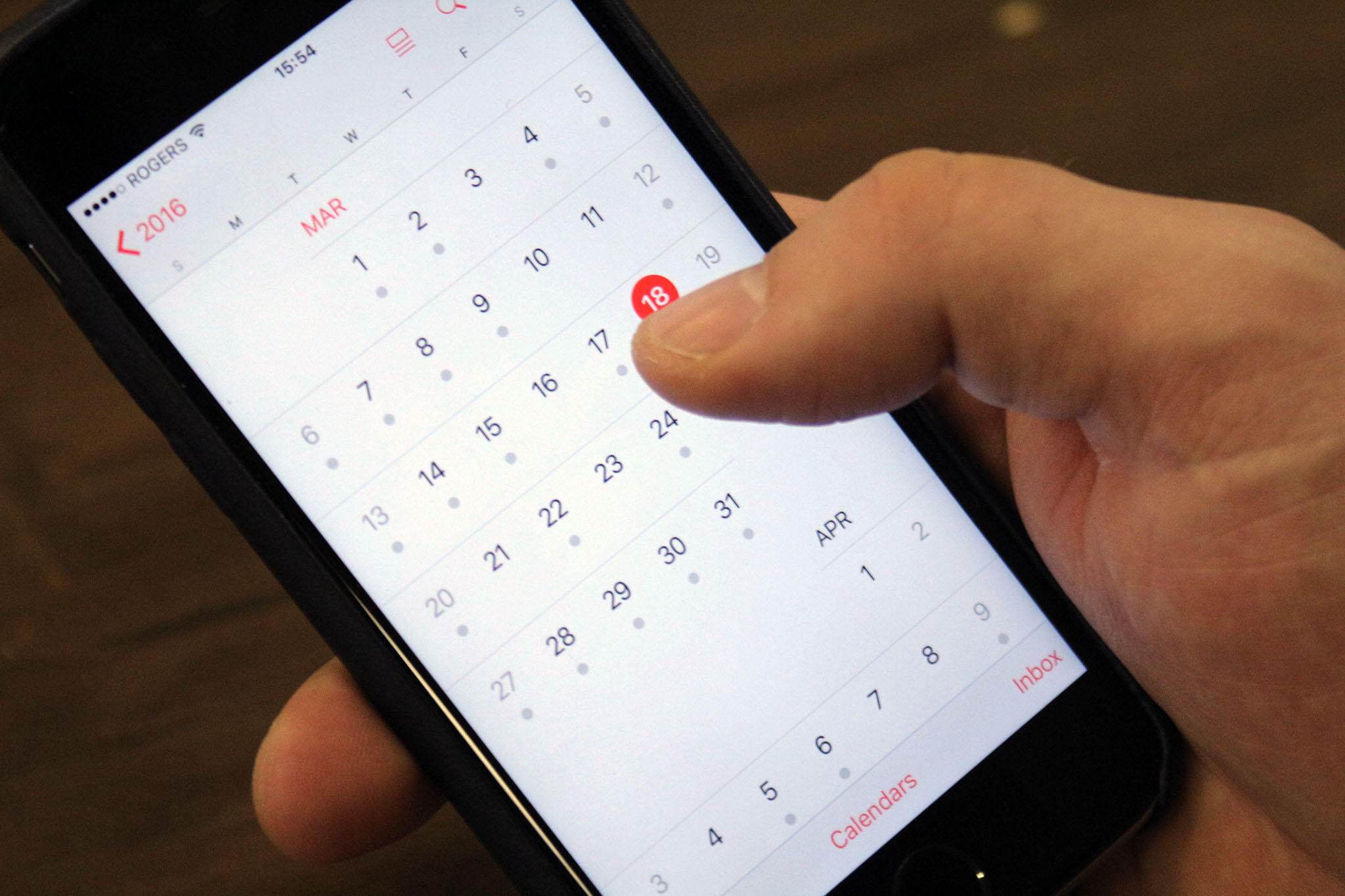
- Kalenderansichten: Wählen Sie die Ansicht (Tag, Woche, Monat), die am besten zu Ihren Bedürfnissen passt.
- Standardkalender: Legen Sie einen Standardkalender fest, um neue Termine automatisch dem richtigen Kalender hinzuzufügen.
- Farbcodierung: Verwenden Sie Farben, um Ihre Kalender visuell zu unterscheiden.
Fazit:
Das Hinzufügen von Kalendern zu Ihrem iPhone ist ein wichtiger Schritt zur optimalen Organisation. Egal ob Sie einen einfachen iCloud Kalender verwenden oder mehrere Kalender von verschiedenen Anbietern integrieren, die Möglichkeiten sind vielfältig und anpassbar. Mit diesem Leitfaden sollten Sie in der Lage sein, Ihre Kalender effizient zu verwalten und den vollen Nutzen aus den Funktionen Ihres iPhones zu ziehen. Denken Sie daran, die Einstellungen an Ihre individuellen Bedürfnisse anzupassen und bei Problemen die beschriebenen Fehlerbehebungsschritte durchzuführen. Eine gut organisierte Kalenderverwaltung spart Zeit und trägt zu einem effizienteren Arbeits- und Privatleben bei.

Abschluss
Daher hoffen wir, dass dieser Artikel wertvolle Einblicke in iPhone Kalender hinzufügen: Eine umfassende Anleitung für alle Bedürfnisse bietet. Wir schätzen Ihre Aufmerksamkeit für unseren Artikel. Bis zum nächsten Artikel!