iPad Kalender synchronisieren: Der ultimative Guide für reibungslose Terminplanung
Verwandte Artikel: iPad Kalender synchronisieren: Der ultimative Guide für reibungslose Terminplanung
Einführung
Mit Begeisterung werden wir uns durch das faszinierende Thema rund um iPad Kalender synchronisieren: Der ultimative Guide für reibungslose Terminplanung vertiefen. Lassen Sie uns interessante Informationen zusammenfügen und den Lesern frische Perspektiven bieten.
Table of Content
iPad Kalender synchronisieren: Der ultimative Guide für reibungslose Terminplanung

Der iPad Kalender ist ein integraler Bestandteil der täglichen Organisation für viele Nutzer. Egal ob berufliche Termine, private Verabredungen oder wichtige Erinnerungen – ein gut geführter Kalender ist unerlässlich für den Überblick. Doch die wahre Power des iPad Kalenders entfaltet sich erst durch die Synchronisierung mit anderen Geräten und Diensten. Dieser Artikel beleuchtet alle wichtigen Aspekte der iPad Kalender Synchronisierung, von den Grundlagen bis hin zu fortgeschrittenen Techniken und der Fehlerbehebung.
1. Die Grundlagen der Kalender-Synchronisierung:
Die Synchronisierung Ihres iPad Kalenders sorgt dafür, dass Ihre Termine, Erinnerungen und Ereignisse auf allen Ihren Geräten – iPhones, Macs, PCs, Smartwatches – identisch sind. Änderungen, die Sie auf einem Gerät vornehmen, werden automatisch auf allen anderen synchronisierten Geräten widergespiegelt. Dies verhindert Datenverlust und sorgt für eine konsistente Terminplanung. Die Synchronisierung basiert in der Regel auf einem zentralen Kalender-Dienst, der als "Hub" fungiert. Dieser kann ein Cloud-Dienst wie iCloud, Google Kalender, Outlook.com oder ein anderer Anbieter sein.
2. Synchronisierung mit iCloud:
iCloud ist Apples eigener Cloud-Dienst und die einfachste Methode, Ihren iPad Kalender mit anderen Apple-Geräten zu synchronisieren. Sobald Sie sich mit Ihrer Apple ID auf Ihrem iPad anmelden, wird der Kalender standardmäßig mit iCloud synchronisiert. Dies geschieht im Hintergrund und erfordert in der Regel keine zusätzlichen Einstellungen. Vorteile von iCloud:
- Nahtlose Integration: Perfekte Zusammenarbeit mit anderen Apple-Geräten und -Apps.
- Einfachheit: Minimale Konfiguration erforderlich.
- Sicherheit: Apples Fokus auf Datenschutz und Sicherheit.
- iCloud+ Funktionen: Zusätzliche Funktionen wie erweiterter Speicherplatz und private Relay.
So stellen Sie die iCloud-Synchronisierung sicher:
- Öffnen Sie die Einstellungen App auf Ihrem iPad.
- Tippen Sie auf Ihren Namen oben.
- Wählen Sie iCloud.
- Stellen Sie sicher, dass der Schalter bei Kalender aktiviert ist.
3. Synchronisierung mit Google Kalender:
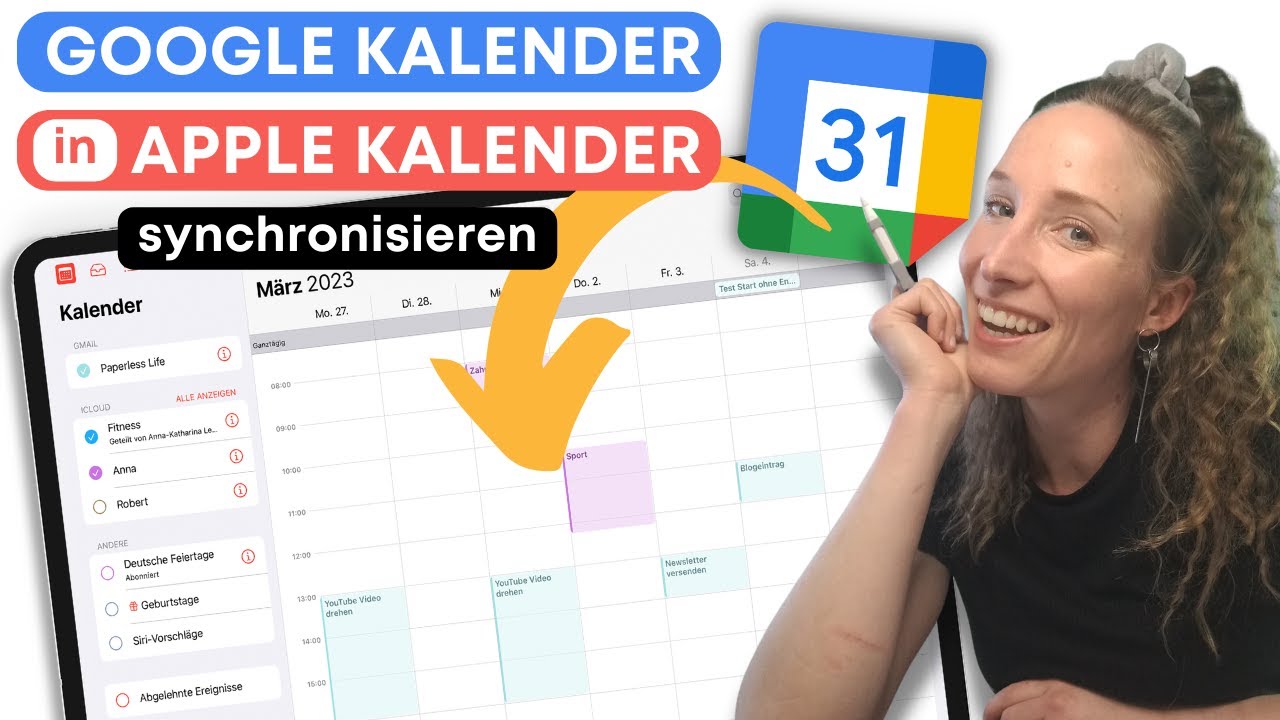
Google Kalender ist ein weit verbreiteter und beliebter Kalenderdienst, der plattformübergreifend funktioniert. Die Synchronisierung mit Ihrem iPad ist ebenfalls unkompliziert. Sie benötigen ein Google-Konto.
So synchronisieren Sie Google Kalender mit Ihrem iPad:
- Öffnen Sie die Einstellungen App auf Ihrem iPad.
- Tippen Sie auf Konten & Passwörter.
- Tippen Sie auf Konto hinzufügen.
- Wählen Sie Google.
- Melden Sie sich mit Ihren Google-Anmeldedaten an.
- Stellen Sie sicher, dass der Schalter bei Kalender aktiviert ist.
4. Synchronisierung mit Outlook.com und anderen Diensten:
Ähnlich wie bei Google Kalender können Sie auch andere Kalenderdienste wie Outlook.com, Exchange oder Yahoo Kalender mit Ihrem iPad synchronisieren. Der Prozess ist meist identisch: Hinzufügen des Kontos über die Einstellungen, Aktivierung der Kalender-Synchronisierung. Die genauen Schritte können je nach Anbieter leicht variieren.
5. Problembehebung bei der Kalender-Synchronisierung:
Trotz der meist reibungslosen Synchronisierung kann es gelegentlich zu Problemen kommen. Hier einige häufige Probleme und deren Lösungen:
- Keine Synchronisierung: Überprüfen Sie Ihre Internetverbindung. Stellen Sie sicher, dass die Kalender-Synchronisierung in den Einstellungen aktiviert ist. Starten Sie Ihr iPad neu.
- Verzögerte Synchronisierung: Dies kann an einer schlechten Internetverbindung oder einem Serverproblem liegen. Warten Sie einige Minuten oder starten Sie Ihr iPad neu.
- Inkonsistente Daten: Überprüfen Sie, ob Sie mehrere Kalender-Konten synchronisiert haben und ob Konflikte zwischen den Kalendern bestehen.
- Fehlermeldungen: Lesen Sie die Fehlermeldung sorgfältig und suchen Sie im Internet nach Lösungen. Kontaktieren Sie gegebenenfalls den Support des jeweiligen Kalenderanbieters.
6. Fortgeschrittene Techniken:
- Kalender teilen: Teilen Sie Ihre Kalender mit anderen Personen, um Termine gemeinsam zu verwalten. Dies ist bei iCloud, Google Kalender und Outlook.com möglich.
- Kalender abonnieren: Abonnieren Sie öffentliche Kalender, z.B. Feiertage oder Schulferien, um diese in Ihrem Kalender anzuzeigen.
- Kalenderfarben: Verwenden Sie verschiedene Farben für unterschiedliche Kalender, um den Überblick zu behalten.
- Benachrichtigungen: Konfigurieren Sie Benachrichtigungen für anstehende Termine und Erinnerungen.
7. Fazit:
Die Synchronisierung des iPad Kalenders ist essentiell für eine effiziente Terminplanung und -verwaltung. Mit den richtigen Einstellungen und dem Verständnis der verschiedenen Optionen können Sie Ihre Termine und Erinnerungen problemlos über alle Ihre Geräte hinweg verwalten. Die Auswahl des richtigen Kalenderdienstes hängt von Ihren individuellen Bedürfnissen und der Verwendung anderer Geräte ab. Ob iCloud, Google Kalender oder ein anderer Dienst – die Möglichkeiten sind vielfältig und sorgen für eine optimale Organisation Ihres Alltags. Bei Problemen sollten Sie die oben genannten Schritte zur Fehlerbehebung ausprobieren. Zögern Sie nicht, den Support des jeweiligen Anbieters zu kontaktieren, falls die Probleme weiterhin bestehen. Eine gut funktionierende Kalender-Synchronisierung ist der Schlüssel zu einem stressfreien und organisierten Leben. Nutzen Sie die Möglichkeiten, die Ihnen die verschiedenen Dienste bieten, und optimieren Sie Ihre persönliche Terminplanung. Die Investition in Zeit und Verständnis für die verschiedenen Synchronisationsmöglichkeiten zahlt sich langfristig aus und steigert Ihre Effizienz deutlich. Denken Sie daran, regelmäßig Ihre Einstellungen zu überprüfen und gegebenenfalls anzupassen, um eine reibungslose und zuverlässige Synchronisierung zu gewährleisten.



![[Schritt-für-Schritt-Anleitung] Wie synchronisiert man iPhone- und iPad](https://www.coolmuster.com/uploads/file/202212/sync-calendar-to-icloud.jpg)


Abschluss
Daher hoffen wir, dass dieser Artikel wertvolle Einblicke in iPad Kalender synchronisieren: Der ultimative Guide für reibungslose Terminplanung bietet. Wir schätzen Ihre Aufmerksamkeit für unseren Artikel. Bis zum nächsten Artikel!