ICS-Dateien in den Kalender importieren: Ein umfassender Leitfaden
Verwandte Artikel: ICS-Dateien in den Kalender importieren: Ein umfassender Leitfaden
Einführung
Mit großer Freude werden wir uns mit das faszinierende Thema rund um ICS-Dateien in den Kalender importieren: Ein umfassender Leitfaden vertiefen. Lassen Sie uns interessante Informationen zusammenfügen und den Lesern frische Perspektiven bieten.
Table of Content
ICS-Dateien in den Kalender importieren: Ein umfassender Leitfaden
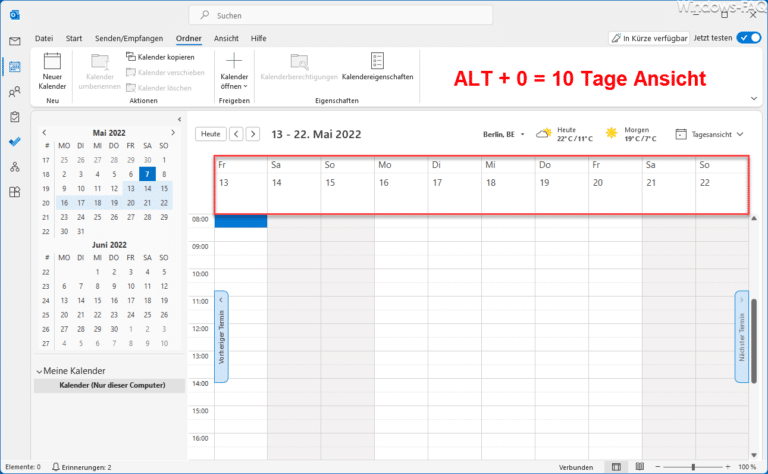
ICS-Dateien (iCalendar-Dateien) sind das Standardformat für den Austausch von Kalendereinträgen zwischen verschiedenen Anwendungen und Geräten. Ob Terminvereinbarungen, Geburtstage, Jahrestage oder wiederkehrende Ereignisse – ICS-Dateien speichern diese Informationen strukturiert und ermöglichen einen einfachen Import in diverse Kalenderprogramme. Dieser Artikel beleuchtet den Importprozess von ICS-Dateien in verschiedene Kalender, beschreibt mögliche Probleme und bietet Lösungsansätze.
Was ist eine ICS-Datei?
Eine ICS-Datei ist eine Textdatei, die Kalendereinträge im iCalendar-Format speichert. Dieses Format ist ein offener Standard, der von der Internet Engineering Task Force (IETF) definiert wurde. Die Datei enthält alle relevanten Informationen eines Kalendereintrags, wie zum Beispiel:
- SUMMARY: Der Titel des Ereignisses
- DTSTART: Der Beginn des Ereignisses (Datum und Uhrzeit)
- DTEND: Das Ende des Ereignisses (Datum und Uhrzeit)
- LOCATION: Der Ort des Ereignisses
- DESCRIPTION: Eine Beschreibung des Ereignisses
- RRULE: Wiederholungsregeln für wiederkehrende Ereignisse (z.B. wöchentlich, monatlich)
- UID: Eine eindeutige Identifikationsnummer für den Eintrag
Wie importiert man ICS-Dateien in verschiedene Kalender?
Der Importprozess von ICS-Dateien variiert je nach verwendetem Kalenderprogramm. Es gibt jedoch einige allgemeine Vorgehensweisen:
1. Google Kalender:
-
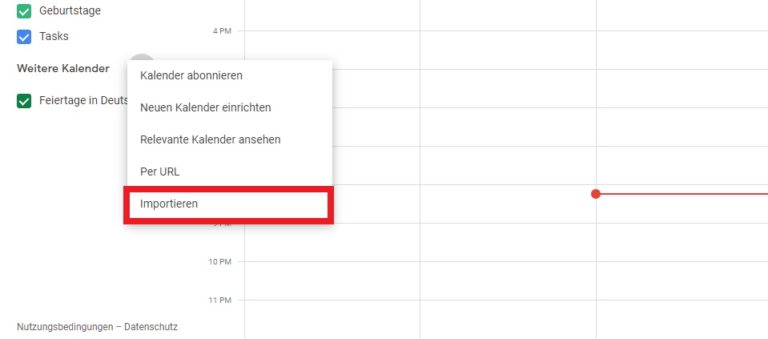
Import über die Webseite: Loggen Sie sich in Ihren Google Kalender ein. Klicken Sie auf das Zahnrad-Symbol (Einstellungen) und wählen Sie "Einstellungen". Navigieren Sie zum Tab "Importieren & Exportieren". Klicken Sie auf "Kalender importieren" und wählen Sie die ICS-Datei von Ihrem Computer aus. Google Kalender importiert die Daten dann automatisch.
-
Import per E-Mail: Sie können die ICS-Datei auch als E-Mail-Anhang an Ihren Google Kalender senden. Die E-Mail-Adresse lautet
[email protected]. Diese Methode ist weniger zuverlässig und sollte nur als Alternative verwendet werden.
2. Outlook:
-
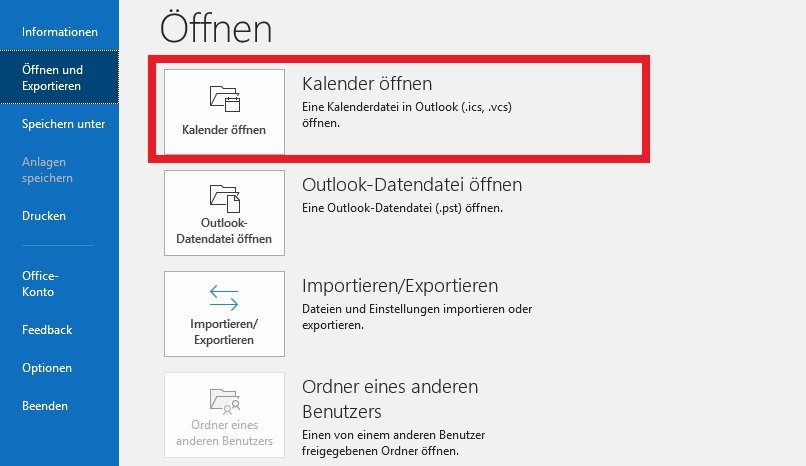
Import über den Kalender: Öffnen Sie Outlook und navigieren Sie zu Ihrem Kalender. Klicken Sie auf "Datei" -> "Öffnen und Exportieren" -> "Importieren/Exportieren". Wählen Sie "Aus einem anderen Programm oder einer Datei importieren" und anschließend "iCalendar-Datei (.ics)". Wählen Sie die ICS-Datei aus und bestätigen Sie den Import.
-
Drag-and-Drop: Eine einfache Methode besteht darin, die ICS-Datei direkt per Drag-and-Drop in den Outlook-Kalender zu ziehen.
3. Apple Kalender (macOS und iOS):
-
Doppelklick: Doppelklicken Sie auf die ICS-Datei. Der Apple Kalender sollte die Datei automatisch erkennen und importieren.
-
Import über die Kalender-App: Öffnen Sie die Kalender-App und navigieren Sie zu den Einstellungen. Hier finden Sie in der Regel eine Option zum Importieren von Kalendern oder Dateien. Wählen Sie die ICS-Datei aus.
4. Andere Kalenderprogramme:
Die meisten Kalenderprogramme bieten eine ähnliche Funktionalität. Suchen Sie in den Einstellungen oder im Menü nach Optionen wie "Importieren", "Datei öffnen", "Kalender hinzufügen" oder ähnlichen Begriffen. Die genaue Vorgehensweise ist in der Regel in der Hilfe des jeweiligen Programms beschrieben.
Probleme beim Importieren von ICS-Dateien und deren Lösungen:
Trotz der Standardisierung des iCalendar-Formats können beim Importieren von ICS-Dateien Probleme auftreten:
-
Falsches Dateiformat: Stellen Sie sicher, dass die Datei tatsächlich eine ICS-Datei ist und nicht beschädigt wurde. Prüfen Sie die Dateiendung (.ics).
-
Kodierungsprobleme: ICS-Dateien können verschiedene Kodierungen verwenden (z.B. UTF-8, ISO-8859-1). Probleme können auftreten, wenn die Kodierung der Datei nicht mit der Kodierung des Kalenderprogramms übereinstimmt. Versuchen Sie, die Datei mit einem Texteditor zu öffnen und die Kodierung zu überprüfen oder zu ändern.
-
Inkompatible Kalenderversionen: Ältere Versionen von Kalenderprogrammen unterstützen möglicherweise nicht alle Funktionen des iCalendar-Formats. Ein Update des Programms kann Abhilfe schaffen.
-
Fehlerhafte Daten in der ICS-Datei: Fehler in der Syntax der ICS-Datei können zu Importfehlern führen. In diesem Fall ist es hilfreich, die Datei mit einem Texteditor zu überprüfen. Manchmal kann die Reparatur der Datei mit einem Online-Tool möglich sein.
-
Zugriffsprobleme: Stellen Sie sicher, dass Sie die notwendigen Zugriffsrechte auf die ICS-Datei haben.
-
Kalender-Einstellungen: Überprüfen Sie die Einstellungen Ihres Kalenders, insbesondere die Einstellungen für den Import von Kalendern oder Dateien. Es könnte sein, dass bestimmte Optionen deaktiviert sind.
-
Überlappende Einträge: Wenn die ICS-Datei Einträge enthält, die mit bereits vorhandenen Einträgen im Kalender kollidieren, kann es zu Problemen kommen. Überprüfen Sie die Einträge auf mögliche Konflikte.
Erstellung von ICS-Dateien:
ICS-Dateien können mit verschiedenen Methoden erstellt werden:
-
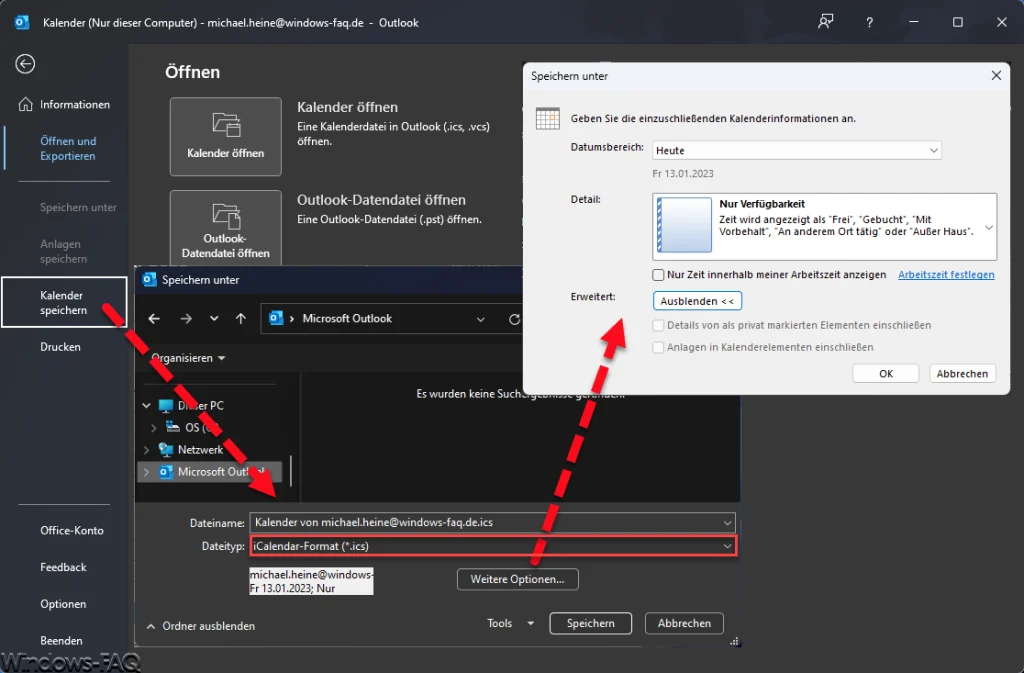
Kalenderprogramme: Die meisten Kalenderprogramme ermöglichen den Export von Kalendereinträgen als ICS-Datei. Diese Funktion findet sich meist unter "Exportieren", "Sichern" oder ähnlichen Optionen.
-
Online-Tools: Es gibt zahlreiche Online-Tools, die die Erstellung von ICS-Dateien ermöglichen. Diese Tools bieten oft eine benutzerfreundliche Oberfläche zur Eingabe der Kalendereinträge.
-
Programmierung: Mit Programmiersprachen wie Python oder JavaScript können ICS-Dateien programmatisch erstellt werden. Dies ist besonders nützlich für die automatisierte Erstellung und Verwaltung von Kalendereinträgen.
Fazit:
Der Import von ICS-Dateien in Kalender ist ein gängiger und effizienter Weg, um Kalendereinträge auszutauschen und zu verwalten. Die beschriebenen Methoden und die Hinweise zur Fehlerbehebung sollten Ihnen helfen, ICS-Dateien problemlos in Ihren Kalender zu importieren. Denken Sie daran, die spezifischen Anweisungen Ihres Kalenderprogramms zu beachten, um einen reibungslosen Ablauf zu gewährleisten. Bei anhaltenden Problemen sollten Sie die Hilfefunktionen Ihres Programms konsultieren oder im Internet nach spezifischen Lösungen suchen.




Abschluss
Daher hoffen wir, dass dieser Artikel wertvolle Einblicke in ICS-Dateien in den Kalender importieren: Ein umfassender Leitfaden bietet. Wir danken Ihnen, dass Sie sich die Zeit genommen haben, diesen Artikel zu lesen. Bis zum nächsten Artikel!