iCloud Kalender unter Windows 10: Synchronisation, Einrichtung und Problembehebung
Verwandte Artikel: iCloud Kalender unter Windows 10: Synchronisation, Einrichtung und Problembehebung
Einführung
Bei dieser feierlichen Gelegenheit freuen wir uns, in das das faszinierende Thema rund um iCloud Kalender unter Windows 10: Synchronisation, Einrichtung und Problembehebung vertiefen. Lassen Sie uns interessante Informationen zusammenfügen und den Lesern frische Perspektiven bieten.
Table of Content
iCloud Kalender unter Windows 10: Synchronisation, Einrichtung und Problembehebung

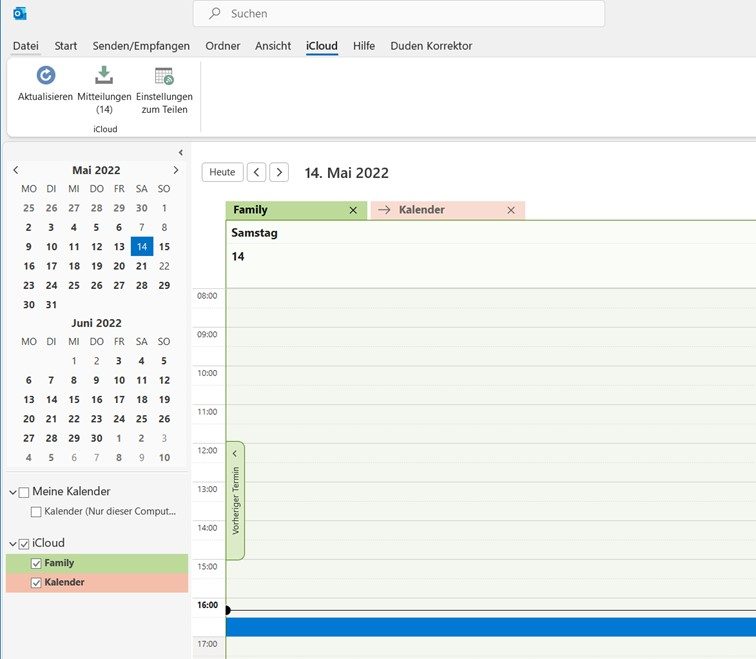
iCloud, Apples Ökosystem für Datensynchronisation, bietet Nutzern die Möglichkeit, Kalender, Kontakte, Fotos und mehr über verschiedene Geräte hinweg zu verwalten. Für Windows 10-Benutzer ist die Integration von iCloud-Kalendern jedoch nicht ganz so nahtlos wie für Apple-Geräte. Dieser Artikel beleuchtet die Einrichtung, die Synchronisation und mögliche Probleme bei der Verwendung des iCloud-Kalenders unter Windows 10. Wir betrachten verschiedene Methoden, den Kalender zu integrieren, und bieten Lösungen für häufige Schwierigkeiten.
Methoden zur Synchronisation des iCloud-Kalenders mit Windows 10:
Es gibt im Wesentlichen zwei Hauptmethoden, um den iCloud-Kalender mit Ihrem Windows 10-System zu synchronisieren:
1. Die iCloud für Windows-Anwendung:
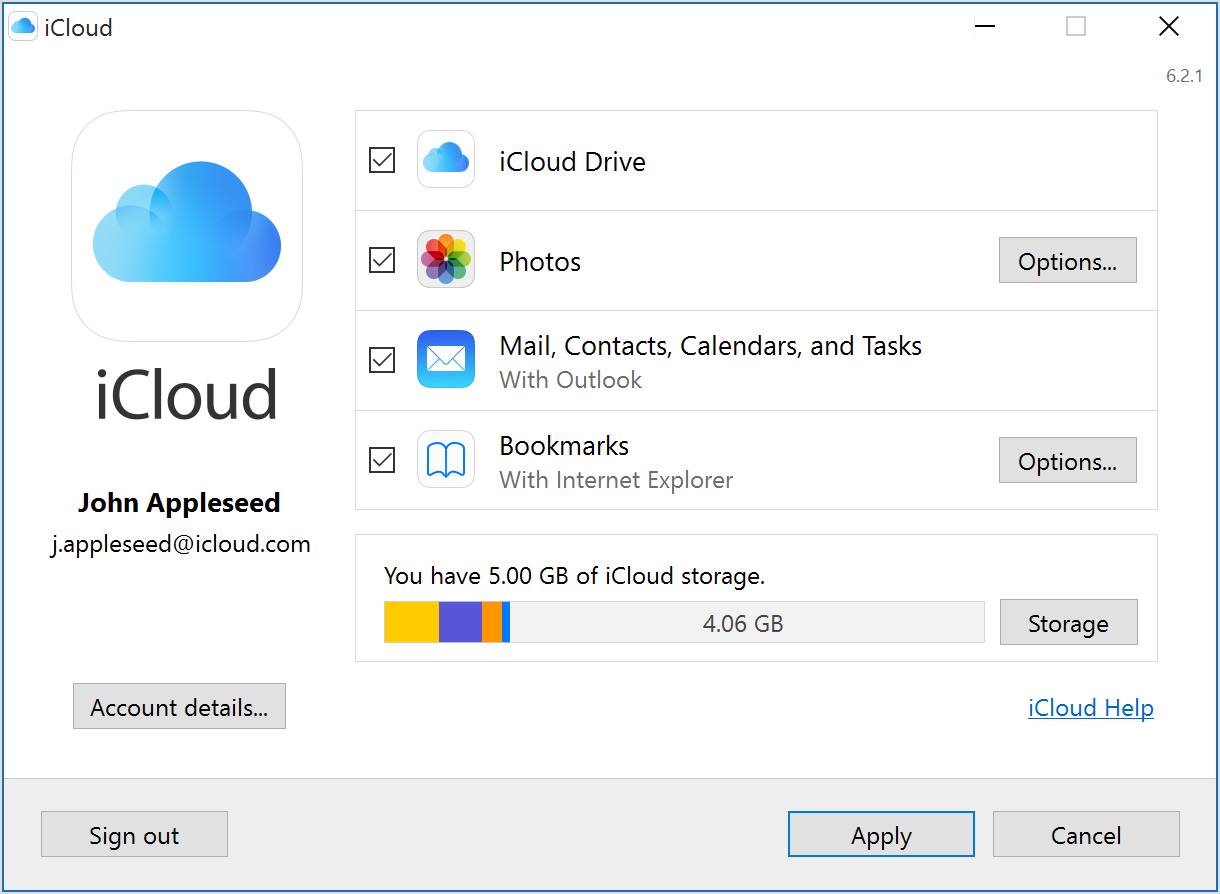
Apples offizielle Lösung ist die "iCloud für Windows"-Anwendung. Diese Software ermöglicht die Synchronisation von Kalendern, Kontakten, Fotos und Lesezeichen. Sie ist der empfohlene Weg, um eine zuverlässige und vollständige Integration zu gewährleisten.
-
Installation und Einrichtung: Die Anwendung kann direkt von der Apple-Website heruntergeladen werden. Nach der Installation müssen Sie sich mit Ihrer Apple-ID anmelden. Sie können dann die gewünschten Dienste, darunter den Kalender, aktivieren. Standardmäßig sollte der Kalender synchronisiert werden, aber überprüfen Sie die Einstellungen, um sicherzustellen, dass dies der Fall ist.
-
Vorteile: Die iCloud für Windows-Anwendung bietet eine direkte und offizielle Verbindung zu Ihrem iCloud-Konto. Updates und Fehlerbehebungen werden direkt von Apple bereitgestellt. Sie bietet zudem eine intuitive Benutzeroberfläche und ermöglicht die Verwaltung weiterer iCloud-Dienste.
-
Nachteile: Die Anwendung kann ressourcenintensiver sein als andere Methoden. Manchmal treten Kompatibilitätsprobleme mit bestimmten Windows-Versionen oder anderen Anwendungen auf. Zudem ist die Anwendung nicht immer die schnellste bei der Synchronisierung.
2. WebDAV-Verbindung (CalDAV/CardDAV):
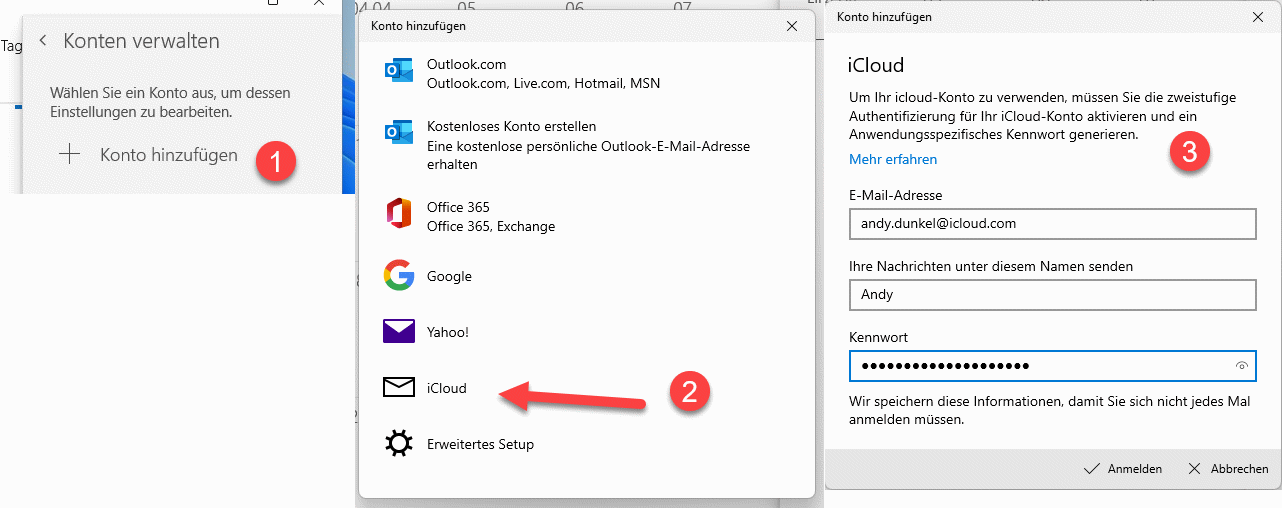
Für technisch versierte Nutzer bietet sich die Möglichkeit, über eine WebDAV-Verbindung (CalDAV für Kalender, CardDAV für Kontakte) den iCloud-Kalender zu synchronisieren. Diese Methode erfordert die Einrichtung einer Verbindung zu einem WebDAV-Server und die Konfiguration in einer Kalenderanwendung wie Outlook oder einer Drittanbieter-Anwendung. Die genaue Vorgehensweise hängt von der verwendeten Kalender-App ab.
-
Vorteile: Diese Methode kann schneller und ressourcenschonender sein als die iCloud für Windows-Anwendung. Sie bietet mehr Flexibilität, da sie mit verschiedenen Kalender-Apps kompatibel ist.
-
Nachteile: Die Einrichtung ist komplexer und erfordert technisches Verständnis. Die Stabilität hängt von der Konfiguration und der verwendeten App ab. Nicht alle Kalender-Apps unterstützen WebDAV-Verbindungen zu iCloud. Die Authentifizierung kann sich als schwierig erweisen. Die Zwei-Faktor-Authentifizierung von Apple kann die Einrichtung zusätzlich erschweren. Oftmals ist eine App-spezifische Generierung eines Passworts notwendig.
Häufige Probleme und deren Lösungen:
Die Synchronisation des iCloud-Kalenders mit Windows 10 kann gelegentlich zu Problemen führen. Hier sind einige häufige Probleme und deren mögliche Lösungen:
-
Keine Synchronisierung: Überprüfen Sie zunächst die Internetverbindung und die iCloud-Einstellungen in der Anwendung oder der Kalender-App. Stellen Sie sicher, dass der Kalender aktiviert ist und die Anmeldeinformationen korrekt sind. Ein Neustart des Computers oder der Anwendung kann ebenfalls helfen. Prüfen Sie auch die Firewall-Einstellungen und Antivirensoftware, ob diese die Verbindung blockieren.
-
Verzögerte Synchronisierung: Die Synchronisierung kann aufgrund einer langsamen Internetverbindung oder einer hohen Serverlast verzögert sein. Versuchen Sie, die Synchronisierung manuell zu starten oder warten Sie einige Zeit. Ein Neustart des Computers kann ebenfalls Abhilfe schaffen.
-
Fehlermeldungen: Notieren Sie die genaue Fehlermeldung und suchen Sie online nach Lösungen. Die Apple-Support-Website kann ebenfalls hilfreich sein. Deinstallieren und erneutes Installieren der iCloud für Windows-Anwendung kann in einigen Fällen das Problem beheben.
-
Kalenderdaten fehlen: Überprüfen Sie die iCloud-Einstellungen auf Ihrem iOS- oder macOS-Gerät. Stellen Sie sicher, dass die Kalenderdaten dort korrekt angezeigt werden. Wenn die Daten dort fehlen, liegt das Problem nicht bei der Windows-Synchronisation, sondern bei Ihrem iCloud-Konto selbst.
-
Konflikte mit anderen Kalender-Apps: Wenn Sie mehrere Kalender-Apps verwenden, kann es zu Konflikten kommen. Versuchen Sie, eine App zu deaktivieren, um zu sehen, ob dies das Problem behebt.
-
Probleme mit der Zwei-Faktor-Authentifizierung: Für die WebDAV-Methode ist oft ein App-spezifisches Passwort erforderlich. Dieses Passwort muss in den Apple-Sicherheitseinstellungen generiert werden. Dieses Passwort unterscheidet sich von Ihrem regulären iCloud-Passwort.
Optimierung der Synchronisierung:
Um die Synchronisierung zu optimieren, sollten Sie folgende Punkte beachten:
-
Stabile Internetverbindung: Eine stabile und schnelle Internetverbindung ist essentiell für eine reibungslose Synchronisierung.
-
Regelmäßige Updates: Halten Sie die iCloud für Windows-Anwendung und Ihr Betriebssystem auf dem neuesten Stand.
-
Ressourcenmanagement: Schließen Sie unnötige Anwendungen, um die Systemressourcen freizugeben und die Synchronisierung zu beschleunigen.
-
Kontrolle der Synchronisierungseinstellungen: Passen Sie die Synchronisierungseinstellungen an Ihre Bedürfnisse an. Sie können beispielsweise die Synchronisierung bestimmter Kalender deaktivieren, um Ressourcen zu sparen.
Fazit:
Die Synchronisation des iCloud-Kalenders mit Windows 10 ist mit der offiziellen iCloud für Windows-Anwendung am einfachsten zu bewerkstelligen. Die WebDAV-Methode bietet mehr Flexibilität, erfordert aber technisches Wissen und kann fehleranfälliger sein. Bei Problemen sollten Sie die oben genannten Lösungsansätze ausprobieren. Eine stabile Internetverbindung und regelmäßige Updates sind entscheidend für eine zuverlässige Synchronisation. Durch die richtige Konfiguration und Fehlerbehebung kann der iCloud-Kalender effektiv in Ihre Windows 10-Umgebung integriert werden, um eine nahtlose Kalenderverwaltung zu gewährleisten.


Abschluss
Daher hoffen wir, dass dieser Artikel wertvolle Einblicke in iCloud Kalender unter Windows 10: Synchronisation, Einrichtung und Problembehebung bietet. Wir schätzen Ihre Aufmerksamkeit für unseren Artikel. Bis zum nächsten Artikel!