iCloud Kalender teilen: So funktioniert’s – und was Sie beachten sollten
Verwandte Artikel: iCloud Kalender teilen: So funktioniert’s – und was Sie beachten sollten
Einführung
Bei dieser feierlichen Gelegenheit freuen wir uns, in das das faszinierende Thema rund um iCloud Kalender teilen: So funktioniert’s – und was Sie beachten sollten vertiefen. Lassen Sie uns interessante Informationen zusammenfügen und den Lesern frische Perspektiven bieten.
Table of Content
iCloud Kalender teilen: So funktioniert’s – und was Sie beachten sollten

iCloud Kalender bieten eine praktische Möglichkeit, Termine, Erinnerungen und Aufgaben zu verwalten. Doch die wahre Stärke von iCloud Kalendern entfaltet sich erst durch das Teilen. Ob mit Familie, Freunden, Kollegen oder Kunden – das Teilen von Kalendern vereinfacht die Koordination und sorgt für einen besseren Überblick über gemeinsame Aktivitäten. Dieser Artikel beleuchtet umfassend die Möglichkeiten des iCloud Kalender Teilens, erklärt die verschiedenen Zugriffsberechtigungen und gibt wertvolle Tipps zur optimalen Nutzung und zur Vermeidung von Problemen.
Die verschiedenen Möglichkeiten des Kalender Teilens:
iCloud bietet mehrere Wege, um Kalender zu teilen. Die Wahl der Methode hängt von Ihren Bedürfnissen und der Beziehung zu den Personen ab, mit denen Sie den Kalender teilen möchten:
-
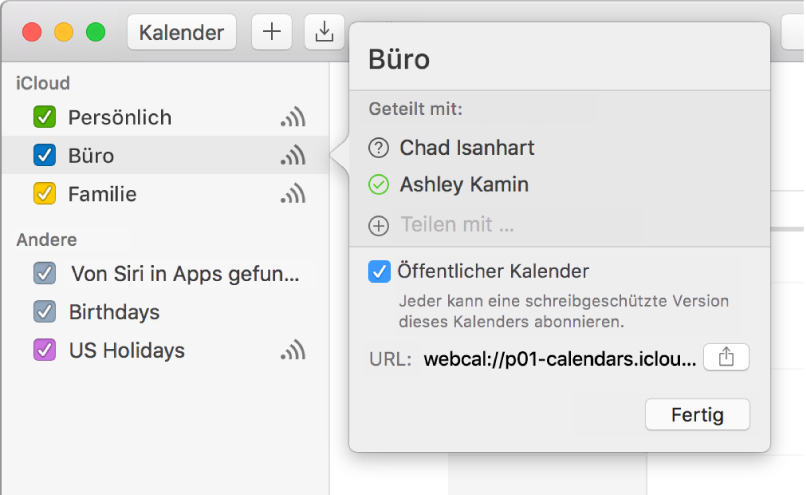
Kalender freigeben: Diese Methode ist ideal für das Teilen mit Personen, die nicht unbedingt vollen Zugriff benötigen. Sie können festlegen, ob die Empfänger nur lesen oder auch Termine hinzufügen und bearbeiten dürfen. Der Empfänger erhält eine Einladung per E-Mail und muss diese annehmen, um den Kalender sehen zu können. Dies bietet ein hohes Maß an Kontrolle und Sicherheit.
-
Kalenderabonnement: Diese Option eignet sich besonders für das Teilen von öffentlichen Kalendern oder Kalendern mit vielen Teilnehmern, bei denen ein schreibgeschützter Zugriff ausreicht. Die Empfänger abonnieren den Kalender, können ihn also einsehen, aber nicht verändern. Dies ist ideal für Veranstaltungskalender, Feiertage oder öffentliche Verkehrsmittelfahrpläne.
-
Delegieren: Diese Funktion ermöglicht es, einer anderen Person die vollständige Kontrolle über Ihren Kalender zu geben. Sie kann Termine hinzufügen, bearbeiten, löschen und alle Aktionen ausführen, die Sie selbst auch ausführen können. Dies ist ideal für Assistenten oder Personen, die Ihren Kalender in Ihrem Namen verwalten sollen. Vorsicht ist hier jedoch geboten, da der Delegierte uneingeschränkten Zugriff erhält.
Schritt-für-Schritt-Anleitung zum Teilen eines iCloud Kalenders:
-
Öffnen Sie die Kalender-App: Auf Ihrem iPhone, iPad oder Mac finden Sie die Kalender-App im App-Bereich.
-
Wählen Sie den zu teilenden Kalender: In der Kalenderübersicht finden Sie alle Ihre Kalender. Wählen Sie den Kalender aus, den Sie teilen möchten.
-
Öffnen Sie die Kalenderinformationen: Tippen oder klicken Sie auf den Namen des Kalenders, um dessen Informationen anzuzeigen.
-
Teilen Sie den Kalender: Suchen Sie nach der Option "Kalender teilen" oder einer ähnlichen Bezeichnung. Diese Option kann je nach Betriebssystem und iOS-Version leicht variieren.
-
Geben Sie die E-Mail-Adresse(n) des/der Empfängers/Empfänger ein: Tragen Sie die E-Mail-Adresse(n) der Person(en) ein, mit denen Sie den Kalender teilen möchten.
-
Wählen Sie die Zugriffsberechtigung: Legen Sie fest, ob der Empfänger nur lesen oder auch schreiben darf. Bei der Schreibberechtigung kann der Empfänger Termine hinzufügen, bearbeiten und löschen. Bei der Leseberechtigung kann er nur die Termine einsehen.
-
Senden Sie die Einladung: Bestätigen Sie die Eingabe und senden Sie die Einladung. Der Empfänger erhält eine E-Mail mit der Einladung zum Teilen des Kalenders.
Wichtige Hinweise und Sicherheitsaspekte:
-
E-Mail-Adresse korrekt eingeben: Überprüfen Sie die E-Mail-Adressen sorgfältig, um sicherzustellen, dass die Einladungen an die richtigen Personen gesendet werden.
-
Zugriffsberechtigungen sorgfältig wählen: Überlegen Sie genau, welche Zugriffsberechtigungen Sie den Empfängern geben möchten. Vergeben Sie nur die notwendigen Rechte, um die Sicherheit Ihrer Daten zu gewährleisten.
-
Benachrichtigungen verwalten: Stellen Sie sicher, dass Sie die Benachrichtigungen für den geteilten Kalender entsprechend Ihren Bedürfnissen konfigurieren.
-
Kalender entfernen: Wenn Sie den Kalender nicht mehr teilen möchten, können Sie die Freigabe jederzeit widerrufen. Der Empfänger erhält dann keine Aktualisierungen mehr.
-
Datenschutz: Beachten Sie, dass die geteilten Kalenderdaten mit den Empfängern geteilt werden. Geben Sie keine sensiblen oder vertraulichen Informationen in den geteilten Kalendern an.
-
Geräteübergreifende Synchronisierung: Stellen Sie sicher, dass die iCloud-Synchronisierung auf allen Ihren Geräten aktiviert ist, um sicherzustellen, dass alle Änderungen auf allen Geräten sichtbar sind.
-
Problemlösung: Sollten Probleme beim Teilen des Kalenders auftreten, überprüfen Sie Ihre Internetverbindung und die iCloud-Einstellungen auf allen beteiligten Geräten. Ein Neustart der Geräte kann ebenfalls hilfreich sein.
Zusätzliche Tipps zur optimalen Nutzung:
-
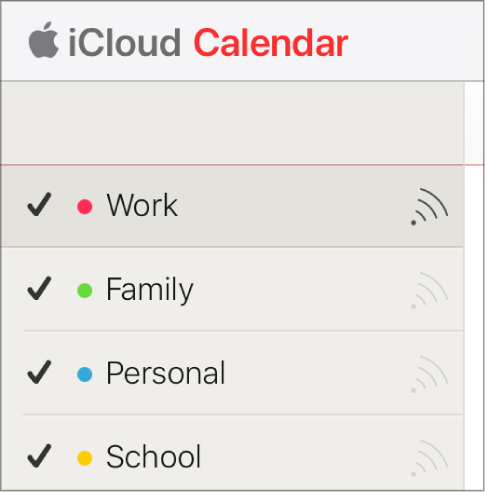
Farbcodierung: Verwenden Sie verschiedene Farben für verschiedene Kalender, um den Überblick zu behalten.
-
Kalenderkategorien: Organisieren Sie Ihre Termine mit Kategorien, um sie besser zu sortieren und zu filtern.
-
Erinnerungen: Richten Sie Erinnerungen ein, um wichtige Termine nicht zu verpassen.
-
Integration mit anderen Apps: Nutzen Sie die Integration von iCloud Kalendern mit anderen Apps, um Ihre Produktivität zu steigern.
-
Regelmäßige Überprüfung: Überprüfen Sie regelmäßig die Einstellungen und die Freigaben Ihrer Kalender, um sicherzustellen, dass alles korrekt funktioniert und Ihre Daten sicher sind.
Fazit:
Das Teilen von iCloud Kalendern ist eine leistungsstarke Funktion, die die Zusammenarbeit und Koordination erheblich vereinfacht. Mit den verschiedenen Möglichkeiten des Teilens und der sorgfältigen Auswahl der Zugriffsberechtigungen können Sie die Vorteile des Kalenderteilens optimal nutzen und gleichzeitig die Sicherheit Ihrer Daten gewährleisten. Durch die Beachtung der oben genannten Tipps und Hinweise können Sie die volle Funktionalität von iCloud Kalendern ausnutzen und Ihre Organisation und Produktivität deutlich verbessern. Denken Sie daran, die Datenschutzbestimmungen zu berücksichtigen und nur die notwendigen Informationen mit anderen zu teilen.




Abschluss
Daher hoffen wir, dass dieser Artikel wertvolle Einblicke in iCloud Kalender teilen: So funktioniert’s – und was Sie beachten sollten bietet. Wir schätzen Ihre Aufmerksamkeit für unseren Artikel. Bis zum nächsten Artikel!