iCloud Kalender synchronisiert nicht: Ursachen, Lösungen und Vorbeugung
Verwandte Artikel: iCloud Kalender synchronisiert nicht: Ursachen, Lösungen und Vorbeugung
Einführung
Mit Begeisterung werden wir uns durch das faszinierende Thema rund um iCloud Kalender synchronisiert nicht: Ursachen, Lösungen und Vorbeugung vertiefen. Lassen Sie uns interessante Informationen zusammenfügen und den Lesern frische Perspektiven bieten.
Table of Content
iCloud Kalender synchronisiert nicht: Ursachen, Lösungen und Vorbeugung
Der iCloud Kalender ist für viele Nutzer ein essentieller Bestandteil der täglichen Organisation. Termine, Erinnerungen und Aufgaben werden zentral verwaltet und über verschiedene Geräte synchronisiert. Doch was passiert, wenn die Synchronisation ausfällt und der iCloud Kalender nicht mehr aktualisiert wird? Frustration und Produktivitätsverlust sind die Folge. Dieser Artikel beleuchtet die häufigsten Ursachen für Synchronisierungsprobleme mit dem iCloud Kalender, bietet detaillierte Lösungsansätze und gibt Tipps zur Vorbeugung zukünftiger Probleme.
1. Die häufigsten Ursachen für Synchronisationsprobleme:
Die Gründe, warum der iCloud Kalender nicht synchronisiert, sind vielfältig und reichen von banalen Verbindungsproblemen bis hin zu komplexeren Systemfehlern. Hier eine Übersicht der häufigsten Ursachen:
-
Internetverbindung: Eine stabile Internetverbindung ist die Grundvoraussetzung für die Synchronisation. Ein schwaches WLAN-Signal, ein temporärer Ausfall des Internetproviders oder eine fehlerhafte Netzwerkeinstellung können die Synchronisation unterbrechen oder verhindern.
-
iCloud-Serverausfälle: Auch Apple selbst kann gelegentlich Probleme mit seinen Servern haben. In solchen Fällen ist die Synchronisation aller iCloud-Dienste, inklusive des Kalenders, beeinträchtigt. Apple informiert in der Regel über solche Ausfälle auf seiner Systemstatus-Seite.
-
Falsche Datums- und Uhrzeiteinstellungen: Eine falsche Datum- und Uhrzeiteinstellung auf dem Gerät kann zu Konflikten bei der Synchronisation führen. Stellen Sie sicher, dass Datum, Uhrzeit und Zeitzone korrekt eingestellt und automatisch aktualisiert werden.
-
Softwareprobleme: Veraltete Betriebssysteme (iOS, macOS, Windows), fehlerhafte Apps oder Konflikte mit anderen Anwendungen können die Synchronisation stören. Software-Updates sind daher unerlässlich.
-
iCloud-Einstellungen: Falsche oder unvollständige iCloud-Einstellungen auf den Geräten können die Synchronisation verhindern. Prüfen Sie, ob der iCloud Kalender auf allen Geräten aktiviert und korrekt konfiguriert ist.
-
Gerätespezifische Probleme: Probleme mit dem Gerät selbst, wie z.B. ein defekter Speicher, können ebenfalls zu Synchronisationsproblemen führen.
-
Sicherheits- und Datenschutzmaßnahmen: Firewall-Einstellungen, Antivirenprogramme oder VPN-Verbindungen können die Kommunikation mit den iCloud-Servern blockieren. Überprüfen Sie die Einstellungen dieser Programme.
-
Zu viele Kalender: Eine sehr große Anzahl von Kalendern kann die Synchronisation verlangsamen oder zum Abbruch führen. Überprüfen Sie, ob Sie wirklich alle Kalender benötigen.
-
Kalenderdatenbankfehler: Korrupte Daten in der iCloud-Kalenderdatenbank können zu Synchronisierungsproblemen führen. Dies ist oft schwer zu diagnostizieren und erfordert möglicherweise einen Datenreset.
-
Konflikte mit anderen Kalender-Apps: Die Verwendung mehrerer Kalender-Apps gleichzeitig kann zu Konflikten und Synchronisationsproblemen führen.
2. Lösungsansätze bei Synchronisationsproblemen:
Die Behebung von Synchronisationsproblemen hängt von der Ursache ab. Hier eine Schritt-für-Schritt-Anleitung zur Problemlösung:
Schritt 1: Basisprüfung:
- Internetverbindung prüfen: Überprüfen Sie die Internetverbindung auf allen Geräten. Starten Sie Router und Modem neu.
- Apple Systemstatus überprüfen: Besuchen Sie die Apple Systemstatus-Seite (apple.com/de/support/systemstatus/) und prüfen Sie, ob Ausfälle bei iCloud gemeldet werden.
- Datum und Uhrzeit überprüfen: Stellen Sie sicher, dass Datum, Uhrzeit und Zeitzone auf allen Geräten korrekt und automatisch eingestellt sind.
- Gerät neu starten: Starten Sie alle betroffenen Geräte (iPhone, iPad, Mac, PC) neu.
Schritt 2: iCloud-Einstellungen überprüfen:
- iCloud-Anmeldung: Melden Sie sich auf allen Geräten mit derselben Apple-ID bei iCloud an.
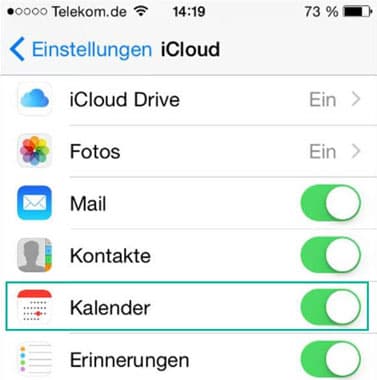
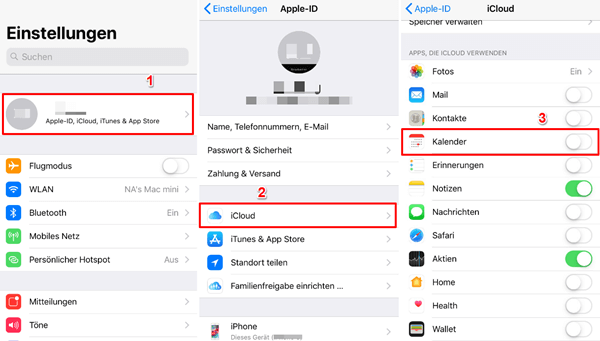
- Kalender-Optionen: Überprüfen Sie in den iCloud-Einstellungen, ob der Kalender aktiviert ist und die Synchronisation erlaubt ist.
- Speicherplatz: Stellen Sie sicher, dass genügend iCloud-Speicherplatz verfügbar ist.
Schritt 3: Software-Updates:
- Betriebssystem-Updates: Installieren Sie die neuesten Updates für iOS, macOS und Windows.
- App-Updates: Aktualisieren Sie alle relevanten Apps, insbesondere die Kalender-App.
Schritt 4: Weitere Lösungsansätze:
- iCloud-Kalender abmelden und wieder anmelden: Melden Sie sich von iCloud ab und melden Sie sich nach einem Neustart wieder an.
- Kalender löschen und neu erstellen: Im schlimmsten Fall kann das Löschen und erneute Hinzufügen des Kalenders helfen. Beachten Sie, dass dabei Daten verloren gehen können, daher unbedingt vorher ein Backup erstellen!
- Firewall und Antivirenprogramme überprüfen: Stellen Sie sicher, dass Firewall und Antivirenprogramme die Kommunikation mit den iCloud-Servern nicht blockieren.
- VPN deaktivieren: Deaktivieren Sie temporär die VPN-Verbindung, um zu prüfen, ob diese die Synchronisation beeinträchtigt.
- Kontaktieren Sie den Apple Support: Wenn alle oben genannten Schritte nicht zum Erfolg führen, wenden Sie sich an den Apple Support.
Schritt 5: Datenwiederherstellung:
Falls Daten verloren gegangen sind, versuchen Sie, diese aus einem Backup wiederherzustellen. Regelmäßige Backups sind essentiell, um Datenverlust zu vermeiden.
3. Vorbeugung zukünftiger Probleme:
Um zukünftige Synchronisationsprobleme zu vermeiden, sollten Sie folgende Maßnahmen ergreifen:
- Regelmäßige Backups: Erstellen Sie regelmäßig Backups Ihrer Daten, sowohl lokal als auch in der iCloud.
- Stabile Internetverbindung: Sichern Sie eine stabile und schnelle Internetverbindung.
- Software aktuell halten: Installieren Sie regelmäßig Updates für Betriebssysteme und Apps.
- Überprüfung der iCloud-Einstellungen: Prüfen Sie regelmäßig die iCloud-Einstellungen auf allen Geräten.
- Vermeiden Sie zu viele Kalender: Organisieren Sie Ihre Kalender übersichtlich und vermeiden Sie unnötige Kalender.
- Vorsicht bei Drittanbieter-Kalender-Apps: Seien Sie vorsichtig bei der Verwendung von Drittanbieter-Kalender-Apps und achten Sie auf deren Kompatibilität mit iCloud.
4. Fazit:
Synchronisationsprobleme mit dem iCloud Kalender können frustrierend sein, sind aber in den meisten Fällen lösbar. Durch eine systematische Fehlersuche, beginnend mit den einfachen Schritten und fortschreitend zu komplexeren Lösungsansätzen, können Sie die Ursache des Problems identifizieren und beheben. Regelmäßige Backups und die Beachtung der vorbeugenden Maßnahmen tragen dazu bei, zukünftige Probleme zu minimieren und Ihre Produktivität zu erhalten. Zögern Sie nicht, den Apple Support zu kontaktieren, wenn Sie die Probleme selbst nicht lösen können. Eine frühzeitige Intervention spart Zeit und Nerven.

Abschluss
Daher hoffen wir, dass dieser Artikel wertvolle Einblicke in iCloud Kalender synchronisiert nicht: Ursachen, Lösungen und Vorbeugung bietet. Wir danken Ihnen, dass Sie sich die Zeit genommen haben, diesen Artikel zu lesen. Bis zum nächsten Artikel!