iCloud Kalender synchronisieren: Ein umfassender Leitfaden für nahtlose Terminplanung
Verwandte Artikel: iCloud Kalender synchronisieren: Ein umfassender Leitfaden für nahtlose Terminplanung
Einführung
Mit Begeisterung werden wir uns durch das faszinierende Thema rund um iCloud Kalender synchronisieren: Ein umfassender Leitfaden für nahtlose Terminplanung vertiefen. Lassen Sie uns interessante Informationen zusammenfügen und den Lesern frische Perspektiven bieten.
Table of Content
iCloud Kalender synchronisieren: Ein umfassender Leitfaden für nahtlose Terminplanung
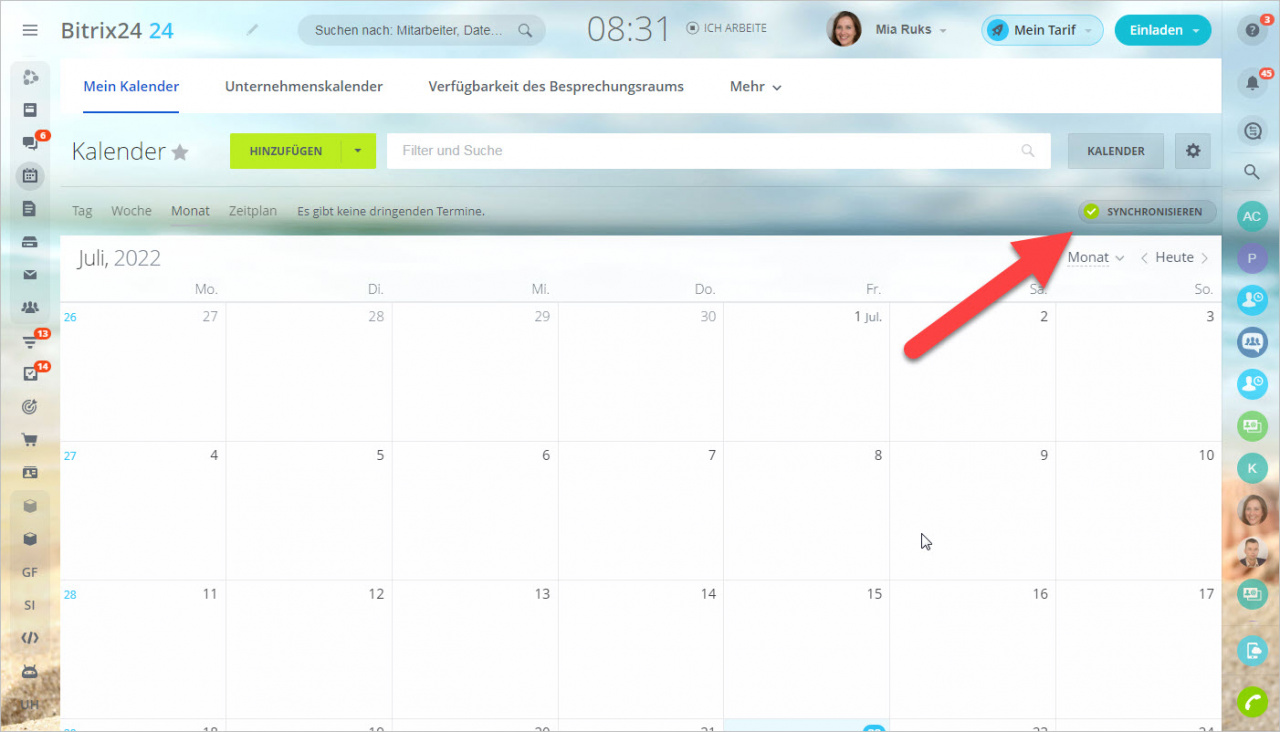
In der heutigen digitalisierten Welt ist die Synchronisierung von Kalendern unerlässlich für eine effiziente Zeitplanung und Organisation. iCloud Kalender bietet eine bequeme Möglichkeit, Termine, Erinnerungen und Aufgaben über verschiedene Apple-Geräte und sogar mit anderen Plattformen zu synchronisieren. Doch die scheinbar einfache Funktion birgt einige Feinheiten und potenzielle Stolpersteine. Dieser Artikel beleuchtet die verschiedenen Aspekte der iCloud Kalender Synchronisierung, von der grundlegenden Einrichtung bis hin zur Fehlerbehebung bei Problemen.
Die Grundlagen der iCloud Kalender Synchronisierung:
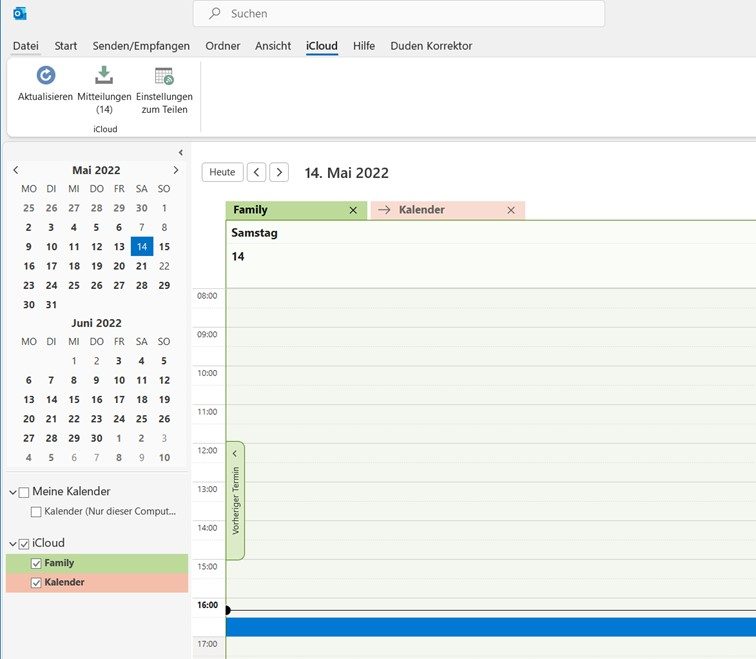
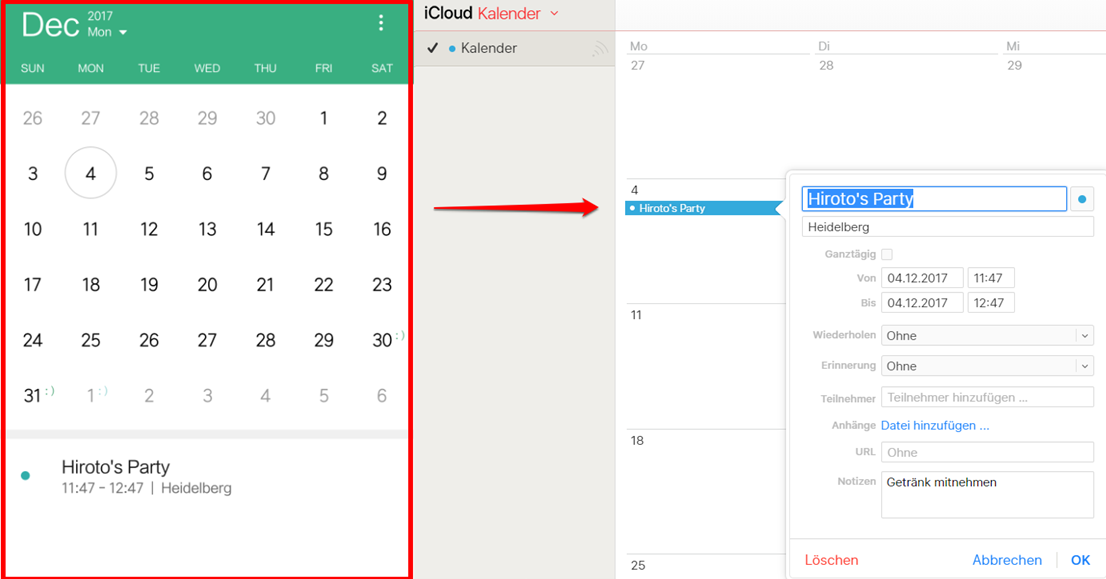
Die Kernfunktion der iCloud Kalender Synchronisierung basiert auf dem Prinzip der Cloud-Speicherung. Ihre Kalenderdaten werden auf den Servern von Apple gespeichert und von dort aus auf all Ihre autorisierten Geräte übertragen. Änderungen, die Sie auf einem Gerät vornehmen, werden automatisch mit allen anderen synchronisierten Geräten abgeglichen. Dies ermöglicht Ihnen einen stets aktuellen Überblick über Ihre Termine, egal ob Sie an Ihrem Mac, iPhone, iPad oder sogar einem Windows-PC arbeiten.
Voraussetzungen für eine erfolgreiche Synchronisierung:
Bevor Sie mit der Synchronisierung beginnen, müssen einige Voraussetzungen erfüllt sein:
- Apple-ID: Sie benötigen eine Apple-ID, um iCloud nutzen zu können. Dies ist die zentrale Anmeldeinformation für alle Apple-Dienste, inklusive iCloud.
- Internetverbindung: Eine stabile Internetverbindung ist essentiell für die Synchronisierung. Ohne Internetzugang können Änderungen nicht mit den Servern abgeglichen werden.
- Aktivierte iCloud-Synchronisierung: Auf allen Geräten, die Sie synchronisieren möchten, muss die iCloud-Synchronisierung für den Kalender aktiviert sein. Die genaue Vorgehensweise variiert je nach Betriebssystem.
- Gerätekonfiguration: Stellen Sie sicher, dass Datum und Uhrzeit auf allen Geräten korrekt eingestellt sind. Falsche Zeiteinstellungen können zu Synchronisierungsproblemen führen.
- Genügend Speicherplatz: Sowohl auf Ihren Geräten als auch in Ihrem iCloud-Speicherplatz muss genügend freier Speicherplatz vorhanden sein, um die Kalenderdaten zu speichern.
Schritt-für-Schritt Anleitung zur Einrichtung der iCloud Kalender Synchronisierung:
Die Einrichtung der Synchronisierung ist im Allgemeinen einfach und intuitiv. Hier eine allgemeine Anleitung:
1. Auf dem iPhone/iPad (iOS/iPadOS):
- Öffnen Sie die Einstellungen-App.
- Tippen Sie auf Ihren Namen.
- Wählen Sie iCloud.
- Stellen Sie sicher, dass der Schalter für Kalender aktiviert ist.
2. Auf dem Mac (macOS):
- Öffnen Sie die Systemeinstellungen.
- Klicken Sie auf Apple-ID.
- Wählen Sie iCloud.
- Aktivieren Sie die Option Kalender.
3. Auf einem Windows-PC:
- Laden Sie die iCloud für Windows herunter und installieren Sie sie.
- Melden Sie sich mit Ihrer Apple-ID an.
- Aktivieren Sie die Option Kalender.
4. Auf anderen Geräten (Android, etc.):
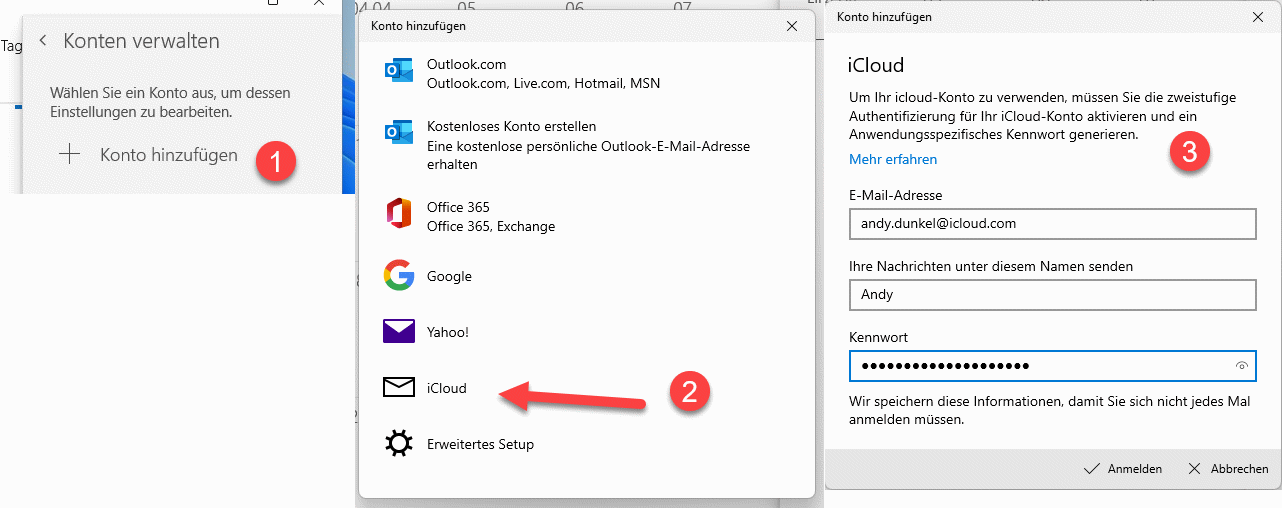
Die Synchronisierung mit iCloud auf Nicht-Apple-Geräten ist oft komplexer und erfordert möglicherweise die Verwendung von Drittanbieter-Apps oder die Einrichtung eines CalDAV-Kontos. Die genaue Vorgehensweise hängt vom jeweiligen Gerät und der verwendeten App ab. Oftmals ist die manuelle Eingabe der Serveradresse und der Anmeldedaten notwendig.
Fehlerbehebung bei Synchronisierungsproblemen:
Trotz der meist reibungslosen Funktion kann es gelegentlich zu Problemen bei der iCloud Kalender Synchronisierung kommen. Hier einige mögliche Ursachen und Lösungsansätze:
- Keine Internetverbindung: Überprüfen Sie Ihre Internetverbindung. Eine instabile oder fehlende Verbindung verhindert die Synchronisierung.
- Falsche Datum/Uhrzeit-Einstellungen: Stellen Sie sicher, dass Datum und Uhrzeit auf allen Geräten korrekt eingestellt sind.
- Icloud-Speicher voll: Löschen Sie unnötige Daten in Ihrem iCloud-Speicher, um genügend Platz für die Kalenderdaten zu schaffen.
- Probleme mit der Apple-ID: Überprüfen Sie, ob Ihre Apple-ID korrekt funktioniert und ob Sie auf allen Geräten mit derselben Apple-ID angemeldet sind.
- Softwareprobleme: Aktualisieren Sie iOS/iPadOS, macOS oder Windows auf die neueste Version. Auch die iCloud für Windows App sollte aktuell sein.
- Konflikt mit anderen Kalender-Apps: Deinstallieren Sie temporär andere Kalender-Apps, um Konflikte auszuschließen.
- Serverprobleme bei Apple: In seltenen Fällen können Serverprobleme bei Apple die Synchronisierung beeinträchtigen. Überprüfen Sie den Apple System Status auf mögliche Ausfälle.
- Zwei-Faktor-Authentifizierung: Stellen Sie sicher, dass die Zwei-Faktor-Authentifizierung korrekt eingerichtet ist und Sie die entsprechenden Codes erhalten.
Optimierung der iCloud Kalender Synchronisierung:
Um die Synchronisierung effizient zu gestalten und Probleme zu vermeiden, sollten Sie folgende Punkte beachten:
- Regelmäßige Datensicherung: Erstellen Sie regelmäßig Backups Ihrer Daten, um im Falle von Datenverlusten die Daten wiederherstellen zu können.
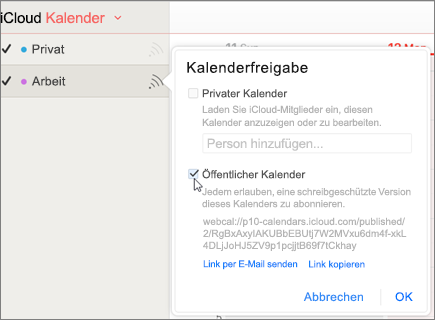
- Kalender teilen: Nutzen Sie die Funktion zum Teilen von Kalendern, um Termine mit anderen Personen zu teilen und gemeinsam zu planen.
- Filter und intelligente Listen: Nutzen Sie die Filter- und Sortierfunktionen, um Ihre Kalenderdaten übersichtlich zu halten und wichtige Termine schnell zu finden.
- Benachrichtigungen: Konfigurieren Sie Benachrichtigungen, um rechtzeitig an wichtige Termine erinnert zu werden.
- Regelmäßige Überprüfung: Überprüfen Sie regelmäßig die Synchronisierung, um sicherzustellen, dass alle Ihre Geräte aktuell sind.
Fazit:
Die iCloud Kalender Synchronisierung ist ein leistungsstarkes Werkzeug für eine effiziente Zeitplanung. Mit der richtigen Einrichtung und etwas Verständnis für die möglichen Probleme lässt sich eine nahtlose Synchronisierung über alle Ihre Geräte hinweg erreichen. Die oben genannten Tipps und Hinweise helfen Ihnen, die volle Funktionalität der iCloud Kalender Synchronisierung zu nutzen und Ihre Zeit optimal zu verwalten. Bei anhaltenden Problemen sollten Sie sich an den Apple Support wenden, um professionelle Hilfe zu erhalten. Denken Sie daran, dass eine funktionierende Synchronisierung die Grundlage für eine stressfreie und produktive Organisation Ihres Alltags darstellt.


Abschluss
Daher hoffen wir, dass dieser Artikel wertvolle Einblicke in iCloud Kalender synchronisieren: Ein umfassender Leitfaden für nahtlose Terminplanung bietet. Wir danken Ihnen, dass Sie sich die Zeit genommen haben, diesen Artikel zu lesen. Bis zum nächsten Artikel!