iCloud Kalender mit Thunderbird: Eine umfassende Anleitung
Verwandte Artikel: iCloud Kalender mit Thunderbird: Eine umfassende Anleitung
Einführung
Mit großer Freude werden wir uns mit das faszinierende Thema rund um iCloud Kalender mit Thunderbird: Eine umfassende Anleitung vertiefen. Lassen Sie uns interessante Informationen zusammenfügen und den Lesern frische Perspektiven bieten.
Table of Content
iCloud Kalender mit Thunderbird: Eine umfassende Anleitung
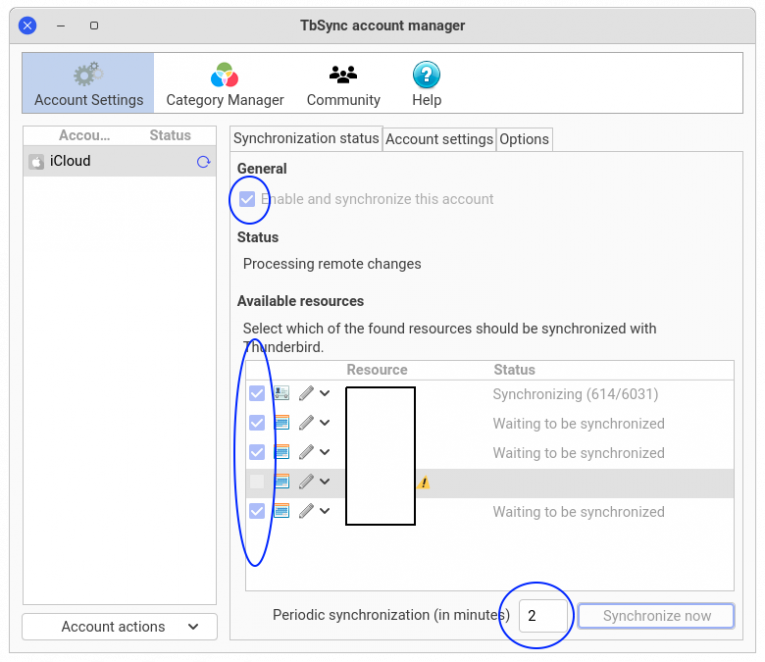
Thunderbird, der beliebte Open-Source-E-Mail-Client, bietet zwar keine native Unterstützung für iCloud-Kalender, doch mit ein paar cleveren Tricks und Drittanbieter-Lösungen lässt sich die Integration problemlos realisieren. Dieser Artikel beleuchtet die verschiedenen Methoden, um Ihren iCloud-Kalender in Thunderbird einzubinden, inklusive der Vor- und Nachteile jeder Methode. Wir erklären Schritt für Schritt, wie Sie die Konfiguration durchführen und welche Herausforderungen dabei auftreten können.
Die Herausforderung: iCloud und Standardprotokolle
Das Problem bei der direkten Anbindung eines iCloud-Kalenders an Thunderbird liegt in der fehlenden Unterstützung des von Apple verwendeten CalDAV-Protokolls in der Standardkonfiguration. Während Thunderbird CalDAV grundsätzlich unterstützt, ist die direkte Verbindung zu iCloud oft nicht ohne Weiteres möglich. Apple setzt auf proprietäre Sicherheitsmechanismen und erfordert eine zusätzliche Authentifizierung, die Thunderbird standardmäßig nicht handhaben kann. Dies führt dazu, dass die einfache "Hinzufügen"-Funktion in Thunderbird für iCloud-Kalender nicht funktioniert.
Lösung 1: Der Umweg über einen CalDAV-Server
Die eleganteste und oft zuverlässigste Lösung besteht darin, einen externen CalDAV-Server zu nutzen, der als Brücke zwischen iCloud und Thunderbird dient. Diese Server fungieren als Zwischenstation und übersetzen die Kommunikation zwischen den beiden Systemen. Es gibt verschiedene Anbieter, sowohl kostenpflichtige als auch kostenlose, die diesen Service anbieten.
Vorteile dieser Methode:
- Zuverlässigkeit: Ein gut konfigurierter CalDAV-Server bietet in der Regel eine stabile Verbindung und synchronisiert zuverlässig Ihre Kalenderdaten.
- Funktionsumfang: Viele Server bieten zusätzliche Funktionen wie Benachrichtigungen und erweiterte Kalenderverwaltung.
- Datenschutz: Die Wahl eines vertrauenswürdigen Anbieters ist entscheidend, um den Datenschutz zu gewährleisten. Achten Sie auf die Datenschutzrichtlinien des Anbieters.
Nachteile dieser Methode:
- Kosten: Einige Anbieter verlangen eine Gebühr für ihre Dienste.
- Abhängigkeit von Drittanbietern: Sie sind von der Verfügbarkeit und Zuverlässigkeit des externen Servers abhängig.
- Konfigurationsaufwand: Die Einrichtung erfordert etwas technisches Know-how und die korrekte Eingabe der Serverdaten.
Schritt-für-Schritt-Anleitung (Beispiel mit einem fiktiven CalDAV-Anbieter):
- Anbieter auswählen: Recherchieren Sie nach einem zuverlässigen CalDAV-Anbieter und erstellen Sie ein Konto.
- iCloud-Kalender exportieren (optional): Einige Anbieter benötigen einen Import Ihrer bestehenden iCloud-Kalenderdaten. Dies kann über die iCloud-Webseite erfolgen.
- Anbieterdaten erhalten: Der Anbieter stellt Ihnen die notwendigen Serverdaten bereit (Serveradresse, Benutzername, Passwort).
-
Thunderbird konfigurieren:
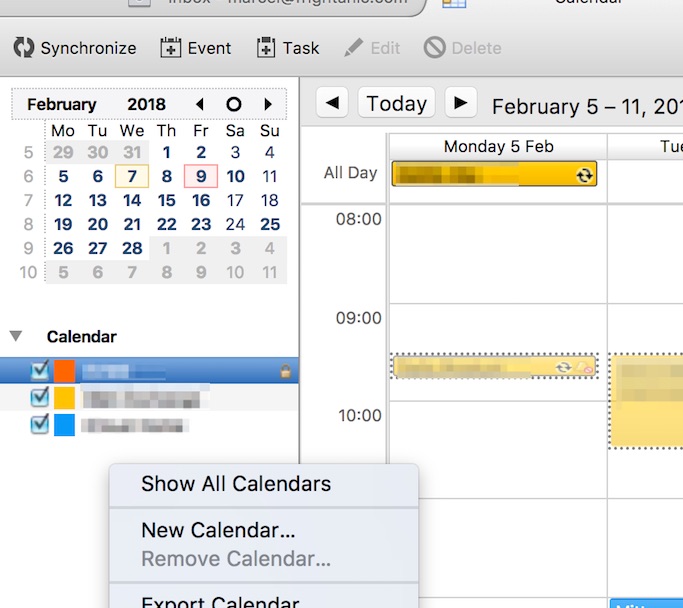
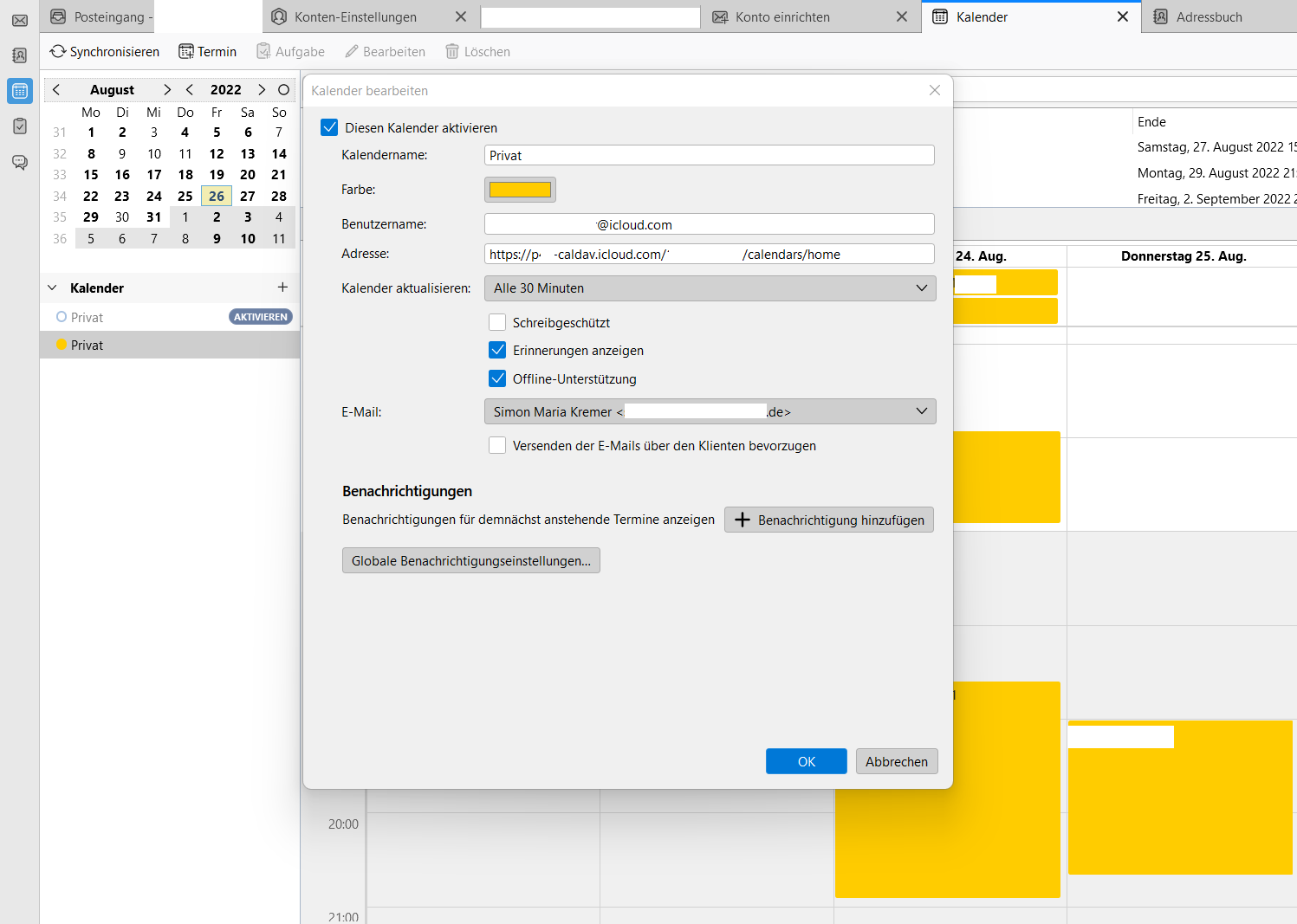
- Öffnen Sie Thunderbird und gehen Sie zu "Extras" -> "Einstellungen" -> "Kalender".
- Klicken Sie auf "Neuer Kalender".
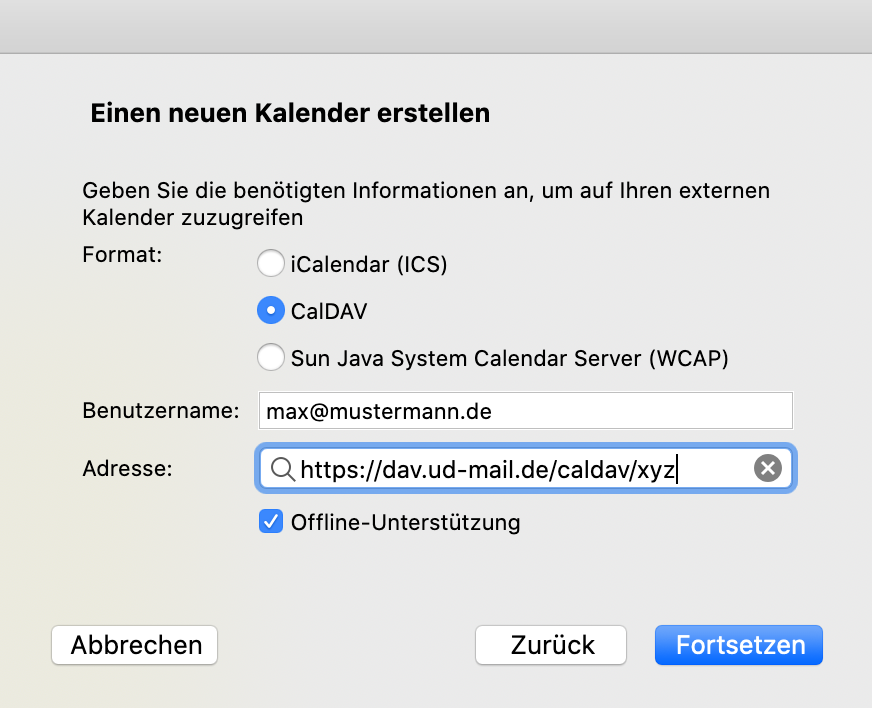
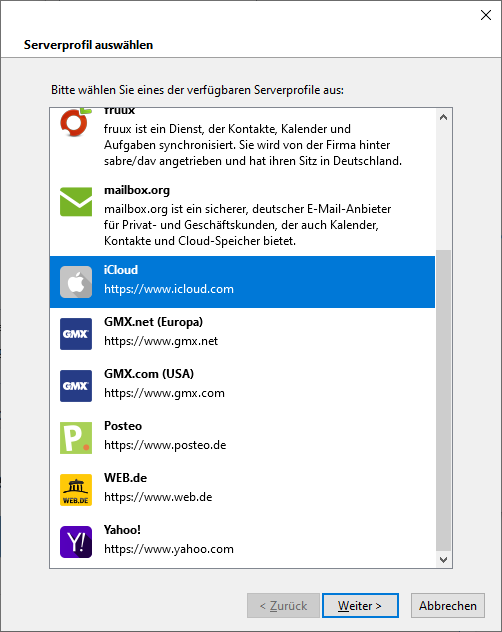
- Wählen Sie "Auf dem Server" und dann "CalDAV".
- Geben Sie die Serverdaten des CalDAV-Anbieters ein.
- Geben Sie Ihren Benutzernamen und Ihr Passwort ein.
- Klicken Sie auf "Fertig stellen".
- Synchronisierung: Thunderbird synchronisiert nun Ihre Kalenderdaten mit dem CalDAV-Server und somit indirekt mit Ihrem iCloud-Kalender.
Lösung 2: Verwendung von CardDAV-Clients
Eine alternative, aber oft weniger zuverlässige Methode besteht in der Verwendung von Drittanbieter-Programmen, die als Brücke zwischen iCloud und Thunderbird fungieren. Diese Programme synchronisieren in der Regel über die iCloud-Webseite oder über eine eigene Schnittstelle.
Vorteile dieser Methode:
- Potenziell einfacher einzurichten: Manchmal ist die Einrichtung einfacher als die Verwendung eines CalDAV-Servers.
Nachteile dieser Methode:
- Verlässlichkeit: Die Zuverlässigkeit ist oft geringer als bei der Verwendung eines CalDAV-Servers. Updates und Änderungen an der iCloud-Schnittstelle können die Funktionalität beeinträchtigen.
- Datenschutzbedenken: Die Nutzung solcher Programme bedeutet, dass ein Drittanbieter Zugriff auf Ihre Kalenderdaten erhält. Eine sorgfältige Prüfung des Anbieters ist unerlässlich.
- Mögliche Einschränkungen: Die Funktionalität ist oft eingeschränkter als bei einer direkten CalDAV-Verbindung.
Lösung 3: WebDAV (weniger empfehlenswert)
Theoretisch könnte man auch WebDAV nutzen, aber diese Methode ist in der Praxis oft unzuverlässig und wird daher nicht empfohlen. Die Synchronisierung ist oft fehleranfällig und die Funktionalität eingeschränkt.
Häufige Probleme und deren Lösung:
- Verbindungsprobleme: Überprüfen Sie Ihre Internetverbindung, die Serverdaten und Ihre Firewall-Einstellungen.
- Authentifizierungsprobleme: Stellen Sie sicher, dass Sie die korrekten Anmeldeinformationen verwenden. Achten Sie auf Groß- und Kleinschreibung.
- Synchronisierungsprobleme: Überprüfen Sie die Einstellungen des CalDAV-Servers oder der Drittanbieter-Software. Ein Neustart von Thunderbird kann helfen.
Fazit:
Die Integration eines iCloud-Kalenders in Thunderbird erfordert etwas mehr Aufwand als bei anderen Kalenderanbietern. Die Verwendung eines zuverlässigen CalDAV-Servers bietet die beste Lösung für eine stabile und zuverlässige Synchronisierung. Die Wahl eines Drittanbieter-Programms sollte gut überlegt sein und die Datenschutzrichtlinien des Anbieters sorgfältig geprüft werden. Bei Problemen sollten Sie die Fehlermeldungen genau lesen und die entsprechenden Schritte zur Fehlerbehebung unternehmen. Eine sorgfältige Planung und die Auswahl der richtigen Methode sind entscheidend für eine erfolgreiche Integration Ihres iCloud-Kalenders in Thunderbird. Denken Sie daran, regelmäßig die Sicherheitseinstellungen zu überprüfen und Ihre Software auf dem neuesten Stand zu halten.


Abschluss
Daher hoffen wir, dass dieser Artikel wertvolle Einblicke in iCloud Kalender mit Thunderbird: Eine umfassende Anleitung bietet. Wir schätzen Ihre Aufmerksamkeit für unseren Artikel. Bis zum nächsten Artikel!