iCloud Kalender mit Outlook synchronisieren: Der umfassende Guide
Verwandte Artikel: iCloud Kalender mit Outlook synchronisieren: Der umfassende Guide
Einführung
Mit großer Freude werden wir uns mit das faszinierende Thema rund um iCloud Kalender mit Outlook synchronisieren: Der umfassende Guide vertiefen. Lassen Sie uns interessante Informationen zusammenfügen und den Lesern frische Perspektiven bieten.
Table of Content
iCloud Kalender mit Outlook synchronisieren: Der umfassende Guide
Die Synchronisierung von iCloud-Kalendern mit Outlook ist für viele Nutzer, die sowohl Apple- als auch Microsoft-Produkte verwenden, ein essentieller Bestandteil ihres Arbeitsalltags. Die nahtlose Integration beider Systeme ermöglicht es, Termine, Erinnerungen und Aufgaben zentral zu verwalten und von jedem Gerät aus auf die Daten zuzugreifen. Dieser Artikel beleuchtet die verschiedenen Methoden zur Synchronisierung, erläutert die Vor- und Nachteile jeder Vorgehensweise und bietet detaillierte Schritt-für-Schritt-Anleitungen, um den Prozess so einfach wie möglich zu gestalten.
Methoden der Synchronisierung:
Es gibt im Wesentlichen drei Hauptmethoden, um iCloud-Kalender mit Outlook zu synchronisieren:
-
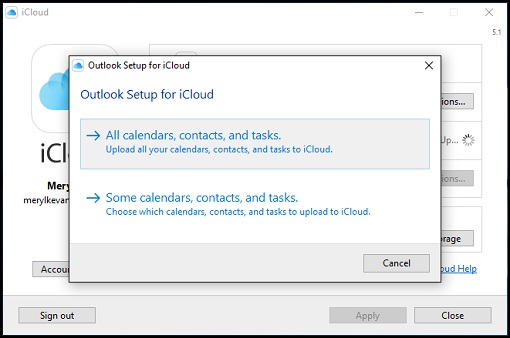
Über iCloud für Windows: Diese Methode ist die einfachste und von Apple empfohlene Lösung. Sie erfordert die Installation der iCloud für Windows-Anwendung auf Ihrem Windows-PC. Nach der Installation werden Ihre iCloud-Kalender automatisch in Outlook integriert.
-
Über CalDAV: CalDAV ist ein Netzwerkprotokoll, das die Synchronisierung von Kalendern über das Internet ermöglicht. Outlook unterstützt CalDAV, sodass Sie Ihre iCloud-Kalender direkt über diesen Weg hinzufügen können. Diese Methode bietet mehr Flexibilität, erfordert aber etwas mehr technisches Verständnis.
-
Über Drittanbieter-Software: Diverse Drittanbieter-Programme bieten ebenfalls die Möglichkeit, iCloud- und Outlook-Kalender zu synchronisieren. Diese Lösungen können zusätzliche Funktionen bieten, sind aber oft kostenpflichtig.
Methode 1: iCloud für Windows
Diese Methode ist die unkomplizierteste und für die meisten Nutzer die empfohlene Lösung.
Schritt-für-Schritt-Anleitung:
-
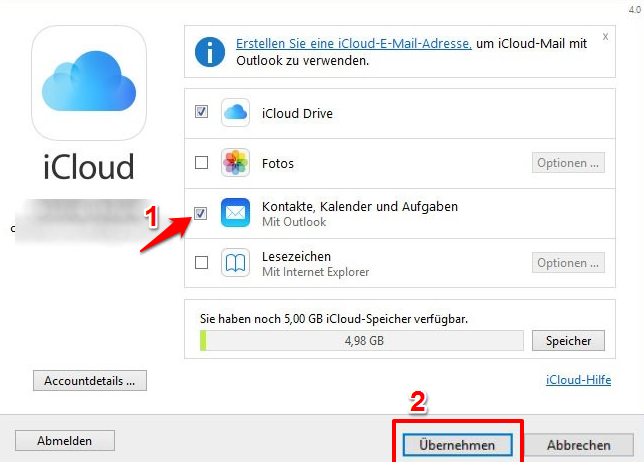
Download und Installation: Laden Sie die aktuellste Version von iCloud für Windows von der Apple-Website herunter und installieren Sie sie auf Ihrem Windows-PC.
-
Anmeldung: Melden Sie sich mit Ihrer Apple-ID an.
-
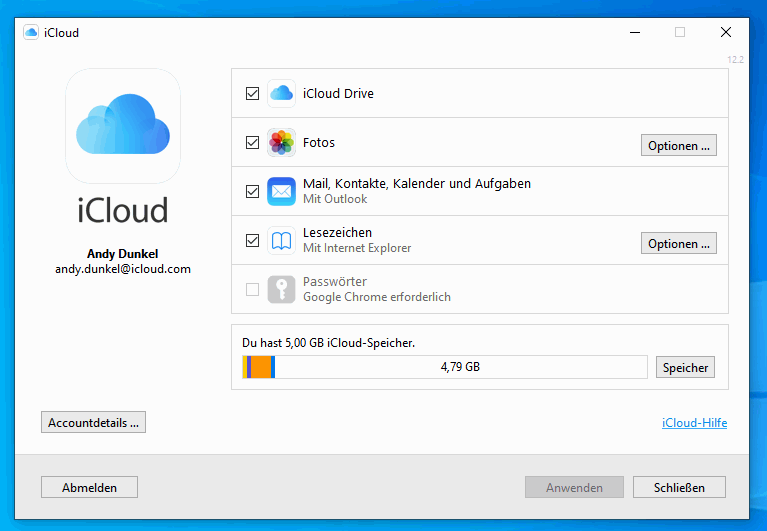
Kalender auswählen: Nach der erfolgreichen Anmeldung werden Ihnen verschiedene iCloud-Dienste angezeigt, darunter auch "Kalender". Stellen Sie sicher, dass das Kontrollkästchen neben "Kalender" aktiviert ist.
-
Optionale Einstellungen: Sie können hier weitere Optionen konfigurieren, z.B. den Speicherort der iCloud-Fotos. Für die Kalendersynchronisierung ist dies jedoch nicht zwingend notwendig.
-
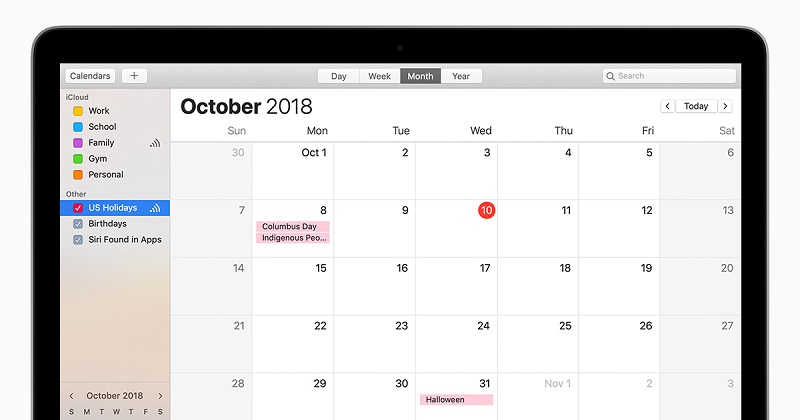
Outlook starten: Starten Sie Outlook neu. Ihre iCloud-Kalender sollten nun in der linken Navigationsleiste unter "Kalender" erscheinen.
Vorteile:
- Einfachste Methode: Die Einrichtung ist unkompliziert und erfordert nur wenige Schritte.
- Automatische Synchronisierung: Änderungen werden automatisch zwischen iCloud und Outlook synchronisiert.
- Von Apple unterstützt: Die Methode ist offiziell von Apple unterstützt, wodurch Probleme seltener auftreten.
Nachteile:
- iCloud für Windows erforderlich: Die Installation zusätzlicher Software ist notwendig.
- Windows-spezifisch: Diese Methode funktioniert nur auf Windows-PCs.
Methode 2: CalDAV
Diese Methode bietet mehr Flexibilität, erfordert aber ein höheres Maß an technischem Verständnis.
Schritt-für-Schritt-Anleitung:
-
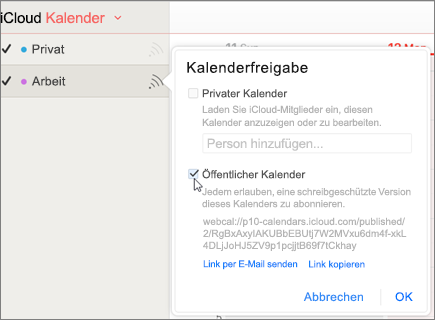
iCloud-CalDAV-URL ermitteln: Die genaue URL variiert je nach iCloud-Account. Sie finden sie oft in den iCloud-Einstellungen, indem Sie nach der CalDAV-URL suchen. Diese URL sieht in der Regel so aus:
https://p01-caldav.icloud.com/dav/me/calendars/. Ersetzen Siemedurch Ihre Apple-ID. -
Outlook-Konto hinzufügen: Öffnen Sie Outlook und navigieren Sie zu den Kalendereinstellungen. Suchen Sie nach der Option, einen neuen Kalender hinzuzufügen.
-
CalDAV-Konto hinzufügen: Wählen Sie die Option "Internetkalender abonnieren" oder eine ähnliche Bezeichnung.
-
URL eingeben: Geben Sie die ermittelte iCloud-CalDAV-URL ein.
-
Anmeldedaten eingeben: Sie werden aufgefordert, Ihre Apple-ID und Ihr Passwort einzugeben.
-
Kalender auswählen: Wählen Sie den iCloud-Kalender aus, den Sie synchronisieren möchten.
Vorteile:
- Keine zusätzliche Software erforderlich: Es ist keine zusätzliche Software wie iCloud für Windows notwendig.
- Mehr Flexibilität: Sie haben mehr Kontrolle über die Synchronisierungseinstellungen.
- Plattformübergreifend: Diese Methode funktioniert theoretisch auf verschiedenen Betriebssystemen, sofern Outlook und CalDAV unterstützt werden.
Nachteile:
- Technisches Verständnis erforderlich: Die Einrichtung ist komplexer und erfordert technisches Wissen.
- Fehleranfälliger: Die Konfiguration kann fehleranfällig sein, und die Synchronisierung kann unterbrochen werden.
- Mögliche Authentifizierungsprobleme: Es können Probleme mit der Authentifizierung auftreten.
Methode 3: Drittanbieter-Software
Diverse Drittanbieter-Programme bieten ebenfalls die Möglichkeit, iCloud- und Outlook-Kalender zu synchronisieren. Diese Lösungen können zusätzliche Funktionen bieten, sind aber oft kostenpflichtig. Die Wahl der richtigen Software hängt von den individuellen Bedürfnissen und dem Budget ab. Es ist wichtig, Bewertungen und die Kompatibilität mit den aktuellsten Versionen von iCloud und Outlook zu überprüfen.
Problemlösung:
Sollten Probleme bei der Synchronisierung auftreten, können folgende Schritte hilfreich sein:
- Outlook und iCloud für Windows neu starten: Ein einfacher Neustart kann oft schon helfen.
- Internetverbindung überprüfen: Eine stabile Internetverbindung ist für die Synchronisierung unerlässlich.
- Firewall und Antivirus überprüfen: Stellen Sie sicher, dass Ihre Firewall und Ihr Antivirusprogramm die Kommunikation zwischen Outlook und iCloud nicht blockieren.
- Apple-ID und Passwort überprüfen: Stellen Sie sicher, dass Sie die korrekten Anmeldedaten verwenden.
- iCloud-Einstellungen überprüfen: Überprüfen Sie die Einstellungen in iCloud für Windows oder in den iCloud-Webanwendungen.
- Outlook-Einstellungen überprüfen: Überprüfen Sie die Kalendereinstellungen in Outlook.
Fazit:
Die Synchronisierung von iCloud-Kalendern mit Outlook ist mit verschiedenen Methoden möglich. Die einfachste und empfohlene Methode ist die Verwendung von iCloud für Windows. Für technisch versierte Nutzer bietet CalDAV mehr Flexibilität. Drittanbieter-Software kann zusätzliche Funktionen bieten, ist aber oft kostenpflichtig. Bei Problemen ist es wichtig, die oben genannten Schritte zur Problemlösung zu befolgen. Die Wahl der optimalen Methode hängt von den individuellen Bedürfnissen und dem technischen Know-how des Nutzers ab. Unabhängig von der gewählten Methode ermöglicht die erfolgreiche Synchronisierung eine effiziente und zentrale Kalenderverwaltung, die die Produktivität deutlich steigert.
Abschluss
Daher hoffen wir, dass dieser Artikel wertvolle Einblicke in iCloud Kalender mit Outlook synchronisieren: Der umfassende Guide bietet. Wir danken Ihnen, dass Sie sich die Zeit genommen haben, diesen Artikel zu lesen. Bis zum nächsten Artikel!