iCloud Kalender löschen: Ein umfassender Leitfaden für Mac, iPhone, iPad und Windows
Verwandte Artikel: iCloud Kalender löschen: Ein umfassender Leitfaden für Mac, iPhone, iPad und Windows
Einführung
Mit Begeisterung werden wir uns durch das faszinierende Thema rund um iCloud Kalender löschen: Ein umfassender Leitfaden für Mac, iPhone, iPad und Windows vertiefen. Lassen Sie uns interessante Informationen zusammenfügen und den Lesern frische Perspektiven bieten.
Table of Content
iCloud Kalender löschen: Ein umfassender Leitfaden für Mac, iPhone, iPad und Windows

Der iCloud Kalender ist ein praktisches Werkzeug zur Organisation von Terminen, Erinnerungen und Aufgaben. Doch manchmal ist es notwendig, den Kalender komplett zu löschen – sei es, um einen Neuanfang zu wagen, Platz zu sparen oder Probleme mit der Synchronisierung zu beheben. Dieser Artikel bietet einen umfassenden Leitfaden, wie Sie Ihren iCloud Kalender auf verschiedenen Geräten löschen können, und beleuchtet dabei die verschiedenen Szenarien und möglichen Folgen.
Vor dem Löschen: Wichtige Überlegungen
Bevor Sie Ihren iCloud Kalender löschen, sollten Sie einige wichtige Punkte beachten:
- Datenverlust: Das Löschen des Kalenders bedeutet den unwiderruflichen Verlust aller darin gespeicherten Daten. Termine, Erinnerungen und Aufgaben sind danach nicht mehr verfügbar. Sichern Sie daher unbedingt Ihre Daten, bevor Sie mit dem Löschvorgang beginnen. Dies kann durch Export des Kalenders in ein anderes Format (z.B. .ics) geschehen. Wie Sie dies tun, wird weiter unten detailliert erklärt.
- Geräteübergreifende Synchronisierung: Das Löschen des Kalenders auf einem Gerät wirkt sich auf alle anderen Geräte aus, die mit demselben iCloud-Account verbunden sind und den Kalender synchronisieren. Wenn Sie den Kalender nur auf einem Gerät löschen möchten, ist dies nicht direkt möglich. Das Löschen erfolgt immer account-weit.
- Wiederherstellung: Nach dem Löschen ist eine Wiederherstellung nur möglich, wenn Sie zuvor eine Sicherungskopie erstellt haben. iCloud bietet zwar Backups, aber diese enthalten nicht immer alle Daten in der gewünschten Granularität. Ein manueller Export ist daher die zuverlässigere Methode.
- Freigegebene Kalender: Wenn Sie Kalender mit anderen Personen geteilt haben, wirkt sich das Löschen Ihres Kalenders auch auf deren Zugriff aus. Informieren Sie Ihre Kontakte vor dem Löschen.
Methoden zum Löschen des iCloud Kalenders
Das Löschen des iCloud Kalenders unterscheidet sich je nach verwendetem Gerät leicht. Hier eine detaillierte Beschreibung für die gängigsten Plattformen:
1. Löschen auf dem iPhone und iPad (iOS/iPadOS):
Leider gibt es keine direkte Option, den iCloud-Kalender komplett von iOS/iPadOS zu löschen, ohne den gesamten iCloud-Account zu löschen oder die Kalendereinstellungen zurückzusetzen. Das Löschen einzelner Kalender ist hingegen möglich.
-
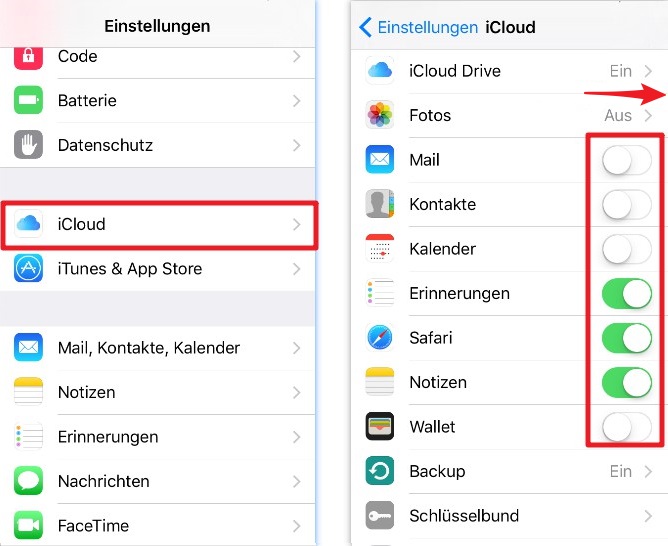
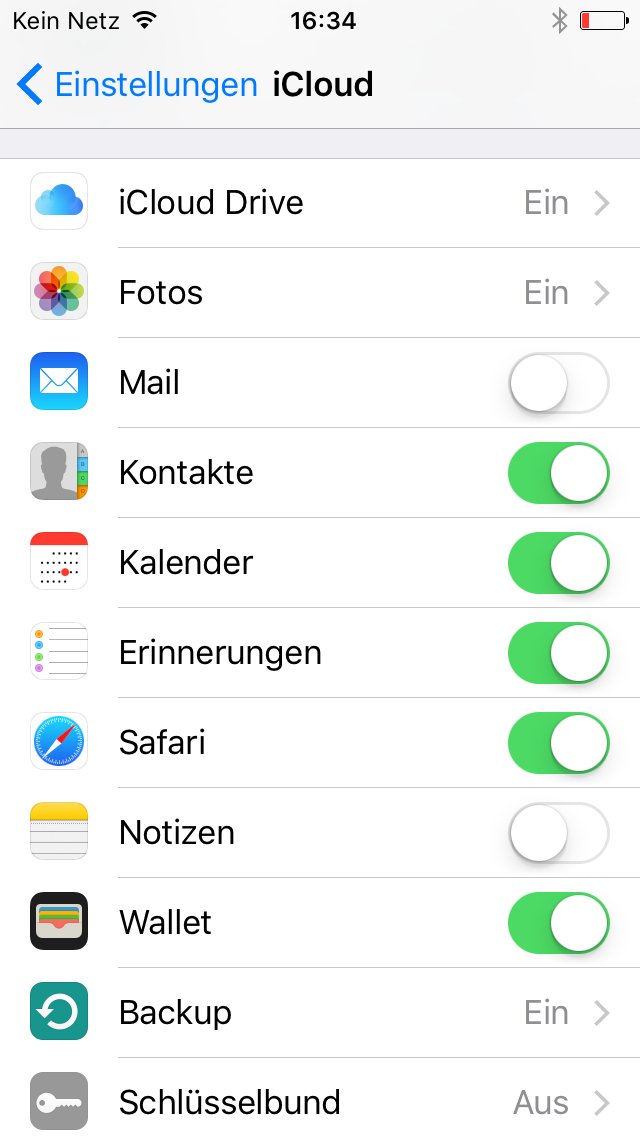
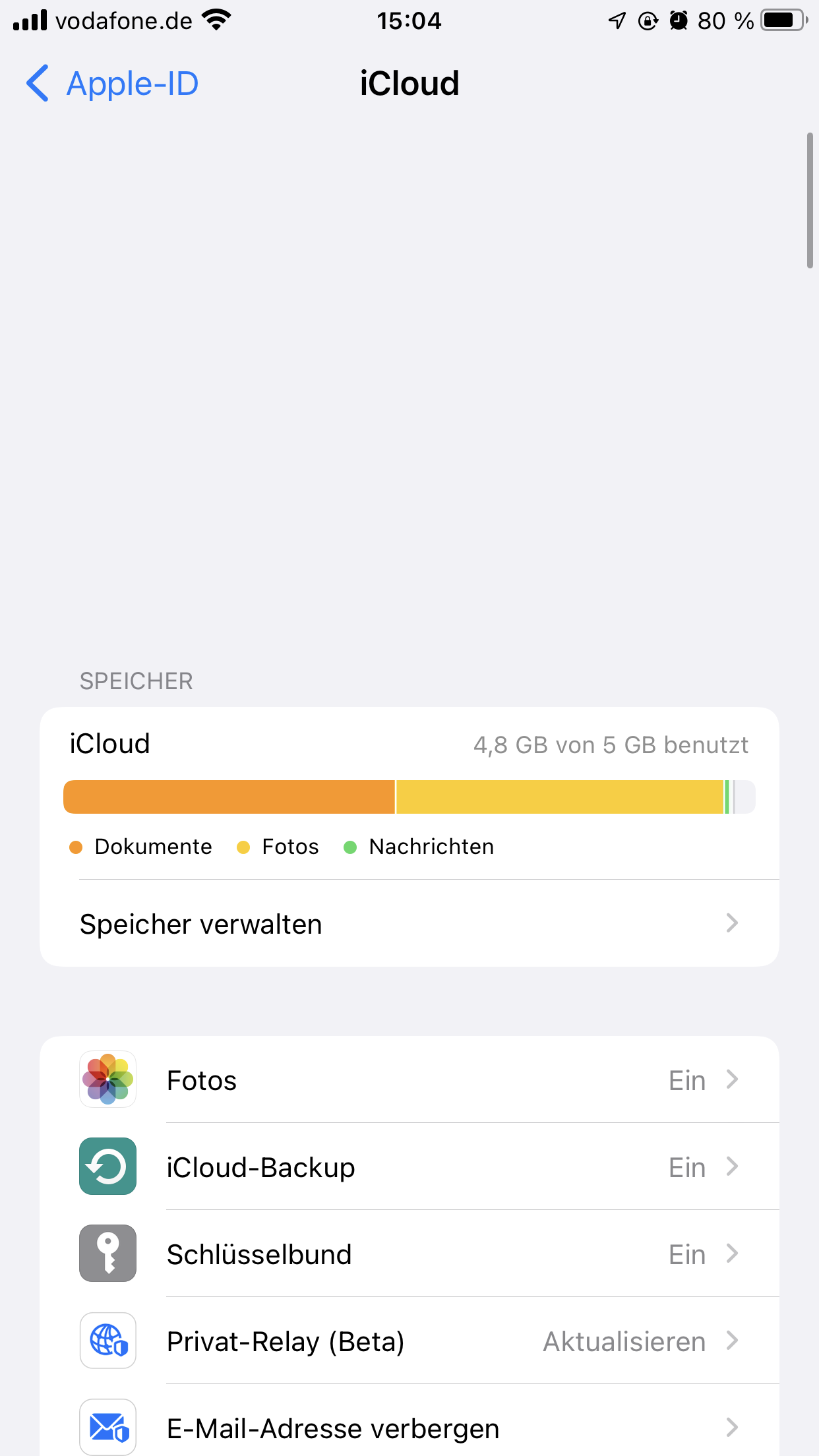
Einzelne Kalender löschen: Öffnen Sie die "Einstellungen"-App, tippen Sie auf "[Ihr Name]", dann auf "iCloud" und schließlich auf "Kalender". Hier sehen Sie eine Liste Ihrer Kalender. Schalten Sie den Schalter neben dem Kalender, den Sie löschen möchten, aus. Die Ereignisse dieses Kalenders werden von Ihrem Gerät entfernt, bleiben aber in Ihrem iCloud-Account erhalten, solange Sie den Account nicht löschen. Um den Kalender komplett zu entfernen, müssen Sie ihn über die iCloud-Website löschen (siehe unten).
-
Kalenderdaten exportieren (als Backup): Dies ist der wichtigste Schritt vor dem Löschen. Sie können einzelne Kalender nicht direkt exportieren. Die einfachste Methode ist, den Kalender in eine andere Kalender-App zu exportieren (z.B. Google Kalender) und von dort zu sichern.
2. Löschen auf dem Mac (macOS):
Ähnlich wie bei iOS/iPadOS gibt es keine direkte Option, den gesamten iCloud-Kalender auf dem Mac zu löschen. Sie können jedoch einzelne Kalender deaktivieren oder den iCloud-Kalender komplett von Ihrem Mac entfernen.
-
Einzelne Kalender deaktivieren: Öffnen Sie die "Kalender"-App. Gehen Sie in der Seitenleiste auf "Kalender" und deaktivieren Sie den gewünschten Kalender. Die Ereignisse werden von Ihrem Mac entfernt, bleiben aber in Ihrem iCloud-Account erhalten.
-
iCloud Kalender vom Mac entfernen: Dies entfernt den iCloud-Kalender von Ihrem Mac, löscht ihn aber nicht aus Ihrem iCloud-Account. Gehen Sie zu "Systemeinstellungen" > "Apple ID" > "iCloud" und deaktivieren Sie "Kalender". Ihre Daten bleiben erhalten, bis Sie sie aktiv löschen.
-
Kalenderdaten exportieren (als Backup): In der Kalender-App können Sie einzelne Kalender exportieren. Wählen Sie den Kalender, gehen Sie auf "Datei" > "Exportieren" und speichern Sie die Datei als .ics-Datei.
3. Löschen auf Windows (Outlook, Windows Kalender-App):
Auch unter Windows gibt es keine Möglichkeit, den iCloud-Kalender direkt zu löschen. Die Vorgehensweise ähnelt der auf dem Mac:
-
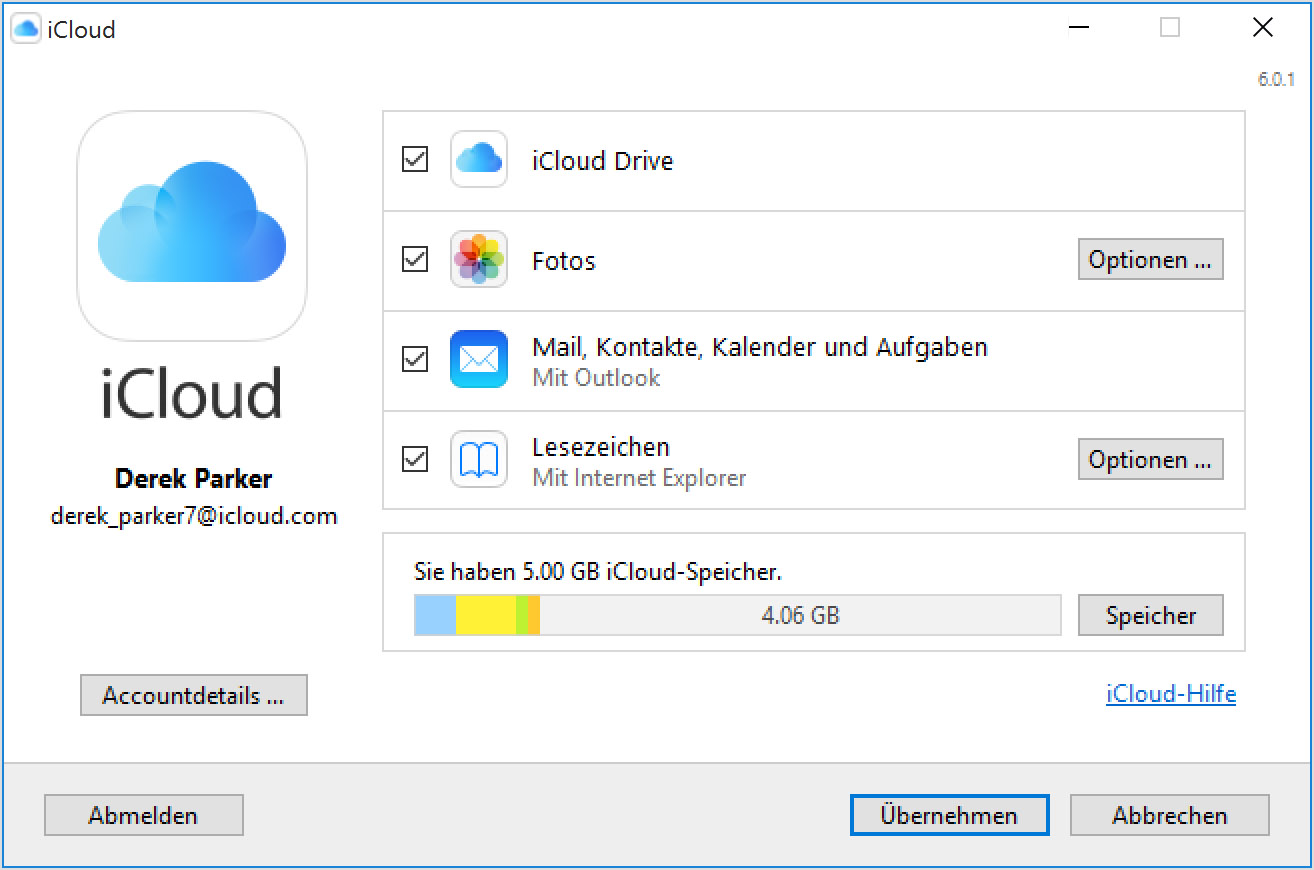
iCloud Kalender deaktivieren: Öffnen Sie die iCloud-Einstellungen auf Ihrem Windows-PC und deaktivieren Sie "Kalender". Die Kalenderdaten bleiben in Ihrem iCloud-Account erhalten.
-
Kalenderdaten exportieren (als Backup): Dies ist der wichtigste Schritt vor dem Deaktivieren. Exportieren Sie Ihre Kalenderdaten aus der Outlook-App oder der Windows Kalender-App in ein geeignetes Format (z.B. .ics).
4. Löschen über die iCloud-Website:
Die zuverlässigste Methode, um Ihren iCloud-Kalender komplett zu löschen, ist die Verwendung der iCloud-Website (icloud.com).
- Anmelden: Melden Sie sich mit Ihren Apple-ID-Anmeldeinformationen auf icloud.com an.
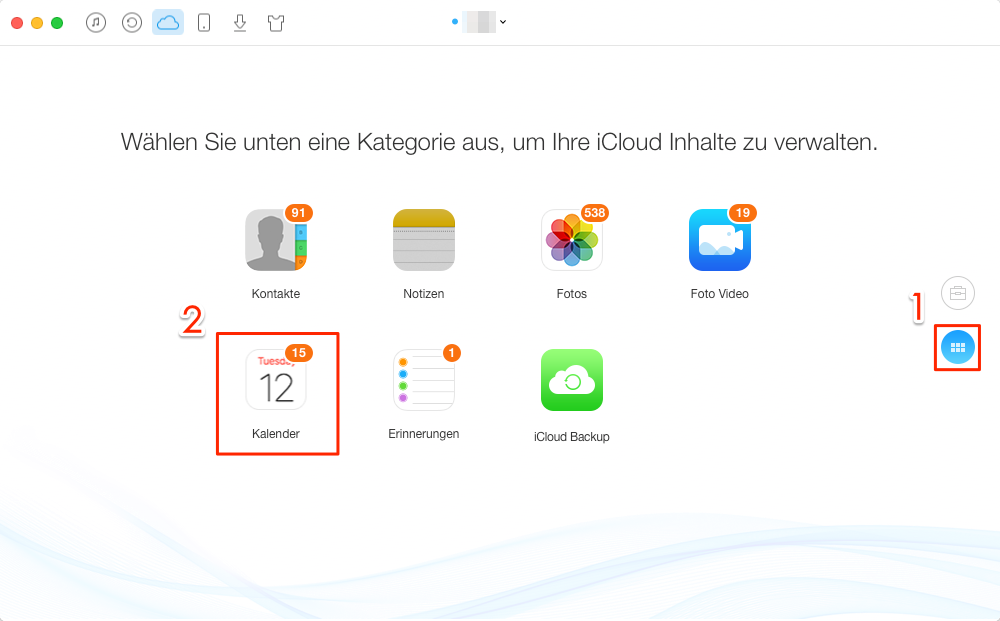
- Kalender öffnen: Klicken Sie auf das "Kalender"-Symbol.
- Kalender auswählen: Wählen Sie den Kalender aus, den Sie löschen möchten.
- Einstellungen öffnen: Klicken Sie auf das Zahnradsymbol (Einstellungen).
- Kalender löschen: Hier finden Sie die Option, den Kalender zu löschen. Dies ist ein irreversibler Vorgang. Achtung: Diese Option löscht den Kalender vollständig und unwiderruflich aus Ihrem iCloud-Account.
Wiederherstellung des iCloud Kalenders
Sollten Sie den Kalender versehentlich gelöscht haben oder ihn aus einem Backup wiederherstellen wollen, sind Ihre Möglichkeiten begrenzt, sofern Sie keine vorherige Sicherungskopie (.ics-Datei) erstellt haben. iCloud-Backups können zwar wiederhergestellt werden, aber dies ist ein komplexer Prozess, der alle Daten auf Ihrem Gerät überschreibt. Eine .ics-Datei bietet hier die präzisere und einfachere Wiederherstellungsmöglichkeit. Importieren Sie die .ics-Datei einfach in Ihre Kalender-App.
Fazit:
Das Löschen des iCloud Kalenders ist ein endgültiger Schritt, der sorgfältig überlegt werden sollte. Die Sicherung Ihrer Daten durch Export in eine .ics-Datei ist unerlässlich, um Datenverlust zu vermeiden. Die verschiedenen Methoden zum Löschen – ob auf dem iPhone, iPad, Mac, Windows oder über die iCloud-Website – ermöglichen ein angepasstes Vorgehen, je nach Ihren Bedürfnissen und technischem Verständnis. Denken Sie immer daran, dass das Löschen auf einem Gerät das Löschen auf allen Geräten betrifft, die mit demselben iCloud-Account verbunden sind. Eine gründliche Planung und die Erstellung von Backups sind entscheidend für einen reibungslosen Ablauf.

![[iCloud Tip] iCloud Daten & Dokumente löschen – so geht´s](https://imobie-resource.com/de/support/img/icloud-daten-loeschen2.png)

Abschluss
Daher hoffen wir, dass dieser Artikel wertvolle Einblicke in iCloud Kalender löschen: Ein umfassender Leitfaden für Mac, iPhone, iPad und Windows bietet. Wir schätzen Ihre Aufmerksamkeit für unseren Artikel. Bis zum nächsten Artikel!