iCloud Kalender importieren: Ein umfassender Leitfaden
Verwandte Artikel: iCloud Kalender importieren: Ein umfassender Leitfaden
Einführung
Bei dieser feierlichen Gelegenheit freuen wir uns, in das das faszinierende Thema rund um iCloud Kalender importieren: Ein umfassender Leitfaden vertiefen. Lassen Sie uns interessante Informationen zusammenfügen und den Lesern frische Perspektiven bieten.
Table of Content
iCloud Kalender importieren: Ein umfassender Leitfaden
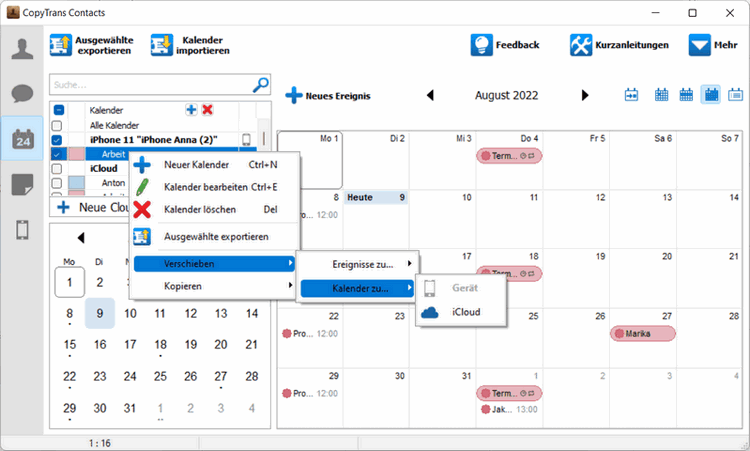
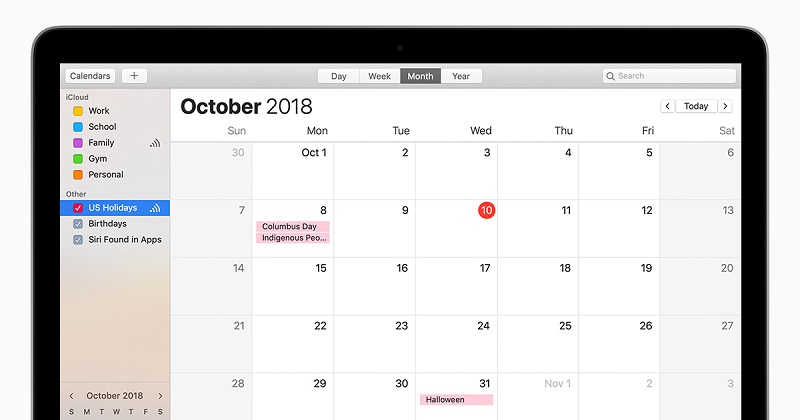
iCloud Kalender sind eine praktische Lösung zur Organisation von Terminen, Erinnerungen und Aufgaben. Doch was tun, wenn Sie Ihre Termine bereits in einem anderen Kalenderprogramm verwalten und diese in Ihren iCloud Kalender importieren möchten? Dieser Artikel bietet Ihnen einen umfassenden Leitfaden, der verschiedene Importmethoden detailliert beschreibt und mögliche Probleme sowie deren Lösungen beleuchtet. Egal ob Sie von Google Kalender, Outlook, Thunderbird oder einem anderen Programm wechseln, wir zeigen Ihnen, wie Sie Ihre Termine sicher und effizient in Ihren iCloud Kalender übertragen können.
Warum einen iCloud Kalender importieren?
Die Vorteile eines zentralen Kalendersystems sind unbestreitbar. iCloud bietet eine nahtlose Integration in das Apple-Ökosystem, sodass Ihre Termine auf allen Ihren Geräten – iPhone, iPad, Mac und sogar Windows-PCs – synchronisiert bleiben. Dies spart Zeit und sorgt für eine verbesserte Organisation. Der Import bestehender Kalenderdaten in iCloud ist daher ein wichtiger Schritt, um die Vorteile des Systems voll auszuschöpfen. Vor allem bei einem Wechsel von einem anderen Kalenderanbieter oder bei der Konsolidierung mehrerer Kalender ist der Import unerlässlich.
Methoden zum Importieren von iCloud Kalendern
Es gibt verschiedene Wege, um Kalenderdaten in Ihren iCloud Kalender zu importieren. Die effektivste Methode hängt von der Quelle Ihrer Kalenderdaten und Ihren technischen Kenntnissen ab. Im Folgenden stellen wir die gängigsten Methoden vor:
1. Der ICS-Export und -Import:
Die zuverlässigste und meist empfohlene Methode ist der Export Ihrer Kalenderdaten im iCalendar-Format (.ics). Fast alle Kalenderprogramme unterstützen diesen Standard. Die Vorgehensweise ist im Allgemeinen wie folgt:
-
Export aus dem Quellkalender: Öffnen Sie Ihr Quellkalenderprogramm (z.B. Google Kalender, Outlook). Suchen Sie nach der Funktion "Kalender exportieren" oder "Kalender speichern". Diese Option findet sich meist in den Einstellungen oder unter "Datei". Wählen Sie das iCalendar-Format (.ics) aus und speichern Sie die Datei an einem leicht zugänglichen Ort.
-
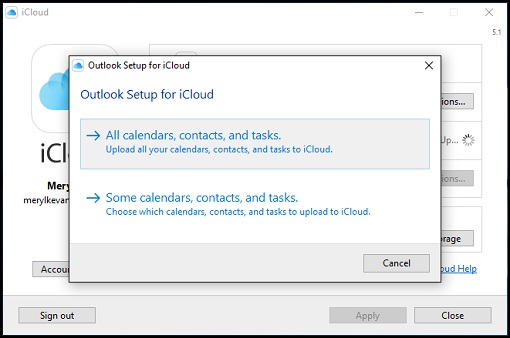
Import in iCloud: Melden Sie sich auf Ihrem Mac oder PC bei iCloud.com an. Öffnen Sie den Kalender. Klicken Sie auf das Zahnradsymbol (Einstellungen) und wählen Sie "Kalender importieren". Wählen Sie die zuvor exportierte .ics-Datei aus und bestätigen Sie den Import. Die Termine werden nun in Ihren iCloud Kalender importiert. Beachten Sie, dass Sie möglicherweise einen bestimmten Kalender in iCloud auswählen müssen, in den importiert werden soll.
2. Verwendung von Drittanbieter-Tools:
Für komplexere Szenarien oder wenn der direkte Import nicht funktioniert, können Drittanbieter-Tools hilfreich sein. Diese Tools bieten oft zusätzliche Funktionen wie die Konvertierung zwischen verschiedenen Formaten oder die automatisierte Synchronisierung. Achten Sie jedoch darauf, nur seriöse und vertrauenswürdige Tools zu verwenden, um Ihre Daten zu schützen. Recherchieren Sie gründlich und lesen Sie Bewertungen, bevor Sie eine solche Software verwenden.
3. Manuelle Eingabe (für kleine Kalender):
Bei sehr kleinen Kalendern mit nur wenigen Einträgen ist die manuelle Eingabe eine Option. Diese Methode ist jedoch zeitaufwendig und fehleranfällig und sollte nur für wenige Termine in Betracht gezogen werden.
Probleme beim Importieren und deren Lösungen:
Während der Import in der Regel reibungslos verläuft, können Probleme auftreten. Hier sind einige häufige Probleme und deren Lösungen:
-
Fehler beim Import: Wenn der Import fehlschlägt, überprüfen Sie die Integrität der .ics-Datei. Es könnte zu einem Fehler beim Export gekommen sein. Versuchen Sie, die Datei erneut zu exportieren. Achten Sie auch darauf, dass die Datei nicht beschädigt ist.
-
Falsche Darstellung von Terminen: Manchmal werden Termine nach dem Import falsch dargestellt (falsche Uhrzeiten, falsche Daten). Überprüfen Sie die Zeitzoneneinstellungen sowohl in Ihrem Quellkalender als auch in iCloud. Stellen Sie sicher, dass beide die gleiche Zeitzone verwenden.
-
Doppelte Einträge: Doppelte Einträge können entstehen, wenn Sie den Kalender versehentlich zweimal importieren. Überprüfen Sie Ihren iCloud Kalender nach dem Import auf doppelte Einträge und löschen Sie diese gegebenenfalls.
-
Fehlende Daten: Wenn einige Daten fehlen, könnte das Problem am Export liegen. Stellen Sie sicher, dass alle relevanten Informationen (z.B. Beschreibungen, Erinnerungen) im Quellkalender enthalten sind, bevor Sie exportieren.
-
Kompatibilitätsprobleme: Selten können Kompatibilitätsprobleme zwischen dem Quellkalender und iCloud auftreten. In solchen Fällen könnte ein Zwischenschritt notwendig sein, z.B. die Konvertierung in ein anderes Format oder die Verwendung eines Drittanbieter-Tools.
Import von Kalendern aus spezifischen Programmen:
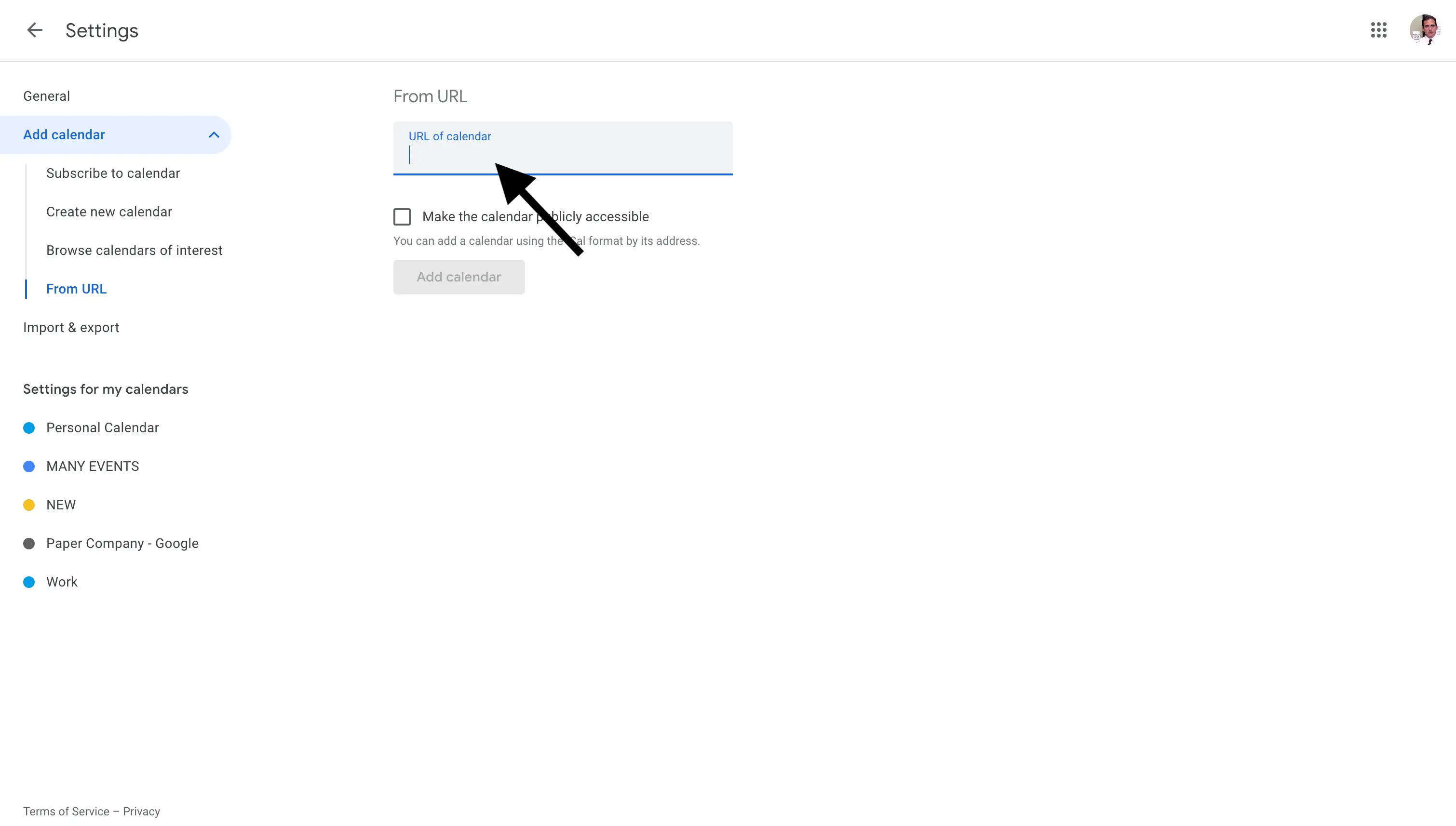
Google Kalender: Der einfachste Weg, Google Kalender in iCloud zu importieren, ist der Export als .ics-Datei, wie oben beschrieben. Google Kalender bietet diese Funktion direkt in den Einstellungen an.
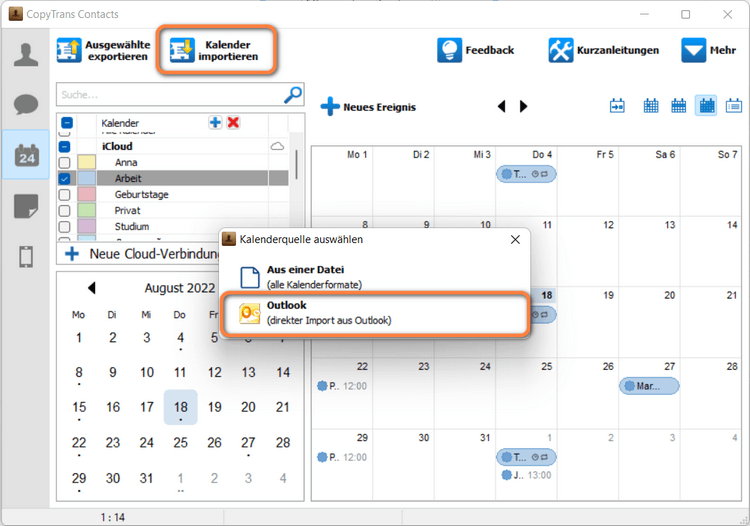
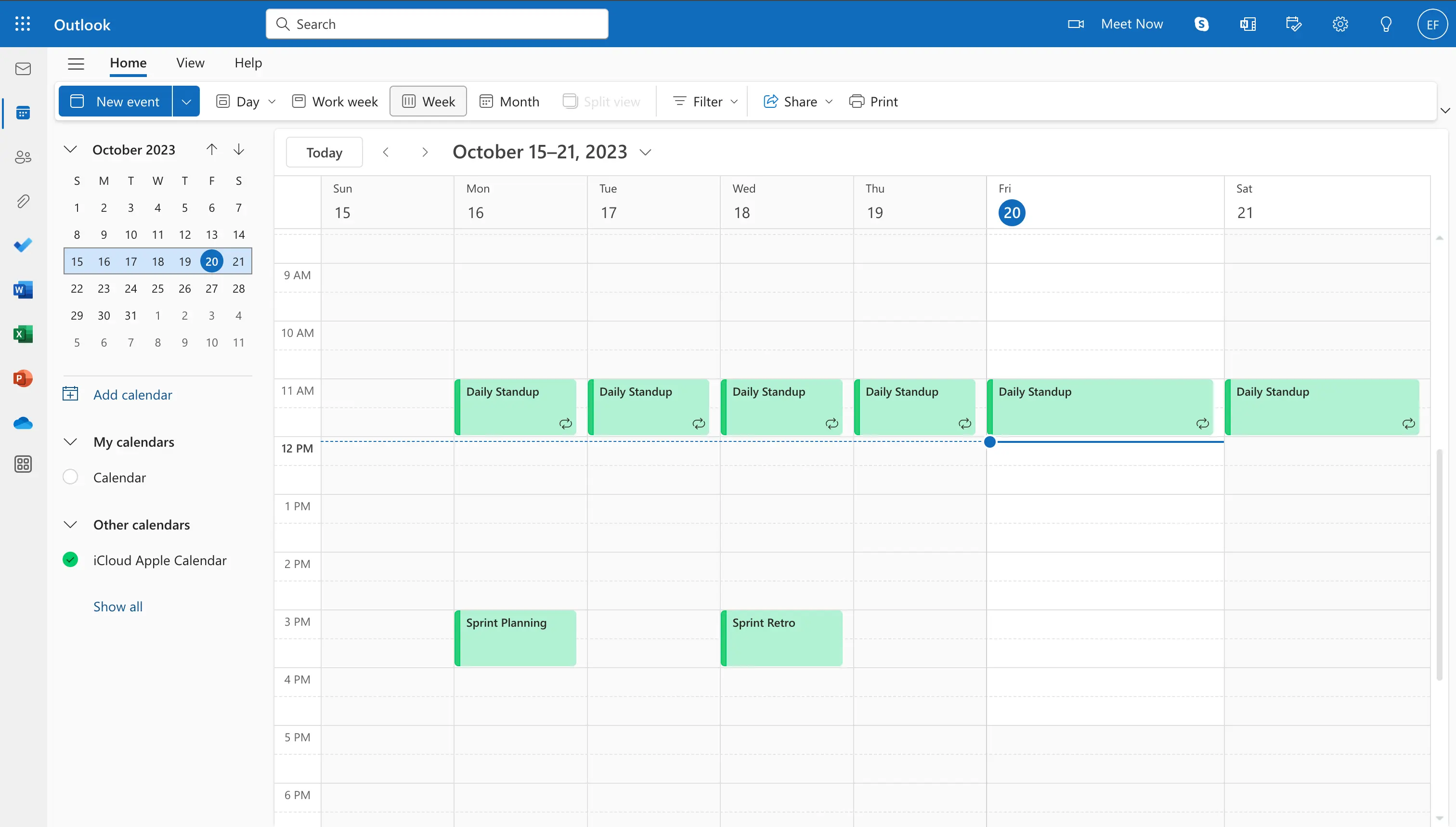
Outlook: Ähnlich wie bei Google Kalender können Sie in Outlook Ihre Kalender als .ics-Datei exportieren. Die genaue Vorgehensweise hängt von der Outlook-Version ab, ist aber in der Regel über das Menü "Datei" zugänglich.
Thunderbird: Thunderbird bietet zwar keinen integrierten Kalender, aber Add-ons wie "Lightning" ermöglichen die Kalenderverwaltung. Auch hier ist der Export als .ics-Datei die empfohlene Methode.
Andere Kalenderprogramme: Die meisten Kalenderprogramme unterstützen den iCalendar-Standard (.ics). Suchen Sie in Ihrem Programm nach der Option "Exportieren" oder "Speichern" und wählen Sie das .ics-Format aus.
Fazit:
Das Importieren von Kalendern in iCloud ist ein wichtiger Schritt zur Konsolidierung Ihrer Terminverwaltung und zur Nutzung der Vorteile des iCloud-Ökosystems. Die Verwendung des .ics-Formats bietet die zuverlässigste Methode. Sollten Probleme auftreten, überprüfen Sie die oben genannten Punkte und suchen Sie gegebenenfalls nach spezifischen Lösungen für Ihr Quellprogramm. Mit etwas Geduld und den richtigen Schritten können Sie Ihre Kalenderdaten erfolgreich in iCloud importieren und von einer zentralen und synchronisierten Terminverwaltung profitieren. Denken Sie daran, regelmäßig Backups Ihrer Kalenderdaten zu erstellen, um Datenverlust zu vermeiden.


Abschluss
Daher hoffen wir, dass dieser Artikel wertvolle Einblicke in iCloud Kalender importieren: Ein umfassender Leitfaden bietet. Wir danken Ihnen, dass Sie sich die Zeit genommen haben, diesen Artikel zu lesen. Bis zum nächsten Artikel!