iCloud Kalender drucken: Ein umfassender Leitfaden für verschiedene Szenarien
Verwandte Artikel: iCloud Kalender drucken: Ein umfassender Leitfaden für verschiedene Szenarien
Einführung
Mit Begeisterung werden wir uns durch das faszinierende Thema rund um iCloud Kalender drucken: Ein umfassender Leitfaden für verschiedene Szenarien vertiefen. Lassen Sie uns interessante Informationen zusammenfügen und den Lesern frische Perspektiven bieten.
Table of Content
iCloud Kalender drucken: Ein umfassender Leitfaden für verschiedene Szenarien
Der iCloud Kalender ist ein integraler Bestandteil des Apple Ökosystems und ermöglicht die einfache Verwaltung von Terminen, Erinnerungen und Aufgaben. Doch oft benötigt man eine physische Kopie dieser wichtigen Daten – sei es für eine Besprechung, eine Reiseplanung oder einfach zur Archivierung. Das Drucken eines iCloud Kalenders ist jedoch nicht so intuitiv, wie man es vielleicht erwarten würde. Dieser Artikel bietet einen umfassenden Leitfaden, der verschiedene Methoden, Herausforderungen und Optimierungsmöglichkeiten beim Drucken Ihres iCloud Kalenders beleuchtet.
Methoden zum Drucken Ihres iCloud Kalenders:
Es gibt keine direkte Druckfunktion innerhalb der iCloud Kalender-App. Die beste Vorgehensweise hängt von Ihren Bedürfnissen und der gewünschten Detailtiefe ab:
1. Screenshot-Methode (für schnelle, unformatierte Ausdrucke):
Diese Methode ist am einfachsten und schnellsten, eignet sich aber nur für kleine Zeiträume und bietet wenig Gestaltungsfreiheit. Sie eignet sich ideal für einen schnellen Überblick über wenige Termine.
-
Vorgehensweise: Öffnen Sie Ihren iCloud Kalender auf Ihrem iPhone, iPad oder Mac. Navigieren Sie zu dem Zeitraum, den Sie drucken möchten. Machen Sie einen Screenshot des gewünschten Kalenderabschnitts. Wiederholen Sie dies für alle benötigten Abschnitte. Die Screenshots können dann auf einem Computer zusammengefügt und gedruckt werden. Programme wie Preview (Mac) oder Paint (Windows) eignen sich dafür.
-
Vorteile: Einfach, schnell, benötigt keine zusätzliche Software.
-
Nachteile: Geringe Qualität, keine Formatierung, mühsam bei großen Zeiträumen, nicht ideal für detaillierte Informationen.
2. Export als CSV oder ICS Datei und Verwendung von Drittanbieter-Software:
Diese Methode bietet mehr Kontrolle über das Format und die Darstellung, erfordert aber zusätzliche Software.
-
Vorgehensweise: Sie können Ihren iCloud Kalender als CSV (Comma Separated Values) oder ICS (iCalendar) Datei exportieren. Diese Dateien enthalten Ihre Kalenderdaten in einem strukturierten Format. Um diese Daten zu drucken, benötigen Sie eine Software, die diese Formate importieren und in ein druckbares Format umwandeln kann. Programme wie Microsoft Excel, Google Sheets oder spezialisierte Kalender-Software können hierfür verwendet werden. Nach dem Import können Sie die Daten formatieren und drucken.
-
Vorteile: Mehr Kontrolle über die Darstellung, geeignet für große Datenmengen, möglichkeit zur Datenbearbeitung vor dem Drucken.
-
Nachteile: Erfordert zusätzliche Software, technisches Verständnis notwendig, Formatierung für den Ausdruck muss manuell vorgenommen werden.
3. Verwendung von Screenshot-Software mit Scroll-Funktion:
Für längere Zeiträume kann die Screenshot-Methode sehr mühsam sein. Hier bieten spezielle Screenshot-Programme mit Scroll-Funktion eine bessere Alternative.
-
Vorgehensweise: Diese Programme ermöglichen es, einen vollständigen Screenshot einer Webseite oder Anwendung zu erstellen, auch wenn diese über den Bildschirm hinaus scrollt. Sie können damit einen Screenshot Ihres gesamten Kalender-Ansichtsbereichs erstellen und diesen dann direkt drucken. Beispiele für solche Programme sind Lightshot (Windows/Mac) oder Greenshot (Windows).
-
Vorteile: Effizienter als einzelne Screenshots bei langen Zeiträumen, weniger Aufwand als Methode 2.
-
Nachteile: Qualität kann je nach Programm und Einstellungen variieren, manchmal sind die Screenshots sehr groß und benötigen viel Speicherplatz.
4. Druck über die Kalender-App (eingeschränkt):
Einige Kalender-Apps von Drittanbietern bieten eine direkte Druckfunktion. Wenn Sie Ihren iCloud Kalender mit einer solchen App synchronisieren, könnte diese Funktion verfügbar sein. Dies ist aber nicht standardmäßig in der Apple Kalender-App implementiert.
- Vorteile: Direkter Druck ohne Umwege.
- Nachteile: Abhängig von der verwendeten Drittanbieter-App, nicht immer verfügbar.
Herausforderungen beim Drucken des iCloud Kalenders:
- Formatierung: Das direkte Drucken aus der iCloud Kalender-App ist nicht möglich. Daher ist die Formatierung oft ein Problem. Die Darstellung im Ausdruck muss manuell angepasst werden, insbesondere wenn man eine übersichtliche Darstellung großer Datenmengen anstrebt.
- Komplexität: Die verschiedenen Methoden erfordern unterschiedliches technisches Wissen. Die Auswahl der richtigen Methode hängt stark von den individuellen Fähigkeiten und Anforderungen ab.
- Datenmenge: Bei großen Datenmengen kann das Drucken zeitaufwendig und ressourcenintensiv sein. Es ist ratsam, den gewünschten Zeitraum auf ein Minimum zu beschränken.
- Software-Kompatibilität: Die Kompatibilität zwischen der Exportdatei (CSV, ICS) und der verwendeten Software muss gewährleistet sein. Nicht alle Programme unterstützen alle Formate gleichermaßen.
Optimierungsmöglichkeiten:
- Zeitraum eingrenzen: Drucken Sie nur den relevanten Zeitraum, um Papier und Zeit zu sparen.
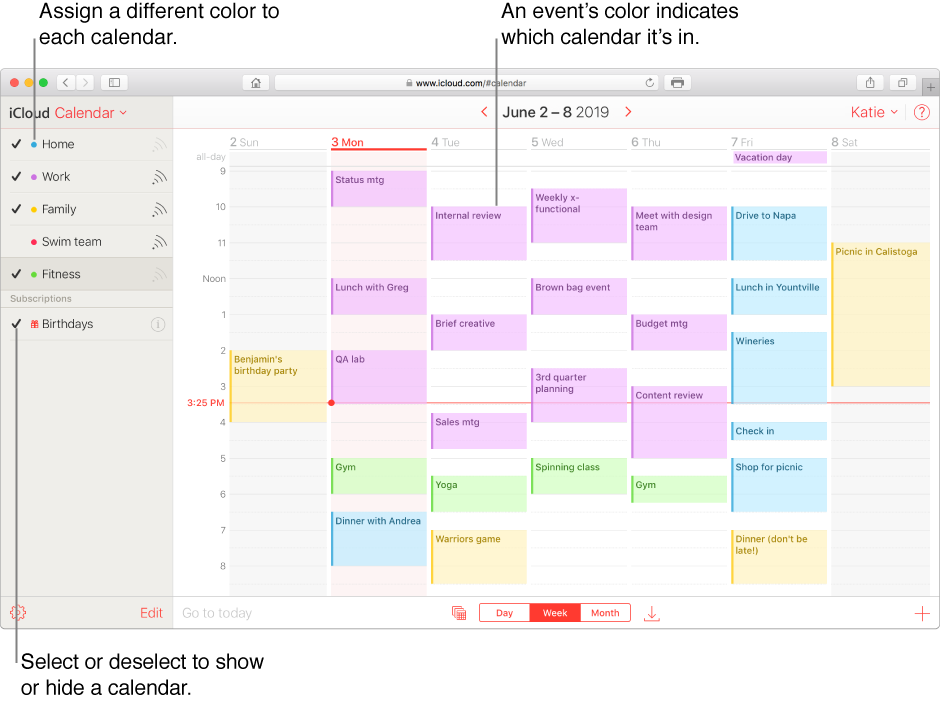
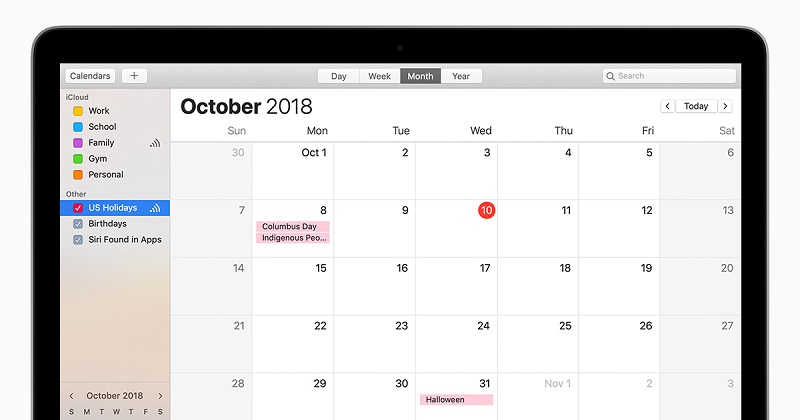
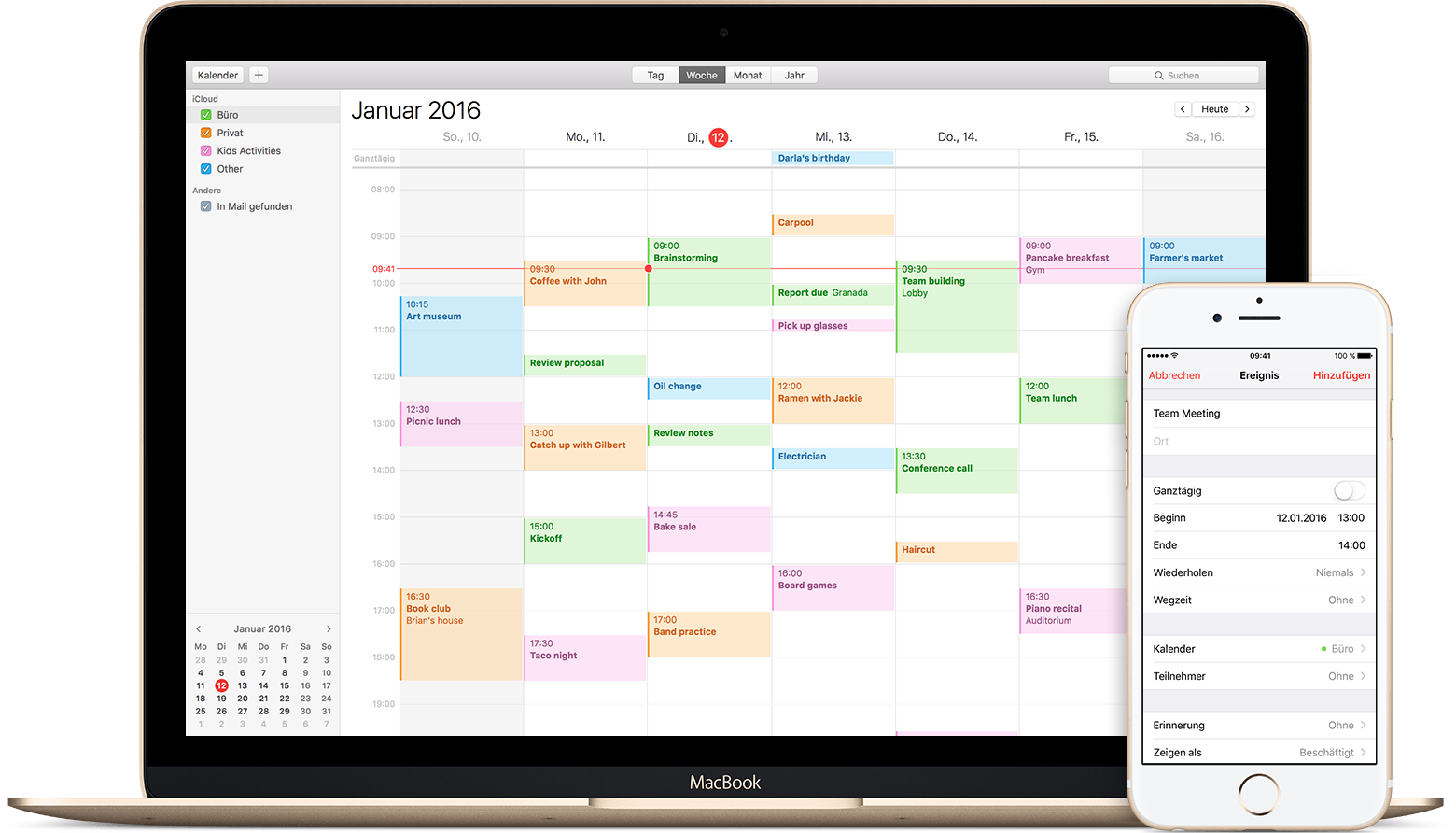
- Ansicht anpassen: Wählen Sie die passende Kalenderansicht (Tag, Woche, Monat) für Ihren Zweck.
- Filter verwenden: Filtern Sie Ihre Kalender nach bestimmten Ereignissen oder Kategorien, um die Übersichtlichkeit zu verbessern.
- Software auswählen: Wählen Sie die passende Software für Ihre Bedürfnisse und Ihr technisches Know-how. Für einfache Aufgaben reicht oft ein Screenshot-Tool, für komplexe Aufgaben ist spezialisierte Software notwendig.
- Testdruck: Führen Sie vor dem endgültigen Druck einen Testdruck durch, um die Formatierung und die Qualität zu überprüfen.
Fazit:
Das Drucken Ihres iCloud Kalenders ist nicht immer einfach, aber mit der richtigen Methode und etwas Geduld machbar. Die beste Vorgehensweise hängt stark von Ihren individuellen Bedürfnissen und dem gewünschten Ergebnis ab. Von der schnellen Screenshot-Methode bis hin zum komplexeren Export und der Verwendung von Drittanbieter-Software – die Auswahl ist vielfältig. Durch die Berücksichtigung der Herausforderungen und die Anwendung der Optimierungsmöglichkeiten lässt sich der Prozess effizienter gestalten und ein optimales Ergebnis erzielen. Denken Sie daran, den benötigten Zeitraum zu begrenzen und die passende Software auszuwählen, um den Druckprozess so einfach und effektiv wie möglich zu gestalten. Mit etwas Übung finden Sie die für Sie beste Methode, um Ihre iCloud Kalenderdaten jederzeit in physischer Form zur Verfügung zu haben.

Abschluss
Daher hoffen wir, dass dieser Artikel wertvolle Einblicke in iCloud Kalender drucken: Ein umfassender Leitfaden für verschiedene Szenarien bietet. Wir schätzen Ihre Aufmerksamkeit für unseren Artikel. Bis zum nächsten Artikel!