iCal Kalender erstellen: Der umfassende Guide zur Organisation Ihrer Termine
Verwandte Artikel: iCal Kalender erstellen: Der umfassende Guide zur Organisation Ihrer Termine
Einführung
Bei dieser feierlichen Gelegenheit freuen wir uns, in das das faszinierende Thema rund um iCal Kalender erstellen: Der umfassende Guide zur Organisation Ihrer Termine vertiefen. Lassen Sie uns interessante Informationen zusammenfügen und den Lesern frische Perspektiven bieten.
Table of Content
iCal Kalender erstellen: Der umfassende Guide zur Organisation Ihrer Termine
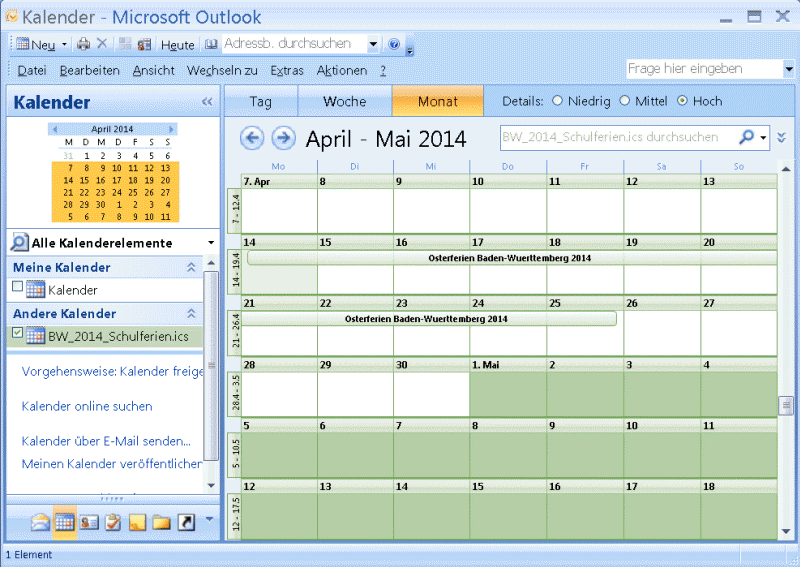
In unserer schnelllebigen Welt ist die effektive Organisation von Terminen und Aufgaben unerlässlich. Ein digitaler Kalender ist dabei ein unverzichtbares Werkzeug. iCalendar (.ics), ein weit verbreitetes Format für elektronische Kalenderdaten, bietet die Möglichkeit, Termine und Erinnerungen über verschiedene Plattformen und Geräte hinweg zu synchronisieren. Dieser Artikel erklärt umfassend, wie Sie einen iCal Kalender erstellen, verwalten und nutzen können – von den Grundlagen bis hin zu fortgeschrittenen Funktionen.
1. Was ist iCalendar (.ics)?
iCalendar, auch bekannt als .ics-Datei, ist ein Standardformat für den Austausch von Kalenderdaten. Es ist plattformunabhängig und kann von den meisten Kalenderanwendungen (z.B. Outlook, Google Kalender, Apple Kalender) gelesen und geschrieben werden. Das bedeutet, Sie können einen iCal Kalender auf einem Mac erstellen und ihn problemlos auf einem Windows-PC oder einem Smartphone verwenden. Die .ics-Datei enthält alle notwendigen Informationen zu Ihren Terminen, wie Datum, Uhrzeit, Beschreibung, Ort und Erinnerungen.
2. Methoden zur iCal Kalender Erstellung:
Es gibt verschiedene Wege, einen iCal Kalender zu erstellen:
- Manuelle Erstellung einer .ics-Datei: Dies ist die technischste Methode, erfordert aber detaillierte Kenntnisse des iCalendar-Formats. Sie erstellen eine Textdatei mit dem entsprechenden Code und speichern sie mit der Endung .ics. Diese Methode eignet sich eher für fortgeschrittene Nutzer und Skripterstellung. Ein Beispiel für einen einfachen Eintrag:
BEGIN:VCALENDAR
VERSION:2.0
PRODID:-//Example Corp.//CalDAV Client//EN
BEGIN:VEVENT
UID:[email protected]
DTSTAMP:20231027T130000Z
DTSTART:20231027T140000
DTEND:20231027T150000
SUMMARY:Meeting
LOCATION:Konferenzraum A
DESCRIPTION:Wichtiges Meeting mit dem Team
END:VEVENT
END:VCALENDAR-
Verwendung von Kalender-Software: Die meisten Kalenderprogramme unterstützen die Erstellung und den Export von iCalendar-Dateien. Sie geben einfach Ihre Termine ein und exportieren sie dann als .ics-Datei. Dies ist die einfachste und empfehlenswerteste Methode für die meisten Nutzer.
-
Online-Kalenderdienste: Dienste wie Google Kalender, Outlook Kalender oder iCloud Kalender ermöglichen die Erstellung und Verwaltung von Kalendern. Diese Kalender können in der Regel als .ics-Datei exportiert werden. Die Synchronisierung mit anderen Geräten ist hier meist nahtlos integriert.
3. Schritt-für-Schritt Anleitung zur Erstellung eines iCal Kalenders mit gängiger Software:
a) Google Kalender:
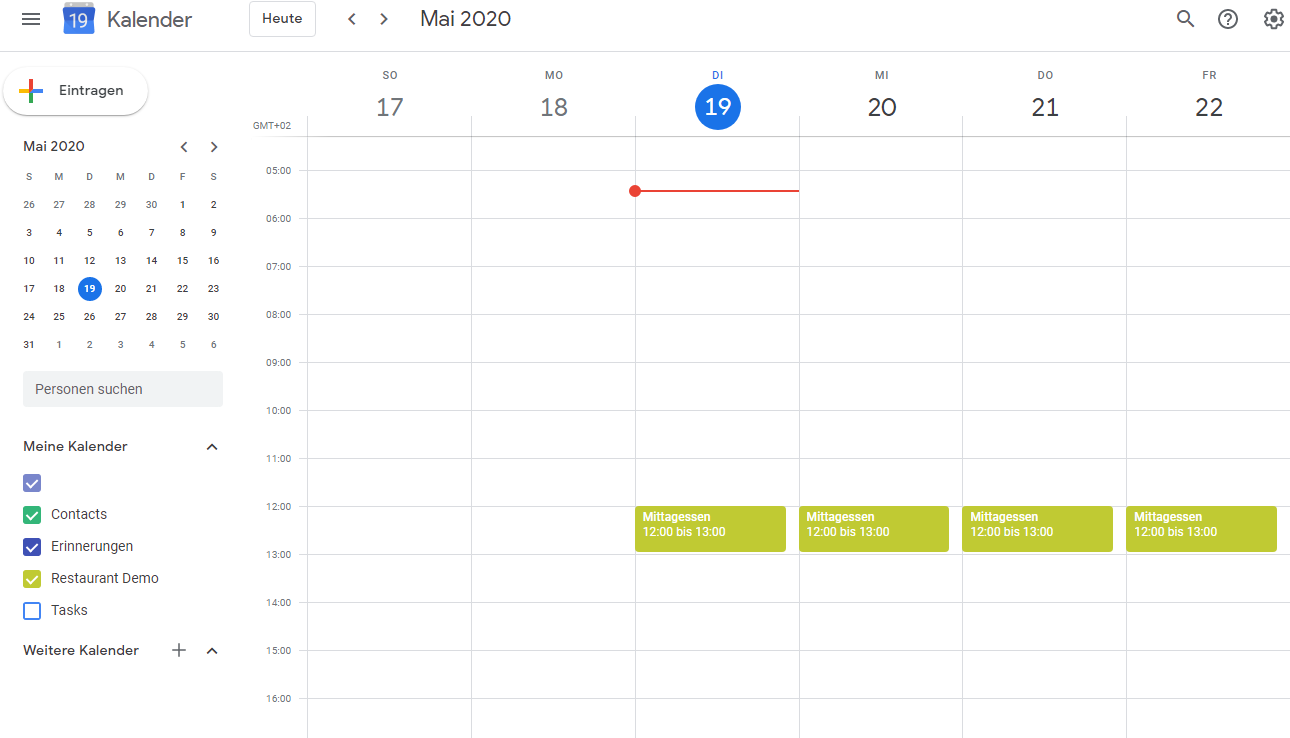
- Öffnen Sie Ihren Google Kalender.
- Erstellen Sie einen neuen Kalender (falls noch nicht vorhanden). Klicken Sie auf die drei Punkte rechts neben "Mein Kalender" und wählen Sie "Neuer Kalender erstellen".
- Geben Sie einen Namen für Ihren Kalender ein und wählen Sie die entsprechenden Einstellungen (z.B. Teilen).
- Erstellen Sie Ihre Termine und Ereignisse.
- Exportieren Sie den Kalender als .ics-Datei: Klicken Sie auf die drei Punkte rechts neben Ihrem Kalendernamen und wählen Sie "Kalender exportieren".
b) Outlook Kalender:
- Öffnen Sie Outlook.
- Navigieren Sie zu Ihrem Kalender.
- Erstellen Sie einen neuen Kalender (falls noch nicht vorhanden).
- Erstellen Sie Ihre Termine und Ereignisse.
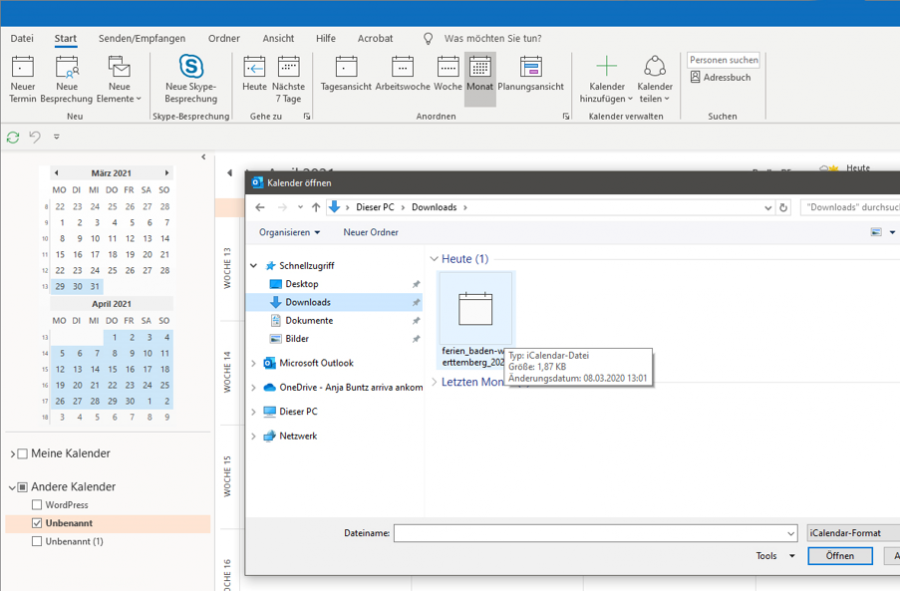
- Exportieren Sie den Kalender als .ics-Datei: Klicken Sie auf "Datei" -> "Öffnen und exportieren" -> "Importieren/Exportieren". Wählen Sie "Kalender exportieren" und geben Sie den gewünschten Speicherort an.
c) Apple Kalender:
- Öffnen Sie die Kalender-App auf Ihrem Mac oder iOS-Gerät.
- Erstellen Sie einen neuen Kalender (falls noch nicht vorhanden).
- Erstellen Sie Ihre Termine und Ereignisse.
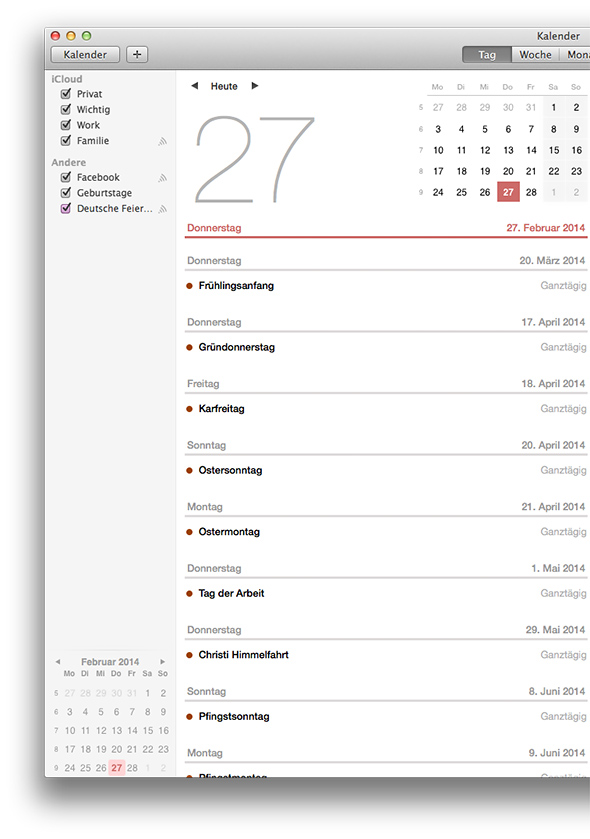
- Exportieren Sie den Kalender als .ics-Datei (die genaue Vorgehensweise hängt von der Betriebssystemversion ab, in der Regel über das Teilen-Menü).
4. Fortgeschrittene Funktionen von iCalendar:
iCalendar bietet weit mehr als nur die grundlegende Terminplanung. Es unterstützt:
- Wiederkehrende Termine: Definieren Sie Termine, die sich wöchentlich, monatlich oder jährlich wiederholen. Sie können Ausnahmen von der Wiederholung festlegen.
- Erinnerungen: Richten Sie Erinnerungen ein, die Sie vor dem Termin benachrichtigen. Sie können die Erinnerungszeit individuell anpassen.
- Alarme: iCalendar unterstützt verschiedene Alarmtypen, z.B. E-Mail-Benachrichtigungen oder Pop-up-Meldungen.
- Attachments: Fügen Sie Dateien zu Ihren Terminen hinzu, z.B. Dokumente oder Präsentationen.
- Teilnehmer: Laden Sie Teilnehmer zu Ihren Terminen ein und verwalten Sie deren Teilnahmebestätigungen.
- Geolokalisierung: Geben Sie die Adresse des Veranstaltungsortes an, damit Teilnehmer die Anfahrt planen können.
- Freigabe: Teilen Sie Ihren Kalender mit anderen Personen, um ihnen Zugriff auf Ihre Termine zu ermöglichen. Sie können verschiedene Zugriffsberechtigungen festlegen.
5. Problemlösung und häufige Fehler:
- Inkompatibilität: Obwohl iCalendar ein Standardformat ist, können Kompatibilitätsprobleme auftreten. Stellen Sie sicher, dass Ihre Kalender-Software das gesamte Spektrum an iCalendar-Funktionen unterstützt.
- Falsche Kodierung: Achten Sie auf die korrekte Kodierung Ihrer .ics-Datei (meist UTF-8). Falsche Kodierungen können zu Darstellungsproblemen führen.
- Fehlerhafte Syntax: Bei der manuellen Erstellung einer .ics-Datei ist die korrekte Syntax entscheidend. Ein kleiner Fehler kann dazu führen, dass die Datei nicht korrekt gelesen wird. Online-Validatoren können hier hilfreich sein.
- Synchronisierungsprobleme: Bei der Synchronisierung mit mehreren Geräten kann es zu Problemen kommen. Überprüfen Sie die Einstellungen Ihrer Kalender-Software und stellen Sie sicher, dass die Synchronisierung korrekt konfiguriert ist.
6. Fazit:
Die Erstellung und Verwendung eines iCal Kalenders ist ein effizientes Werkzeug zur Organisation Ihres Alltags. Die verschiedenen Methoden zur Erstellung, von der einfachen Nutzung von Kalender-Software bis hin zur manuellen Bearbeitung von .ics-Dateien, bieten Flexibilität für unterschiedliche Bedürfnisse und technisches Know-how. Mit den fortgeschrittenen Funktionen von iCalendar können Sie Ihre Terminplanung optimieren und Ihre Produktivität steigern. Die Beherrschung dieses Formats ist ein wertvolles Skillset im digitalen Zeitalter. Durch die Plattformunabhängigkeit und die breite Unterstützung durch verschiedene Anwendungen stellt iCalendar eine zuverlässige und flexible Lösung für die Verwaltung Ihrer Termine dar. Nutzen Sie die Möglichkeiten, die iCalendar bietet, um Ihren Alltag effizienter zu gestalten.

Abschluss
Daher hoffen wir, dass dieser Artikel wertvolle Einblicke in iCal Kalender erstellen: Der umfassende Guide zur Organisation Ihrer Termine bietet. Wir hoffen, dass Sie diesen Artikel informativ und nützlich finden. Bis zum nächsten Artikel!