Huawei Kalender löschen: Ein umfassender Leitfaden für alle Szenarien
Verwandte Artikel: Huawei Kalender löschen: Ein umfassender Leitfaden für alle Szenarien
Einführung
Mit Begeisterung werden wir uns durch das faszinierende Thema rund um Huawei Kalender löschen: Ein umfassender Leitfaden für alle Szenarien vertiefen. Lassen Sie uns interessante Informationen zusammenfügen und den Lesern frische Perspektiven bieten.
Table of Content
Huawei Kalender löschen: Ein umfassender Leitfaden für alle Szenarien
![Termin im Kalender löschen - Huawei [Android 10 - EMUI 12] - YouTube](https://i.ytimg.com/vi/XoehPIYIidQ/maxresdefault.jpg)
Der Huawei Kalender ist ein integraler Bestandteil des Huawei-Ökosystems und bietet Nutzern eine bequeme Möglichkeit, Termine, Erinnerungen und andere wichtige Ereignisse zu verwalten. Doch was passiert, wenn der Kalender überfüllt ist, fehlerhaft funktioniert oder Sie einfach einen Neuanfang wünschen? Das Löschen des Kalenders, sei es komplett oder nur einzelner Einträge, kann notwendig werden. Dieser Artikel bietet einen umfassenden Leitfaden, der verschiedene Methoden zum Löschen des Huawei Kalenders beschreibt und dabei auf verschiedene Szenarien eingeht.
1. Einzelne Termine oder Ereignisse löschen:
Dies ist die häufigste und einfachste Methode, um unerwünschte Einträge aus Ihrem Huawei Kalender zu entfernen. Die Vorgehensweise ist intuitiv und erfordert keine besonderen technischen Kenntnisse.
- Öffnen Sie die Kalender-App: Suchen Sie die Kalender-App auf Ihrem Huawei Smartphone oder Tablet und starten Sie sie.
- Wählen Sie den betroffenen Kalender: Falls Sie mehrere Kalender (z.B. Privat, Arbeit, Feiertage) verwenden, wählen Sie den Kalender aus, in dem sich der zu löschende Eintrag befindet.
- Identifizieren Sie den Eintrag: Finden Sie den Termin oder das Ereignis, das Sie löschen möchten.
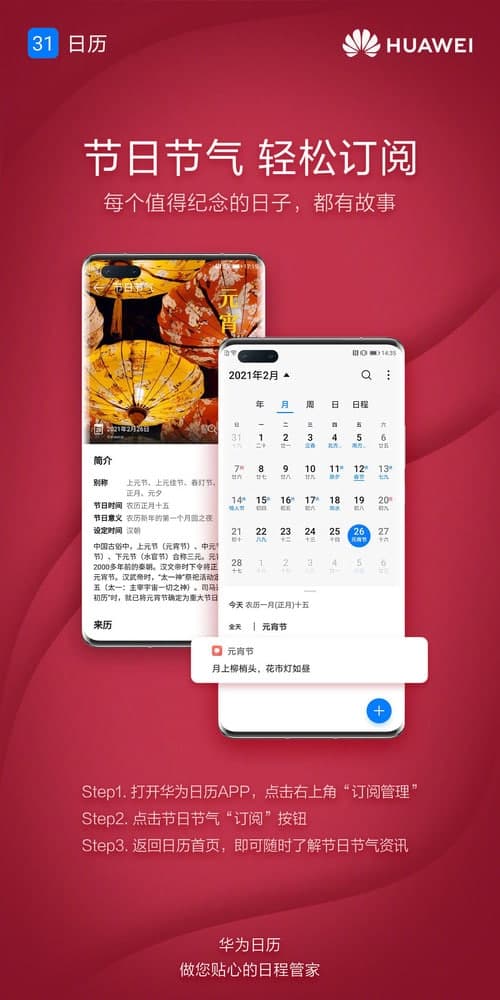
- Löschen Sie den Eintrag: Tippen Sie den Eintrag an und halten Sie ihn gedrückt. Es erscheint ein Menü mit verschiedenen Optionen. Wählen Sie die Option "Löschen" oder ein ähnliches Symbol (oft ein Papierkorb). Bestätigen Sie die Löschung gegebenenfalls.
2. Einen ganzen Kalender löschen:
Das Löschen eines gesamten Kalenders ist sinnvoll, wenn Sie einen Kalender nicht mehr benötigen oder ihn komplett neu starten möchten. Die Vorgehensweise variiert leicht je nach Huawei-Gerät und Android-Version, aber im Allgemeinen folgt sie diesem Schema:
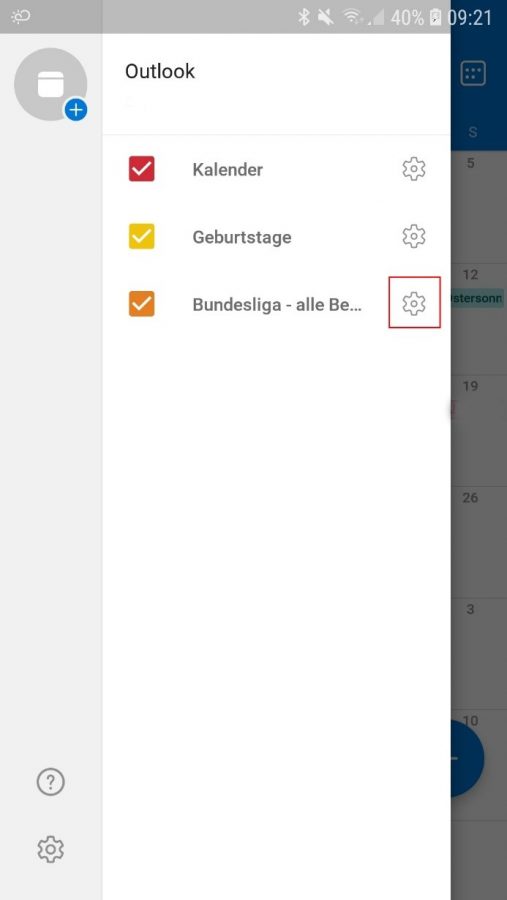
- Zugriff auf die Kalender-Einstellungen: Öffnen Sie die Kalender-App und navigieren Sie zu den Einstellungen. Die genaue Vorgehensweise kann je nach App-Version und Huawei-Modell variieren. Suchen Sie nach Optionen wie "Einstellungen", "Mehr", "Menü" (oft durch drei vertikale Punkte dargestellt) oder einem Zahnradsymbol.
- Kalender verwalten: In den Einstellungen finden Sie eine Option zur Verwaltung Ihrer Kalender. Dies kann "Konten", "Kalender" oder ähnlich heißen.
- Kalender auswählen: Wählen Sie den Kalender aus, den Sie löschen möchten.
- Löschen des Kalenders: Es sollte eine Option zum Löschen des ausgewählten Kalenders geben. Dies kann "Löschen", "Entfernen" oder eine ähnliche Bezeichnung tragen. Bestätigen Sie den Löschvorgang. Beachten Sie, dass alle Einträge in diesem Kalender unwiderruflich gelöscht werden.
3. Kalenderdaten von einem Google-Konto löschen:
Viele Huawei-Geräte synchronisieren den Kalender mit einem Google-Konto. Das Löschen des Kalenders auf dem Gerät löscht die Daten in der Regel nicht vom Google-Konto. Um die Daten vollständig zu entfernen, müssen Sie dies explizit im Google-Konto durchführen.
- Zugriff auf Google Kalender: Melden Sie sich in Ihrem Google-Konto an und öffnen Sie Google Kalender.
- Kalender verwalten: Suchen Sie nach den Einstellungen Ihres Google Kalenders. Dort finden Sie in der Regel eine Übersicht Ihrer Kalender.
- Kalender auswählen und löschen: Wählen Sie den Kalender aus, den Sie löschen möchten, und folgen Sie den Anweisungen zum Löschen. Auch hier werden alle Einträge unwiderruflich gelöscht.
4. Den gesamten Kalender-Cache leeren:
Manchmal kann ein fehlerhafter Kalender durch das Leeren des Caches behoben werden. Dies löscht keine Kalendereinträge, sondern nur temporäre Dateien, die die App-Leistung beeinträchtigen könnten.
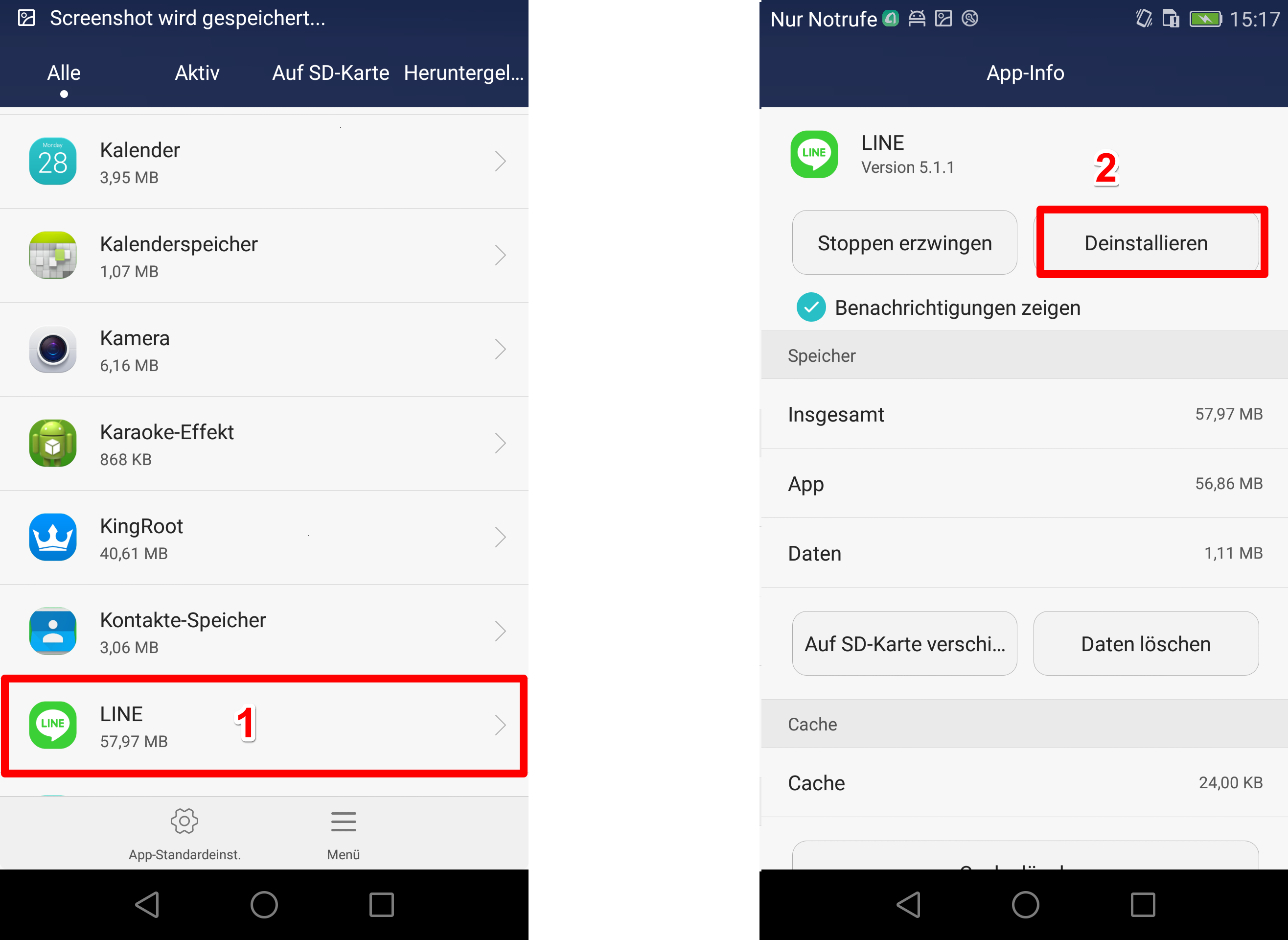
- Zugriff auf die App-Informationen: Gehen Sie in die Einstellungen Ihres Huawei-Geräts und suchen Sie nach "Apps" oder "Anwendungen".
- Kalender-App finden: Finden Sie die Kalender-App in der Liste der installierten Apps.
- Speicher verwalten: Öffnen Sie die App-Informationen und suchen Sie nach Optionen wie "Speicher", "Cache leeren" oder "Daten löschen".
- Cache leeren: Tippen Sie auf "Cache leeren", um die temporären Dateien der Kalender-App zu entfernen. Ein Neustart des Geräts kann hilfreich sein.
5. Datenverlust und Wiederherstellung:
Das Löschen von Kalendereinträgen oder ganzen Kalender ist unwiderruflich. Es gibt keine integrierte Papierkorbfunktion im Huawei Kalender. Um Datenverlust zu vermeiden, sollten Sie regelmäßig Backups Ihrer Daten erstellen. Die Möglichkeiten hierfür sind vielfältig:
- Google-Konto Synchronisation: Die Synchronisation mit einem Google-Konto bietet einen gewissen Schutz, da die Daten auf den Google-Servern gespeichert werden.
- Cloud-Dienste: Nutzen Sie Cloud-Dienste wie Huawei Cloud oder andere Anbieter, um regelmäßige Backups Ihrer Daten zu erstellen.
- Externe Speichermedien: Sie können auch manuell Backups auf einer SD-Karte oder einem Computer erstellen. Die genaue Vorgehensweise hängt von der verwendeten Kalender-App und den Backup-Funktionen ab.
6. Fehlerbehebung bei Problemen beim Löschen:
Sollten Probleme beim Löschen von Kalendereinträgen oder Kalendern auftreten, können folgende Schritte helfen:
- Gerät neustarten: Ein einfacher Neustart kann kleinere Softwarefehler beheben.
- App-Daten löschen: Das Löschen der App-Daten (nicht nur des Caches) setzt die App auf den Werkszustand zurück. Beachten Sie, dass dadurch alle Einstellungen verloren gehen.
- System-Update: Stellen Sie sicher, dass Ihr Huawei-Gerät mit der neuesten Softwareversion ausgestattet ist.
- Kontaktieren Sie den Huawei-Support: Wenn die Probleme weiterhin bestehen, wenden Sie sich an den Huawei-Support, um weitere Unterstützung zu erhalten.
7. Fazit:
Das Löschen von Kalendereinträgen oder ganzen Kalender auf einem Huawei-Gerät ist ein relativ einfacher Vorgang, der mit ein paar Schritten erledigt werden kann. Es ist jedoch wichtig, die Konsequenzen des Löschen zu verstehen und vorherige Backups zu erstellen, um Datenverlust zu vermeiden. Dieser Artikel hat die verschiedenen Methoden und Szenarien detailliert beschrieben und bietet Hilfestellung bei der Fehlerbehebung. Denken Sie daran, die Anweisungen sorgfältig zu befolgen und gegebenenfalls den Huawei-Support zu kontaktieren, wenn Sie Schwierigkeiten haben. Durch sorgfältige Planung und das Verständnis der verschiedenen Löschmethoden können Sie Ihren Huawei Kalender effizient und sicher verwalten.

![Termin im Kalender löschen [Android 13] - YouTube](https://i.ytimg.com/vi/8C3S1uVXjXw/maxresdefault.jpg)
Abschluss
Daher hoffen wir, dass dieser Artikel wertvolle Einblicke in Huawei Kalender löschen: Ein umfassender Leitfaden für alle Szenarien bietet. Wir hoffen, dass Sie diesen Artikel informativ und nützlich finden. Bis zum nächsten Artikel!