Handy-Kalender synchronisieren: Der ultimative Guide für reibungsloses Terminmanagement
Verwandte Artikel: Handy-Kalender synchronisieren: Der ultimative Guide für reibungsloses Terminmanagement
Einführung
Bei dieser feierlichen Gelegenheit freuen wir uns, in das das faszinierende Thema rund um Handy-Kalender synchronisieren: Der ultimative Guide für reibungsloses Terminmanagement vertiefen. Lassen Sie uns interessante Informationen zusammenfügen und den Lesern frische Perspektiven bieten.
Table of Content
Handy-Kalender synchronisieren: Der ultimative Guide für reibungsloses Terminmanagement
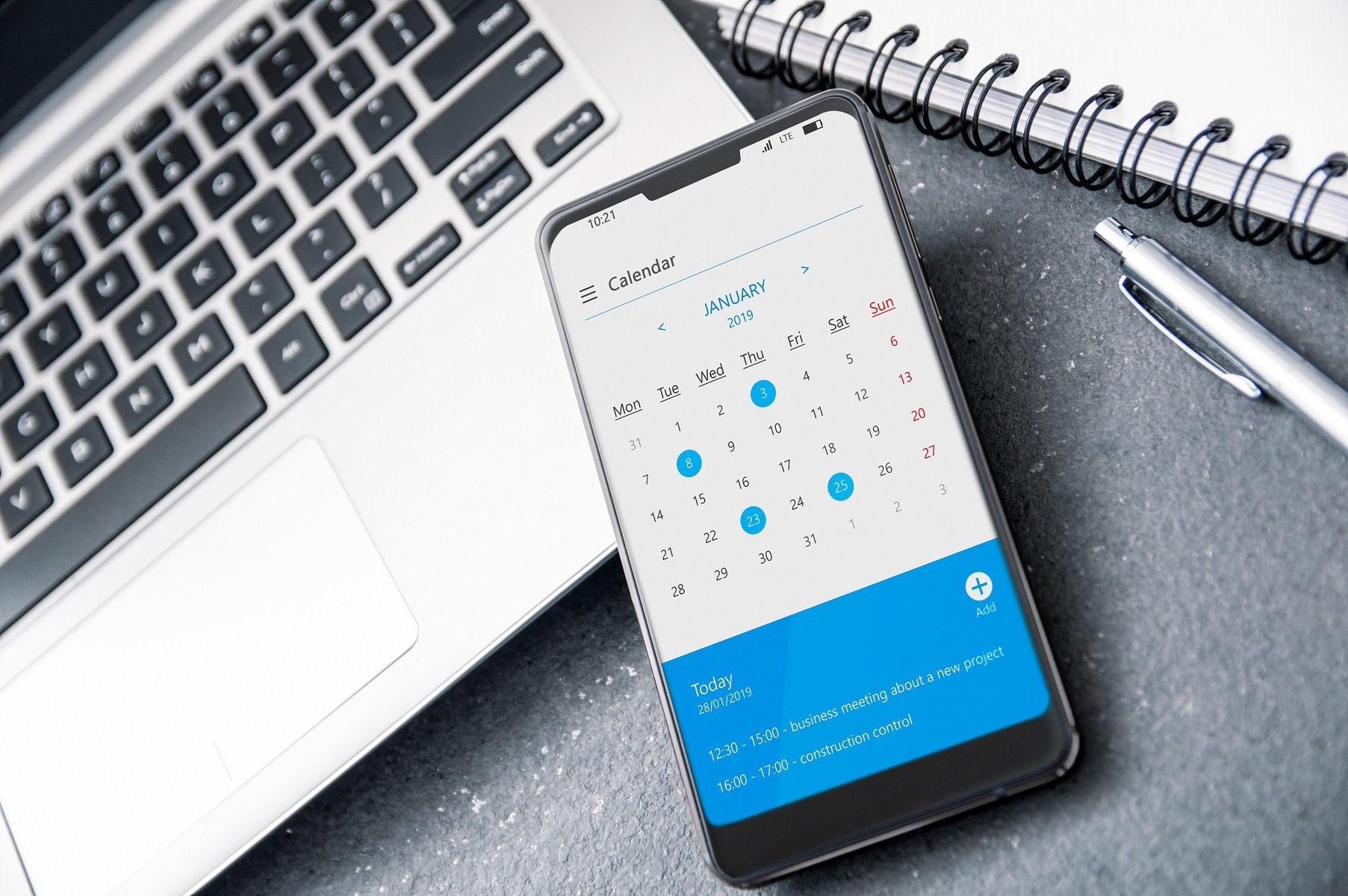
In unserer schnelllebigen Welt ist ein zuverlässiges Terminmanagement unerlässlich. Die meisten von uns verlassen sich dabei auf digitale Kalender, die auf unseren Smartphones, Computern und Tablets verfügbar sind. Doch was passiert, wenn die Termine nicht synchronisiert sind? Chaos! Dieser Artikel beleuchtet die verschiedenen Aspekte der Handy-Kalender-Synchronisierung, von den Grundlagen bis hin zu fortgeschrittenen Techniken und der Fehlerbehebung. Wir erklären, wie Sie Ihre Termine auf allen Geräten aktuell halten und so ein effizientes Zeitmanagement gewährleisten.
1. Die Grundlagen der Kalender-Synchronisierung:
Die Synchronisierung von Kalendern bedeutet, dass alle Ihre Termine, Erinnerungen und Ereignisse auf allen Ihren Geräten – Smartphone, Tablet, Computer, Smartwatch – identisch und aktuell sind. Änderungen, die Sie auf einem Gerät vornehmen, werden automatisch auf alle anderen synchronisierten Geräte übertragen. Dies spart Zeit und vermeidet Doppelbuchungen oder vergessene Termine.
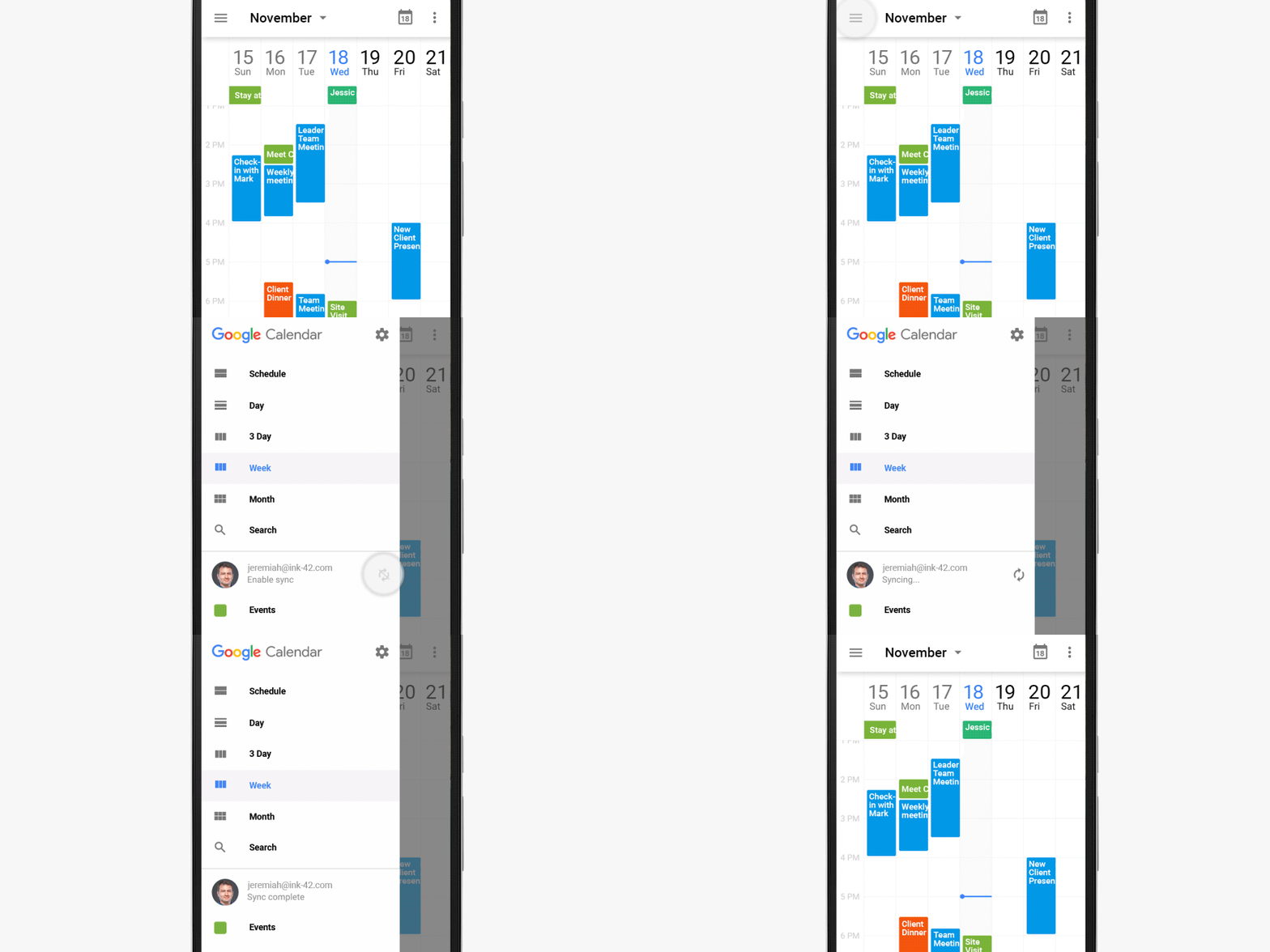
Die Synchronisierung funktioniert in der Regel über einen Cloud-Service, wie Google Kalender, iCloud, Outlook Kalender oder Exchange. Diese Dienste speichern Ihre Kalenderdaten online und ermöglichen den Zugriff von überall mit Internetverbindung. Ihr Handy greift regelmäßig auf diesen Cloud-Service zu, um Aktualisierungen herunterzuladen und Änderungen hochzuladen.
2. Die wichtigsten Kalender-Anbieter und ihre Synchronisationsmöglichkeiten:
-
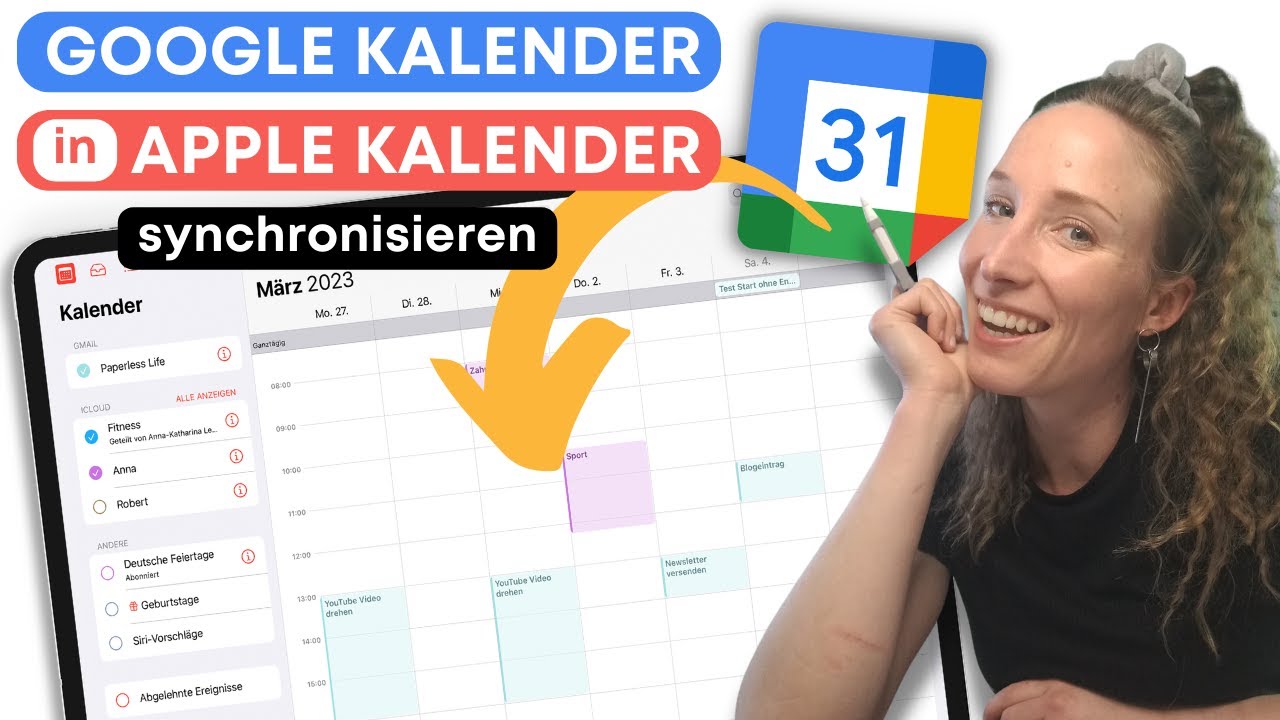
Google Kalender: Der wohl beliebteste Kalender weltweit, integriert in das Google-Ökosystem. Die Synchronisierung funktioniert nahtlos mit Android-Geräten und ist auch auf iOS-Geräten problemlos möglich. Zusätzlich bietet Google Kalender eine Vielzahl von Funktionen wie Erinnerungen, verschiedene Kalenderansichten und die Möglichkeit, Kalender mit anderen zu teilen.
-
iCloud Kalender: Apples eigener Kalender, eng mit dem Apple-Ökosystem verbunden. Die Synchronisierung funktioniert optimal mit iPhones, iPads und Macs. Auch die Integration mit Windows-Rechnern ist über die iCloud-Website möglich. iCloud bietet ebenfalls zahlreiche Funktionen und eine intuitive Benutzeroberfläche.
-
Outlook Kalender (Microsoft): Ein leistungsstarker Kalender, der Teil der Microsoft Office Suite ist. Die Synchronisierung ist sowohl auf Windows- als auch auf macOS-Systemen, sowie auf Android- und iOS-Geräten möglich. Outlook bietet umfangreiche Funktionen, insbesondere für die Zusammenarbeit im Team.
-
Exchange Kalender: Häufig in Unternehmensumgebungen eingesetzt, bietet Exchange eine robuste und sichere Kalenderlösung mit erweiterten Funktionen für die gemeinsame Nutzung und Verwaltung von Terminen. Die Synchronisierung ist in der Regel über die Unternehmens-IT konfiguriert.
3. So synchronisieren Sie Ihren Handy-Kalender:
Die genaue Vorgehensweise zur Synchronisierung variiert je nach verwendetem Betriebssystem und Kalenderanbieter. Im Allgemeinen sind die Schritte jedoch ähnlich:
-
Konto hinzufügen: Öffnen Sie die Kalender-App auf Ihrem Handy und fügen Sie Ihr Google-, iCloud-, Outlook- oder Exchange-Konto hinzu. Dies erfordert in der Regel die Eingabe Ihrer Anmeldeinformationen.
-
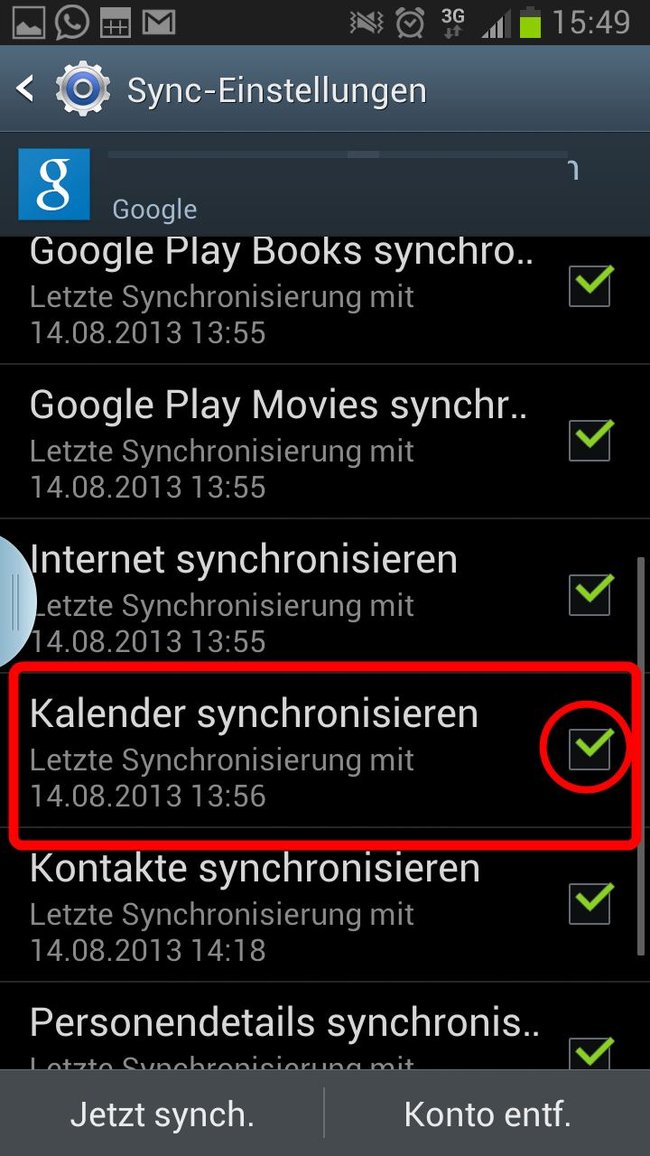
Synchronisierung aktivieren: Stellen Sie sicher, dass die Synchronisierung für Ihren Kalender aktiviert ist. Dies findet sich in den Einstellungen der Kalender-App oder in den Kontoeinstellungen Ihres Handys. Oftmals ist die Synchronisierung standardmäßig aktiviert.
-
Synchronisierungsintervalle: Viele Kalender-Apps ermöglichen die Anpassung der Synchronisierungsfrequenz. Sie können wählen, ob die Synchronisierung im Hintergrund automatisch erfolgt oder nur manuell ausgelöst werden soll. Eine häufigere Synchronisierung sorgt für aktuellere Daten, verbraucht aber mehr Akku und Datenvolumen.
-
Fehlerbehebung: Sollte die Synchronisierung nicht funktionieren, überprüfen Sie Ihre Internetverbindung, Ihre Anmeldeinformationen und die Einstellungen der Kalender-App. Ein Neustart des Handys kann ebenfalls helfen. In komplexeren Fällen kann die Kontaktaufnahme mit dem Kundenservice des Kalenderanbieters notwendig sein.
4. Fortgeschrittene Techniken und Tipps:
-
Kalender teilen: Teilen Sie Ihre Kalender mit anderen, um Termine zu koordinieren und die Zusammenarbeit zu verbessern. Die meisten Kalenderanbieter bieten Optionen zum Teilen einzelner Kalender oder bestimmter Termine.
-
Kalender abonnieren: Abonnieren Sie öffentliche Kalender, um beispielsweise Feiertage, Schulferien oder Sportveranstaltungen in Ihrem Kalender anzuzeigen.
-
Benachrichtigungen: Konfigurieren Sie individuelle Erinnerungen und Benachrichtigungen, um rechtzeitig an Ihre Termine erinnert zu werden. Sie können die Art der Benachrichtigung (Ton, Vibration) und den Vorlauf anpassen.
-
Farbcodierung: Verwenden Sie verschiedene Farben für unterschiedliche Kalender, um die Übersichtlichkeit zu verbessern. So können Sie beispielsweise private Termine von beruflichen Terminen unterscheiden.
-
Kalender-Apps von Drittanbietern: Neben den Standard-Kalender-Apps gibt es zahlreiche Drittanbieter-Apps mit erweiterten Funktionen. Diese bieten oft zusätzliche Möglichkeiten zur Organisation und Verwaltung Ihrer Termine. Beachten Sie jedoch die Datenschutzrichtlinien dieser Apps.
5. Fehlerbehebung bei Synchronisierungsproblemen:
-
Überprüfen Sie Ihre Internetverbindung: Eine stabile Internetverbindung ist unerlässlich für die Kalender-Synchronisierung. Stellen Sie sicher, dass Sie mit einem WLAN-Netzwerk oder einem Mobilfunknetz verbunden sind.
-
Überprüfen Sie Ihre Anmeldeinformationen: Stellen Sie sicher, dass Sie die korrekten Anmeldeinformationen für Ihr Kalenderkonto verwenden.
-
Überprüfen Sie die Kalender-Einstellungen: Stellen Sie sicher, dass die Synchronisierung in den Einstellungen Ihrer Kalender-App aktiviert ist.
-
Starten Sie Ihr Handy neu: Ein einfacher Neustart kann oft kleinere Softwareprobleme beheben, die die Synchronisierung beeinträchtigen.
-
Deinstallieren und neu installieren der App: In einigen Fällen kann die Deinstallation und Neuinstallation der Kalender-App helfen. Achten Sie darauf, Ihre Daten vorher zu sichern.
-
Kontaktieren Sie den Kundenservice: Wenn alle anderen Schritte fehlgeschlagen sind, kontaktieren Sie den Kundenservice Ihres Kalenderanbieters oder Ihres Handyherstellers.
6. Datenschutz und Sicherheit:
Die Synchronisierung Ihrer Kalenderdaten mit einem Cloud-Service birgt auch Datenschutzbedenken. Lesen Sie die Datenschutzrichtlinien des Anbieters sorgfältig durch und wählen Sie einen Anbieter, dem Sie vertrauen. Überlegen Sie, ob Sie wirklich alle Ihre Termine in der Cloud speichern möchten oder ob manche Termine besser lokal auf Ihrem Gerät bleiben sollten.
7. Fazit:
Die Synchronisierung Ihres Handy-Kalenders ist ein wichtiger Schritt für ein effizientes Zeitmanagement. Mit den richtigen Einstellungen und etwas Verständnis der verschiedenen Anbieter und Funktionen können Sie Ihre Termine auf allen Geräten aktuell halten und so für einen reibungslosen Ablauf Ihres Alltags sorgen. Bei Problemen sollten Sie die oben genannten Tipps zur Fehlerbehebung befolgen. Denken Sie stets an den Datenschutz und wählen Sie einen Anbieter, dem Sie vertrauen. Ein gut synchronisierter Kalender ist die Basis für ein stressfreieres und produktiveres Leben.




Abschluss
Daher hoffen wir, dass dieser Artikel wertvolle Einblicke in Handy-Kalender synchronisieren: Der ultimative Guide für reibungsloses Terminmanagement bietet. Wir schätzen Ihre Aufmerksamkeit für unseren Artikel. Bis zum nächsten Artikel!