Gmail Kalender synchronisieren: Der ultimative Guide zur perfekten Terminplanung
Verwandte Artikel: Gmail Kalender synchronisieren: Der ultimative Guide zur perfekten Terminplanung
Einführung
Bei dieser feierlichen Gelegenheit freuen wir uns, in das das faszinierende Thema rund um Gmail Kalender synchronisieren: Der ultimative Guide zur perfekten Terminplanung vertiefen. Lassen Sie uns interessante Informationen zusammenfügen und den Lesern frische Perspektiven bieten.
Table of Content
Gmail Kalender synchronisieren: Der ultimative Guide zur perfekten Terminplanung
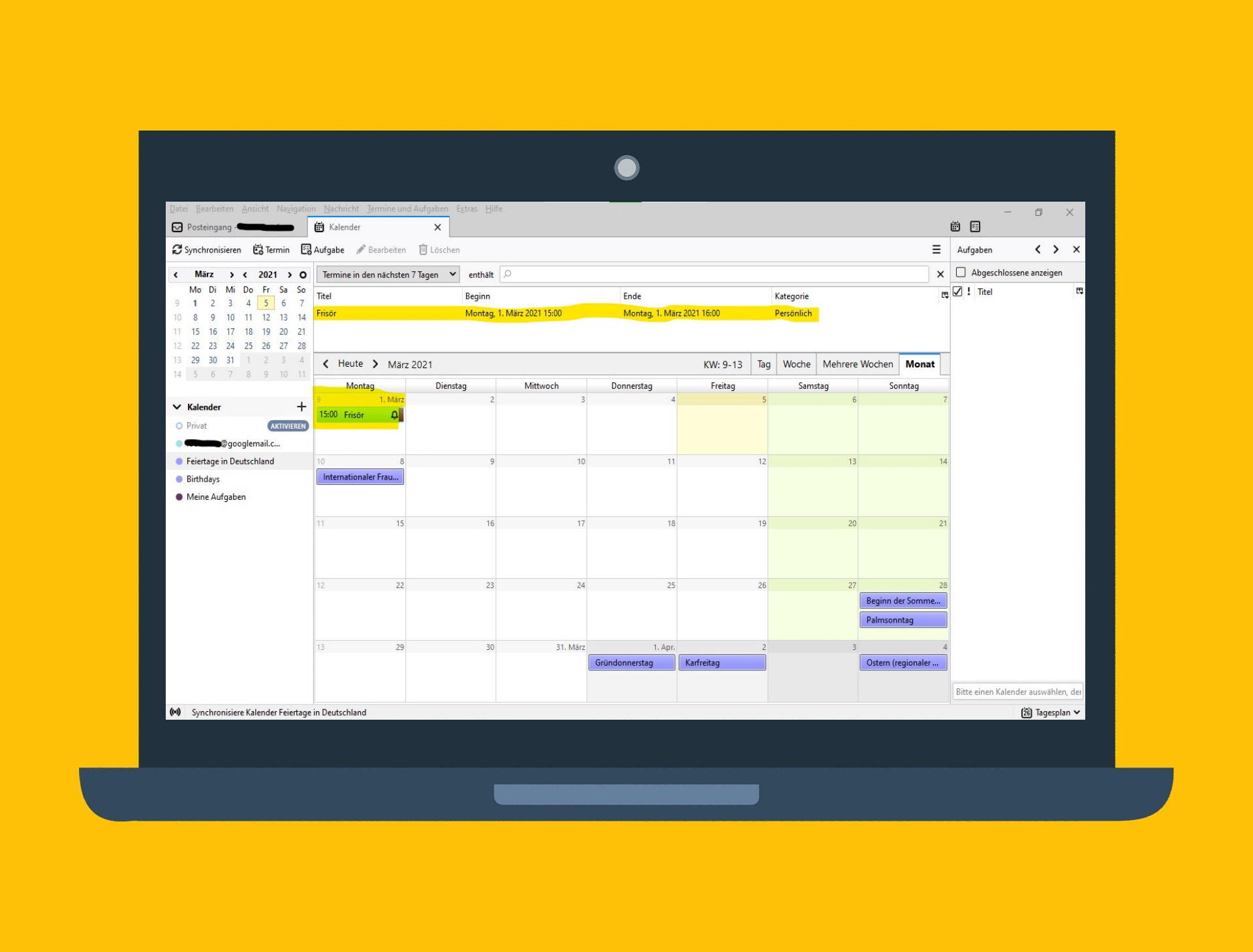
Die digitale Welt bietet uns unzählige Möglichkeiten, unsere Termine und Aufgaben zu verwalten. Im Zentrum vieler dieser Systeme steht der Google Kalender, eng verzahnt mit dem Gmail-Konto. Die Synchronisation von Gmail Kalender mit anderen Geräten und Anwendungen ist essentiell für eine effiziente Zeitplanung und Vermeidung von Doppelbuchungen. Dieser Artikel beleuchtet die verschiedenen Aspekte der Gmail Kalender Synchronisation, von den Grundlagen bis hin zu fortgeschrittenen Techniken und der Problembehebung.
Die Grundlagen: Wie funktioniert die Gmail Kalender Synchronisation?
Der Google Kalender nutzt die Technologie der Synchronisation um Daten zwischen verschiedenen Geräten und Anwendungen auszutauschen. Sobald Sie einen Termin in Ihrem Gmail Kalender erstellen, wird dieser über das Internet mit dem Google-Server synchronisiert. Alle anderen Geräte und Anwendungen, die mit demselben Google-Konto verbunden sind, laden diese Aktualisierung herunter und zeigen den neuen Termin an. Dieser Prozess läuft im Hintergrund automatisch ab und sorgt für eine stets aktuelle Darstellung Ihrer Termine.
Die Synchronisation ist abhängig von verschiedenen Faktoren:
- Internetverbindung: Eine stabile Internetverbindung ist unabdingbar für eine reibungslose Synchronisation. Ohne Internetverbindung werden Änderungen erst nach Wiederherstellung der Verbindung synchronisiert.
- Google-Konto: Die Synchronisation funktioniert nur, wenn Sie mit Ihrem Google-Konto angemeldet sind. Mehrere Google-Konten können separat synchronisiert werden.
- Geräte- und App-Einstellungen: Die Einstellungen auf Ihren Geräten und in den verwendeten Anwendungen müssen die Synchronisation erlauben. Dies ist in der Regel standardmäßig aktiviert, kann aber auch manuell angepasst werden.
- Server-seitig: Gelegentliche Ausfälle auf den Google-Servern können die Synchronisation vorübergehend beeinträchtigen.
Welche Geräte und Anwendungen lassen sich mit dem Gmail Kalender synchronisieren?
Die Möglichkeiten zur Synchronisation des Gmail Kalenders sind nahezu unbegrenzt. Hier einige wichtige Beispiele:
- Android-Geräte: Android-Smartphones und -Tablets integrieren den Google Kalender standardmäßig und synchronisieren ihn automatisch.
- iOS-Geräte (iPhone, iPad): Auch auf iOS-Geräten kann der Google Kalender problemlos hinzugefügt und synchronisiert werden. Die Einrichtung erfolgt über die Kalender-App.
- Computer (Windows, macOS, ChromeOS): Der Google Kalender ist über den Webbrowser zugänglich und kann in verschiedenen Kalender-Apps auf dem Computer integriert werden.
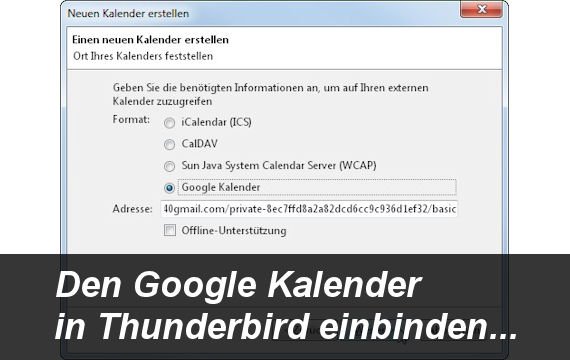
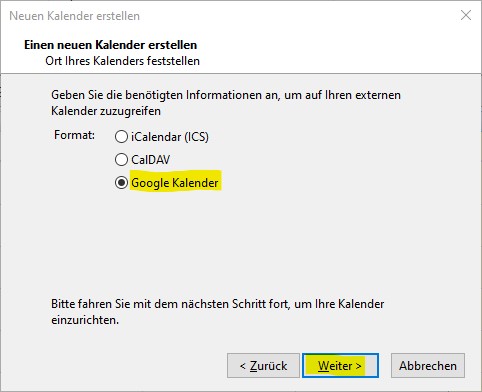
- E-Mail-Clients: Viele E-Mail-Clients, wie Outlook oder Thunderbird, bieten die Möglichkeit, den Google Kalender zu integrieren und Termine direkt im E-Mail-Programm anzuzeigen und zu verwalten.
- Smartwatches: Viele Smartwatches unterstützen die Synchronisation mit dem Google Kalender und zeigen anstehende Termine direkt auf dem Display an.
- Andere Kalender-Apps: Zahlreiche Drittanbieter-Kalender-Apps bieten die Möglichkeit, den Google Kalender zu importieren und mit anderen Kalendern zu kombinieren. Beispiele hierfür sind Fantastical, BusyCal oder Outlook.
Schritt-für-Schritt Anleitung zur Synchronisation mit verschiedenen Geräten:
1. Android:
- Stellen Sie sicher, dass Sie mit Ihrem Google-Konto auf Ihrem Android-Gerät angemeldet sind.
- Öffnen Sie die Google Kalender-App.
- Ihre Termine sollten automatisch synchronisiert werden. Bei Problemen überprüfen Sie die Einstellungen unter "Konten" und stellen Sie sicher, dass die Kalender-Synchronisation aktiviert ist.
2. iOS:
- Öffnen Sie die Einstellungen-App auf Ihrem iPhone oder iPad.
- Tippen Sie auf "Konten & Passwörter".
- Tippen Sie auf "Konto hinzufügen".
- Wählen Sie "Google" aus.
- Melden Sie sich mit Ihren Google-Kontodaten an.
- Stellen Sie sicher, dass der Kalender aktiviert ist.
3. Computer (Webbrowser):
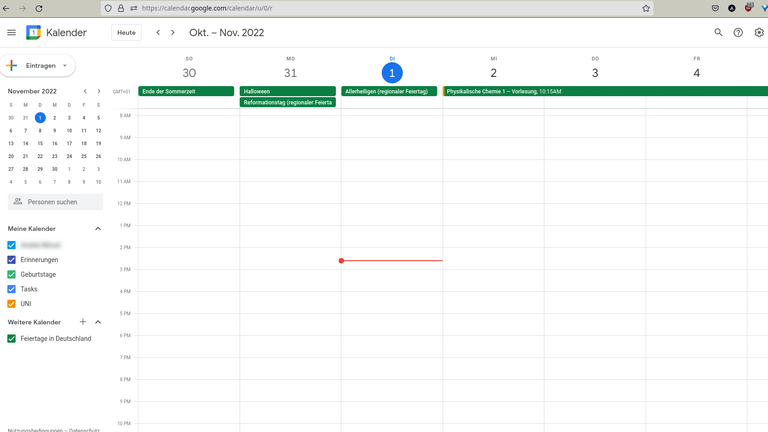
- Öffnen Sie Ihren Webbrowser und navigieren Sie zu calendar.google.com.
- Melden Sie sich mit Ihren Google-Kontodaten an.
- Ihre Termine werden im Browser angezeigt.
4. Outlook (Windows):
- Öffnen Sie Outlook.
- Gehen Sie zu "Datei" > "Konto hinzufügen".
- Wählen Sie "Google" aus.
- Melden Sie sich mit Ihren Google-Kontodaten an.
- Wählen Sie die Kalender aus, die Sie synchronisieren möchten.
Problembehebung bei der Synchronisation:
Trotz der meist reibungslosen Funktion kann es zu Problemen bei der Synchronisation kommen. Hier einige mögliche Ursachen und Lösungsansätze:
- Schwache Internetverbindung: Überprüfen Sie Ihre Internetverbindung. Eine instabile Verbindung kann die Synchronisation unterbrechen.
- Falsche Kontodaten: Stellen Sie sicher, dass Sie die korrekten Google-Kontodaten verwenden.
- Kalender-Einstellungen: Überprüfen Sie die Kalender-Einstellungen auf Ihren Geräten und in Ihren Anwendungen. Stellen Sie sicher, dass die Synchronisation aktiviert ist.
- App-Fehler: Deinstallieren und installieren Sie die Google Kalender-App neu, falls Probleme bestehen.
- Google-Server-Ausfall: In seltenen Fällen können Ausfälle auf den Google-Servern die Synchronisation beeinträchtigen. Warten Sie einige Zeit und versuchen Sie es später erneut.
- Firewall oder Antivirus: Ihre Firewall oder Ihr Antivirus-Programm könnte die Synchronisation blockieren. Überprüfen Sie die Einstellungen Ihrer Sicherheitssoftware.
- Zwei-Faktor-Authentifizierung: Die Zwei-Faktor-Authentifizierung kann die Synchronisation mit manchen Anwendungen erschweren. Überprüfen Sie die App-spezifischen Passwörter in Ihrem Google-Konto.
Fortgeschrittene Techniken: Mehrere Kalender, Farbcodierung und Freigabe
Der Gmail Kalender bietet weitreichende Möglichkeiten über die einfache Synchronisation hinaus:
- Mehrere Kalender: Sie können mehrere Kalender erstellen, um Ihre Termine nach Kategorien (Arbeit, Privat, Familie usw.) zu organisieren. Jeder Kalender kann separat synchronisiert werden.
- Farbcodierung: Verwenden Sie verschiedene Farben, um Ihre Kalender zu unterscheiden und die Übersichtlichkeit zu verbessern.
- Kalenderfreigabe: Teilen Sie Ihre Kalender mit anderen Personen, um gemeinsame Termine zu planen und die Verfügbarkeit zu koordinieren. Sie können festlegen, ob andere Personen nur Ihre Termine einsehen oder auch Änderungen vornehmen dürfen.
- Integration mit anderen Google-Diensten: Der Google Kalender ist eng mit anderen Google-Diensten wie Google Meet, Google Tasks und Google Maps integriert. Dies ermöglicht eine nahtlose Planung und Organisation.
Fazit:
Die Synchronisation des Gmail Kalenders ist ein essentieller Bestandteil der modernen Zeitplanung. Mit der richtigen Einrichtung und den beschriebenen Lösungsansätzen können Sie Ihre Termine effizient verwalten und stets den Überblick behalten. Die vielseitigen Funktionen des Google Kalenders bieten zudem die Möglichkeit, Ihre Organisation auf ein neues Level zu heben. Von der einfachen Synchronisation über die Nutzung mehrerer Kalender bis hin zur Freigabe – die Möglichkeiten sind vielfältig und tragen zu einer optimierten Zeitplanung bei. Bei Problemen sollten Sie die beschriebenen Schritte zur Problembehebung befolgen und gegebenenfalls den Google Support kontaktieren.

Abschluss
Daher hoffen wir, dass dieser Artikel wertvolle Einblicke in Gmail Kalender synchronisieren: Der ultimative Guide zur perfekten Terminplanung bietet. Wir schätzen Ihre Aufmerksamkeit für unseren Artikel. Bis zum nächsten Artikel!