Gemeinsamer Outlook-Kalender: Effiziente Terminplanung und Zusammenarbeit im Team
Verwandte Artikel: Gemeinsamer Outlook-Kalender: Effiziente Terminplanung und Zusammenarbeit im Team
Einführung
Bei dieser feierlichen Gelegenheit freuen wir uns, in das das faszinierende Thema rund um Gemeinsamer Outlook-Kalender: Effiziente Terminplanung und Zusammenarbeit im Team vertiefen. Lassen Sie uns interessante Informationen zusammenfügen und den Lesern frische Perspektiven bieten.
Table of Content
Gemeinsamer Outlook-Kalender: Effiziente Terminplanung und Zusammenarbeit im Team
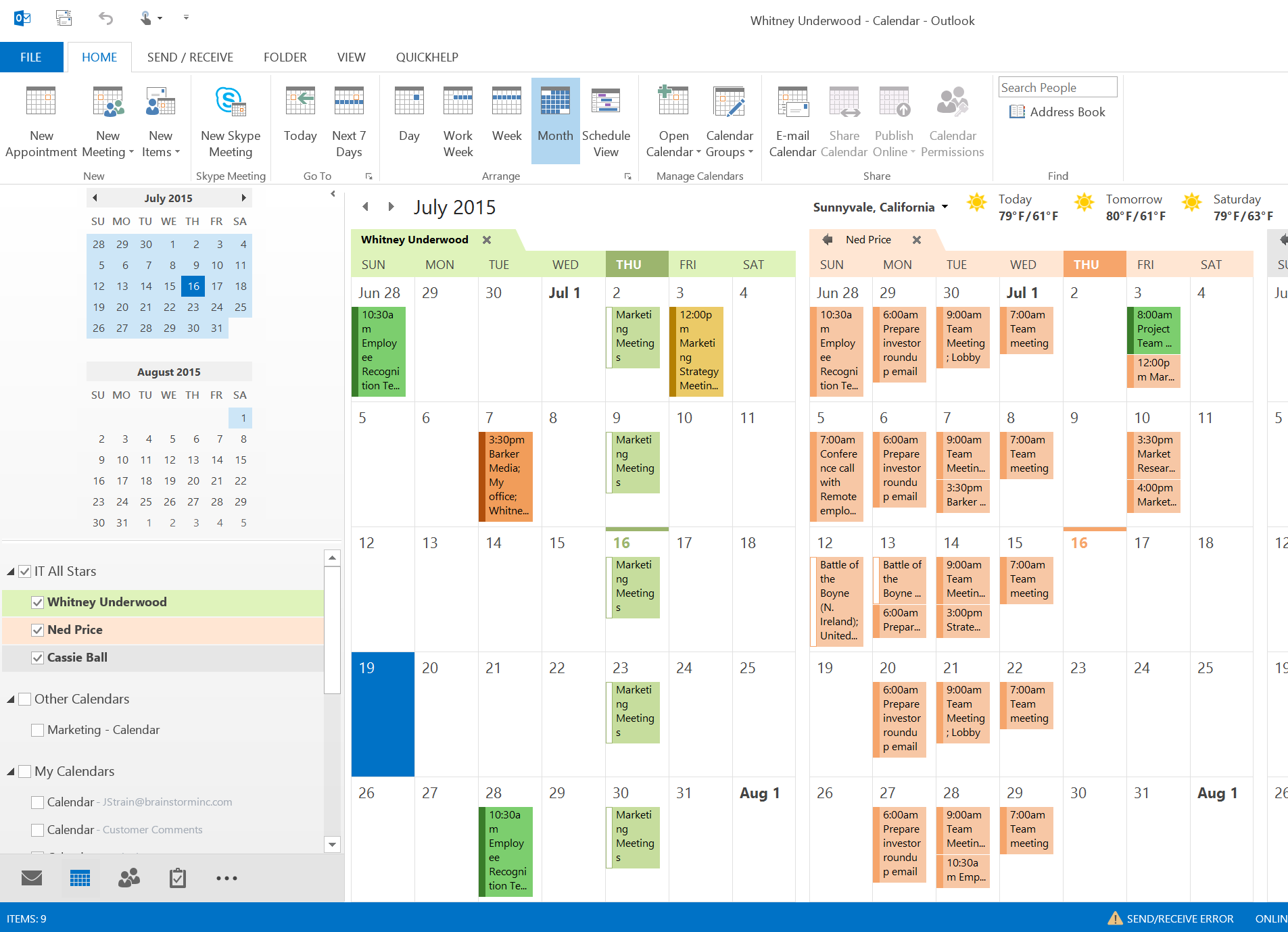
Der gemeinsame Outlook-Kalender ist ein unverzichtbares Werkzeug für die moderne Teamarbeit und Projektmanagement. Er ermöglicht die zentrale Planung von Terminen, Besprechungen und Abwesenheiten, fördert die Transparenz und reduziert den Koordinationsaufwand erheblich. Doch die effektive Nutzung eines gemeinsamen Kalenders erfordert mehr als nur die bloße Einrichtung. Dieser Artikel beleuchtet die verschiedenen Aspekte des gemeinsamen Outlook-Kalenders, von der Einrichtung und Konfiguration bis hin zu fortgeschrittenen Funktionen und bewährten Best Practices.
1. Einrichtung und Freigabe eines gemeinsamen Outlook-Kalenders:
Die Einrichtung eines gemeinsamen Kalenders in Outlook ist relativ unkompliziert. Die Vorgehensweise hängt jedoch von der verwendeten Outlook-Version (Desktop, Web, Mobil) und der Exchange-Server-Konfiguration ab. Im Allgemeinen umfasst der Prozess folgende Schritte:
-
Erstellung des Kalenders: Ein neuer Kalender muss zunächst erstellt werden. Dies geschieht in der Regel über die Optionen "Neuer Ordner" oder "Neuer Kalender". Der Name sollte klar und prägnant sein, z.B. "Team-Kalender", "Projekt X Kalender" oder "Abteilungs-Kalender".
-
Berechtigungsverwaltung: Der entscheidende Schritt ist die Definition der Berechtigungen. Outlook bietet verschiedene Zugriffsebenen:
- Keine Zugriffsberechtigung: Der Kalender ist für andere Nutzer komplett unsichtbar.
- Frei/Gebucht-Informationen: Andere Nutzer sehen nur die Belegung des Kalenders (frei/besetzt), nicht jedoch die Details der Termine.
- Anzeigen: Nutzer können alle Termine einsehen, jedoch keine Änderungen vornehmen.
- Bearbeiten: Nutzer können Termine hinzufügen, bearbeiten und löschen.
- Alle Berechtigungen: Volle Kontrolle über den Kalender.
Die optimale Berechtigungsstufe hängt vom Zweck des Kalenders und der Rolle der einzelnen Nutzer ab. Für einen Teamkalender ist oft die "Bearbeiten"-Berechtigung für Teammitglieder und die "Anzeigen"-Berechtigung für externe Beteiligte sinnvoll.
-
Freigabe des Kalenders: Nach der Festlegung der Berechtigungen muss der Kalender freigegeben werden. Dies erfolgt in der Regel über das Kontextmenü des Kalenders mit der Option "Kalender freigeben". Hier können die E-Mail-Adressen der Nutzer eingegeben werden, die Zugriff erhalten sollen. Outlook generiert automatisch eine E-Mail-Einladung, die die Nutzer annehmen müssen, um Zugriff auf den Kalender zu erhalten.
2. Optimierung und Nutzung des gemeinsamen Kalenders:
Ein effektiv genutzter gemeinsamer Kalender erfordert mehr als nur die grundlegende Einrichtung. Hier einige wichtige Aspekte:
-
Klare Benennung von Terminen: Die Betreffzeile eines Termins sollte prägnant und aussagekräftig sein, um den Zweck des Termins auf einen Blick zu erkennen. Verwenden Sie z.B. "[Projekt X] Besprechung mit Kunden Y" statt nur "Besprechung".
-
Detaillierte Beschreibungen: Die Beschreibung des Termins sollte alle relevanten Informationen enthalten, wie z.B. Agenda, Teilnehmerliste, Vorbereitungshinweise, Links zu relevanten Dokumenten etc.
-
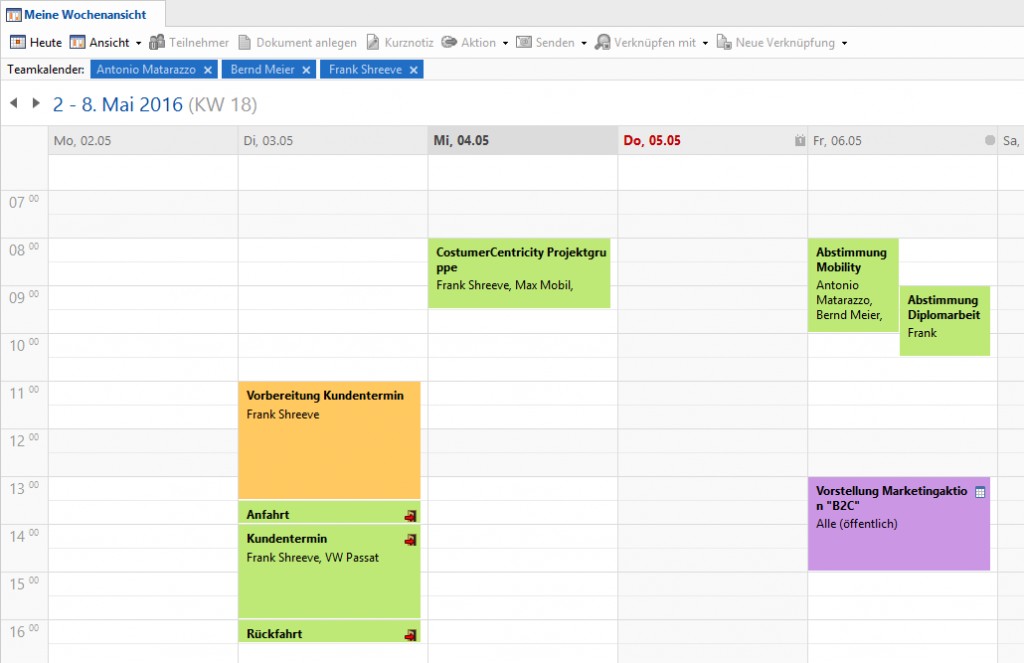
Verwendung von Kategorien: Kategorien ermöglichen die visuelle Gruppierung von Terminen nach Projekten, Themen oder Prioritäten. Dies verbessert die Übersichtlichkeit und erleichtert die Suche nach spezifischen Terminen.
-
Erinnerungen: Setzen Sie rechtzeitige Erinnerungen, um wichtige Termine nicht zu verpassen. Die Erinnerung kann per E-Mail, Popup-Fenster oder als Benachrichtigung auf dem Mobilgerät erfolgen.
-
Regelmäßige Überprüfung: Überprüfen Sie den Kalender regelmäßig, um sich über anstehende Termine und Aufgaben im Bilde zu halten.
-
Vermeidung von Doppelbuchungen: Da mehrere Nutzer den Kalender bearbeiten können, besteht die Gefahr von Doppelbuchungen. Die Verwendung von Ressourcen (z.B. Konferenzraum) und die rechtzeitige Planung können dies verhindern.
3. Fortgeschrittene Funktionen:
Outlook bietet weitere Funktionen, die die Zusammenarbeit mit dem gemeinsamen Kalender verbessern:
-
Ressourcenplanung: Die Buchung von Ressourcen wie Konferenzräume oder Projektoren kann direkt über den gemeinsamen Kalender erfolgen. Dies verhindert Konflikte und sorgt für eine effiziente Ressourcenallokation.
-
Delegieren von Aufgaben: Ein Nutzer kann einem anderen Nutzer die Berechtigung erteilen, Termine in seinem Namen zu verwalten. Dies ist besonders hilfreich für Assistenten oder Teamleiter.
-
Outlook-Integration mit anderen Anwendungen: Outlook kann mit anderen Anwendungen wie Projektmanagement-Software oder CRM-Systemen integriert werden. Dies ermöglicht den Zugriff auf Kalenderdaten aus verschiedenen Quellen und verbessert den Informationsfluss.
-
Outlook auf mehreren Geräten: Der Zugriff auf den gemeinsamen Kalender ist von verschiedenen Geräten aus möglich (Desktop, Laptop, Tablet, Smartphone). Dies ermöglicht die flexible Terminplanung und -verwaltung, egal wo man sich befindet.
4. Best Practices für die Nutzung eines gemeinsamen Outlook-Kalenders:
-
Klare Richtlinien: Definieren Sie klare Richtlinien für die Nutzung des gemeinsamen Kalenders, um Missverständnisse und Ineffizienzen zu vermeiden. Dies umfasst die Benennung von Terminen, die Verwendung von Kategorien und die Kommunikation von Änderungen.
-
Regelmäßige Reinigung: Löschen Sie veraltete oder unnötige Termine regelmäßig, um die Übersichtlichkeit zu gewährleisten.
-
Schulung der Nutzer: Stellen Sie sicher, dass alle Nutzer mit den Funktionen und den Richtlinien des gemeinsamen Kalenders vertraut sind.
-
Feedback und Anpassung: Sammeln Sie regelmäßig Feedback von den Nutzern und passen Sie die Prozesse und Richtlinien entsprechend an.
-
Alternative Lösungen: Bei sehr großen Teams oder komplexen Projekten kann die Verwendung einer dedizierten Projektmanagement-Software in Betracht gezogen werden, die oft bessere Funktionen für die Zusammenarbeit bietet.
5. Probleme und deren Lösung:
Trotz seiner Vorteile kann die Nutzung eines gemeinsamen Outlook-Kalenders auch zu Problemen führen:
-
Zugriffsprobleme: Überprüfen Sie die Berechtigungen und stellen Sie sicher, dass alle Nutzer den notwendigen Zugriff haben.
-
Konfliktlösung: Bei Doppelbuchungen oder Terminüberschneidungen ist eine klare Kommunikation und Konfliktlösung erforderlich.
-
Performance-Probleme: Ein sehr großer und aktiv genutzter Kalender kann zu Performance-Problemen führen. In diesem Fall kann eine Optimierung der Kalenderdaten oder die Verwendung einer leistungsfähigeren Server-Infrastruktur notwendig sein.
-
Datenverlust: Regelmäßige Datensicherung ist essentiell, um Datenverlust zu vermeiden.
Fazit:
Der gemeinsame Outlook-Kalender ist ein leistungsstarkes Werkzeug zur Verbesserung der Zusammenarbeit und Effizienz im Team. Durch die richtige Einrichtung, Optimierung und die Einhaltung von Best Practices kann der gemeinsame Kalender einen erheblichen Beitrag zur erfolgreichen Projektplanung und -durchführung leisten. Die Berücksichtigung der möglichen Probleme und deren proaktive Lösung sind ebenfalls entscheidend für den langfristigen Erfolg. Die Wahl zwischen einem gemeinsamen Outlook-Kalender und einer dedizierten Projektmanagement-Software hängt von den individuellen Anforderungen des Teams und der Komplexität der Projekte ab. In vielen Fällen bietet der gemeinsame Outlook-Kalender jedoch eine kostengünstige und effiziente Lösung für die zentrale Terminplanung und Zusammenarbeit.



Abschluss
Daher hoffen wir, dass dieser Artikel wertvolle Einblicke in Gemeinsamer Outlook-Kalender: Effiziente Terminplanung und Zusammenarbeit im Team bietet. Wir schätzen Ihre Aufmerksamkeit für unseren Artikel. Bis zum nächsten Artikel!