Gemeinsamer Kalender auf dem iPhone: Organisation und Zusammenarbeit leicht gemacht
Verwandte Artikel: Gemeinsamer Kalender auf dem iPhone: Organisation und Zusammenarbeit leicht gemacht
Einführung
Mit Begeisterung werden wir uns durch das faszinierende Thema rund um Gemeinsamer Kalender auf dem iPhone: Organisation und Zusammenarbeit leicht gemacht vertiefen. Lassen Sie uns interessante Informationen zusammenfügen und den Lesern frische Perspektiven bieten.
Table of Content
Gemeinsamer Kalender auf dem iPhone: Organisation und Zusammenarbeit leicht gemacht
Der iPhone Kalender ist ein unverzichtbares Werkzeug für die Organisation des Alltags. Doch seine wahre Stärke entfaltet er erst, wenn er gemeinschaftlich genutzt wird. Ein gemeinsamer Kalender auf dem iPhone ermöglicht es Familien, Teams und Freunden, Termine, Erinnerungen und Ereignisse effizient zu koordinieren und stets auf dem gleichen Stand zu bleiben. Dieser Artikel beleuchtet die verschiedenen Möglichkeiten, einen gemeinsamen Kalender auf dem iPhone einzurichten, zu verwalten und optimal zu nutzen, und geht dabei auf die Vor- und Nachteile verschiedener Ansätze ein.
Methoden zur Erstellung eines gemeinsamen Kalenders:
Es gibt verschiedene Wege, um einen gemeinsamen Kalender auf dem iPhone zu erstellen und zu verwalten. Die gängigste Methode ist die Nutzung von iCloud, dem integrierten Cloud-Dienst von Apple. Alternativ können Drittanbieter-Kalender wie Google Kalender oder Outlook Kalender verwendet werden, die ebenfalls mit dem iPhone kompatibel sind. Die Wahl der Methode hängt von den individuellen Bedürfnissen und den bereits genutzten Diensten ab.
1. iCloud Kalender teilen:
Die einfachste Methode ist die Nutzung von iCloud. Jeder Apple-Nutzer verfügt standardmäßig über einen iCloud-Account, der einen eigenen Kalender beinhaltet. Dieser Kalender kann mit anderen iCloud-Nutzern geteilt werden.
-
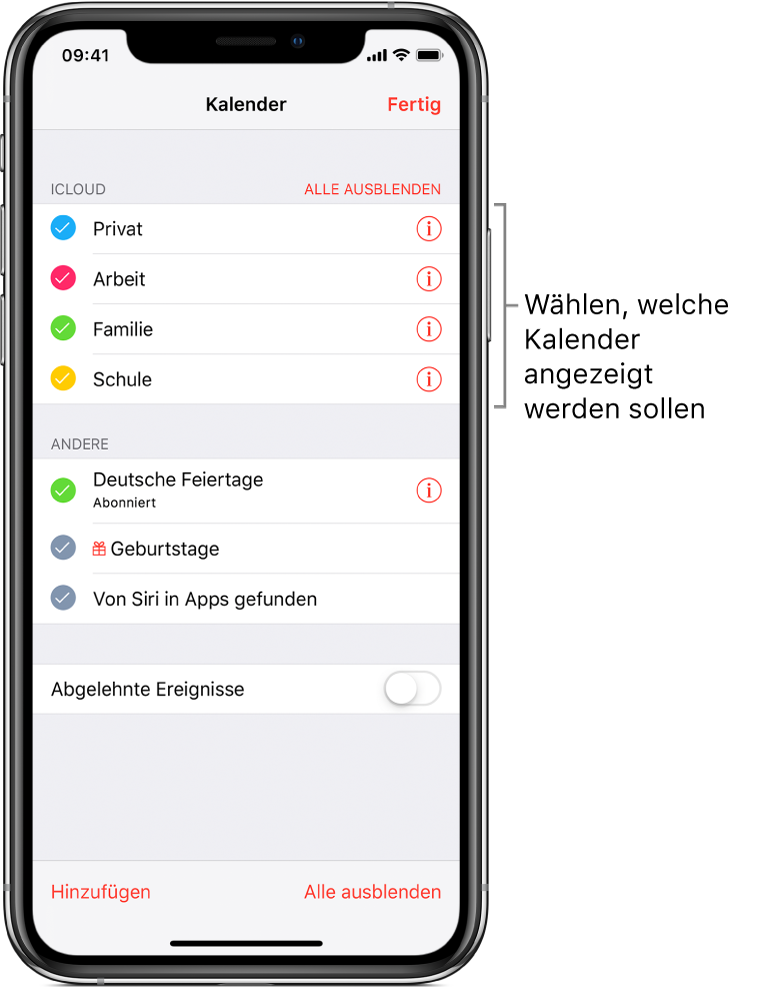
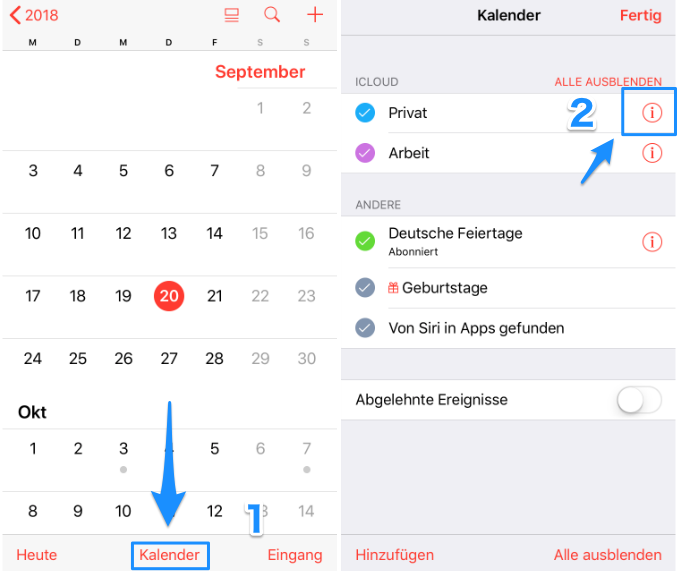
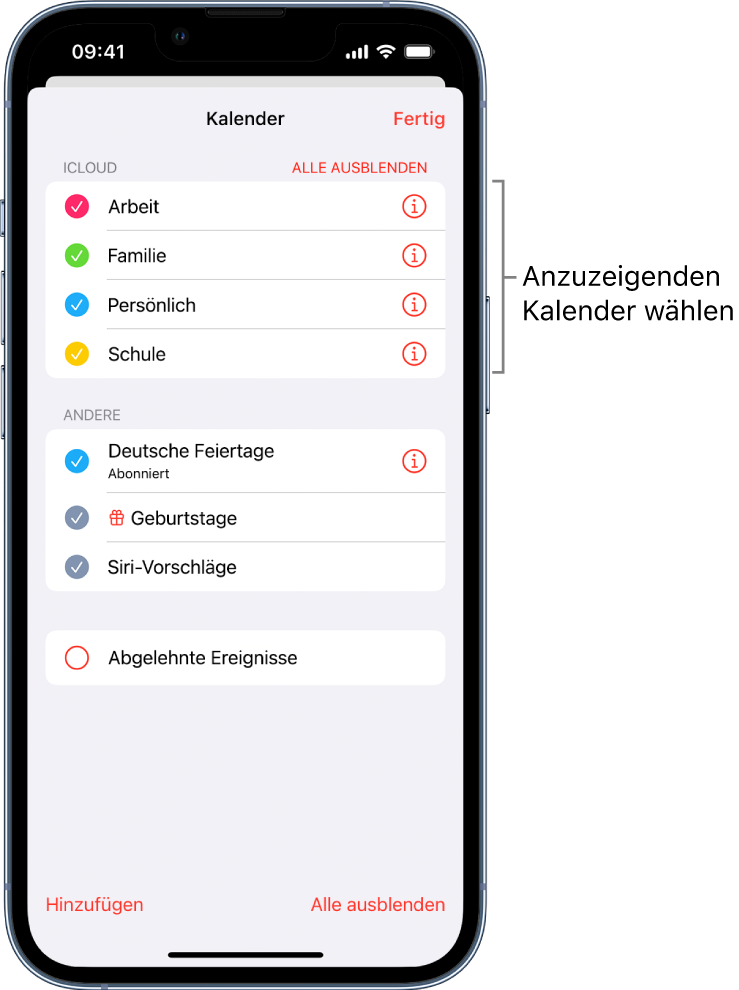
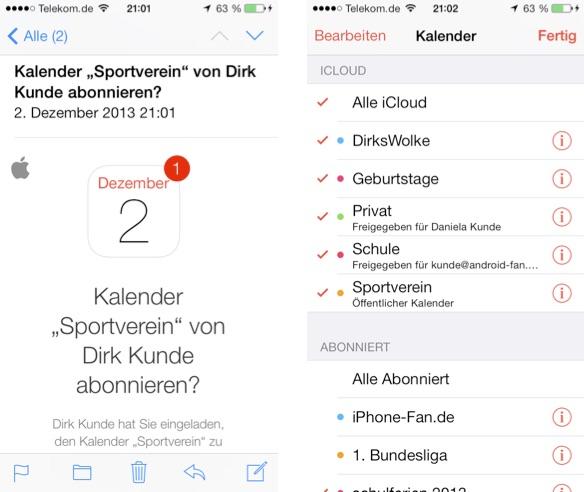
Kalender freigeben: Öffnen Sie die Kalender-App, wählen Sie den Kalender aus, den Sie teilen möchten, und tippen Sie auf "Kalenderinformationen". Hier finden Sie die Option "Kalender freigeben". Geben Sie die E-Mail-Adressen der Personen ein, mit denen Sie den Kalender teilen möchten, und wählen Sie die Berechtigung aus (Lesen und Schreiben oder nur Lesen). Die eingeladenen Personen erhalten eine Einladung per E-Mail und können den Kalender nach Annahme in ihrer Kalender-App einsehen und bearbeiten.
-
Vorteile: Einfache Einrichtung und Integration in das iOS-Ökosystem. Keine zusätzlichen Apps oder Accounts notwendig. Gute Synchronisierung zwischen allen Apple-Geräten des Nutzers.
-
Nachteile: Beschränkt auf iCloud-Nutzer. Weniger Funktionen als bei Drittanbieter-Lösungen. Keine Möglichkeit, den Kalender mit Nicht-Apple-Nutzern zu teilen, ohne Umwege über E-Mail-Einladungen.
2. Google Kalender teilen:
Google Kalender ist eine beliebte Alternative zu iCloud Kalender und bietet eine breitere Kompatibilität. Er kann auf allen gängigen Betriebssystemen und Geräten genutzt werden.
-
Kalender freigeben: Öffnen Sie die Google Kalender-App oder die Webseite. Wählen Sie den Kalender aus, den Sie teilen möchten, und klicken Sie auf die drei Punkte rechts neben dem Kalendernamen. Wählen Sie "Einstellungen und Freigabe" und dann "Kalender freigeben". Geben Sie die E-Mail-Adressen der Personen ein, mit denen Sie den Kalender teilen möchten, und wählen Sie die Berechtigung aus (Lesen und Schreiben oder nur Lesen).
-
Vorteile: Plattformübergreifende Kompatibilität. Viele zusätzliche Funktionen wie Erinnerungen, Aufgabenlisten und Integration mit anderen Google-Diensten. Flexiblere Berechtigungseinstellungen.
-
Nachteile: Benötigt einen Google-Account. Die Synchronisierung kann je nach Internetverbindung variieren.
3. Outlook Kalender teilen:
Microsoft Outlook bietet ebenfalls die Möglichkeit, Kalender gemeinschaftlich zu nutzen. Ähnlich wie Google Kalender ist er plattformübergreifend verfügbar.
-
Kalender freigeben: Öffnen Sie die Outlook-App oder die Webseite. Wählen Sie den Kalender aus, den Sie teilen möchten, und klicken Sie auf "Kalender freigeben". Geben Sie die E-Mail-Adressen der Personen ein, mit denen Sie den Kalender teilen möchten, und wählen Sie die Berechtigung aus (Lesen und Schreiben oder nur Lesen).
-
Vorteile: Enge Integration mit anderen Microsoft-Diensten wie Outlook Mail und Teams. Robustes System mit vielen Funktionen.
-
Nachteile: Benötigt einen Microsoft-Account. Die Benutzeroberfläche kann für einige Nutzer weniger intuitiv sein als bei iCloud oder Google Kalender.
Optimierung des gemeinsamen Kalenders:
Ein gut organisierter gemeinsamer Kalender spart Zeit und vermeidet Missverständnisse. Hier einige Tipps zur Optimierung:
-
Klare Benennung: Vergeben Sie aussagekräftige Namen für den Kalender und die einzelnen Termine. Vermeiden Sie Abkürzungen, die nicht von allen Beteiligten verstanden werden.
-
Farbcodierung: Verwenden Sie verschiedene Farben für verschiedene Kategorien von Terminen (z.B. Arbeit, Familie, Freizeit). Dies erleichtert die Übersicht.
-
Erinnerungen: Setzen Sie Erinnerungen für wichtige Termine, um rechtzeitig daran erinnert zu werden. Experimentieren Sie mit verschiedenen Erinnerungszeiten.
-
Regelmäßige Überprüfung: Überprüfen Sie den Kalender regelmäßig, um sicherzustellen, dass alle Termine aktuell und korrekt sind.
-
Kommunikation: Halten Sie die Kommunikation mit den anderen Nutzern des Kalenders aufrecht. Besprechen Sie eventuelle Änderungen oder Unstimmigkeiten.
-
Berechtigungen: Achten Sie auf die richtigen Berechtigungen für jeden Nutzer. Geben Sie nur Lesezugriff, wenn dies ausreichend ist.
Herausforderungen bei der Nutzung gemeinsamer Kalender:
Trotz der Vorteile können auch Herausforderungen auftreten:
-
Konfliktmanagement: Bei mehreren Nutzern mit Schreibberechtigungen kann es zu Überschneidungen oder Konflikten bei der Terminplanung kommen. Eine klare Kommunikation und ein gemeinsames Verständnis der Prioritäten sind unerlässlich.
-
Datenschutz: Achten Sie darauf, welche Informationen Sie in den gemeinsamen Kalender eintragen. Sensible Daten sollten nicht öffentlich zugänglich sein.
-
Technische Probleme: Synchronisierungsprobleme oder Ausfälle der jeweiligen Dienste können zu Datenverlust oder -inkonsistenzen führen. Es ist ratsam, regelmäßig Backups zu erstellen.
Fazit:
Ein gemeinsamer Kalender auf dem iPhone ist ein wertvolles Werkzeug für die Organisation und Zusammenarbeit. Die Wahl der richtigen Methode hängt von den individuellen Bedürfnissen und der bestehenden Infrastruktur ab. Mit einer sorgfältigen Planung und der Beachtung einiger wichtiger Punkte kann ein gemeinsamer Kalender die Effizienz steigern und die Kommunikation verbessern. Die oben genannten Tipps helfen dabei, die Herausforderungen zu meistern und den vollen Nutzen aus einem gemeinschaftlich genutzten Kalender zu ziehen. Unabhängig von der gewählten Plattform – iCloud, Google Kalender oder Outlook – ist die klare Kommunikation und die regelmäßige Überprüfung des Kalenders entscheidend für einen reibungslosen Ablauf.




Abschluss
Daher hoffen wir, dass dieser Artikel wertvolle Einblicke in Gemeinsamer Kalender auf dem iPhone: Organisation und Zusammenarbeit leicht gemacht bietet. Wir danken Ihnen, dass Sie sich die Zeit genommen haben, diesen Artikel zu lesen. Bis zum nächsten Artikel!