Feiertage im Samsung Kalender anzeigen: Ein umfassender Guide
Verwandte Artikel: Feiertage im Samsung Kalender anzeigen: Ein umfassender Guide
Einführung
Mit großer Freude werden wir uns mit das faszinierende Thema rund um Feiertage im Samsung Kalender anzeigen: Ein umfassender Guide vertiefen. Lassen Sie uns interessante Informationen zusammenfügen und den Lesern frische Perspektiven bieten.
Table of Content
Feiertage im Samsung Kalender anzeigen: Ein umfassender Guide
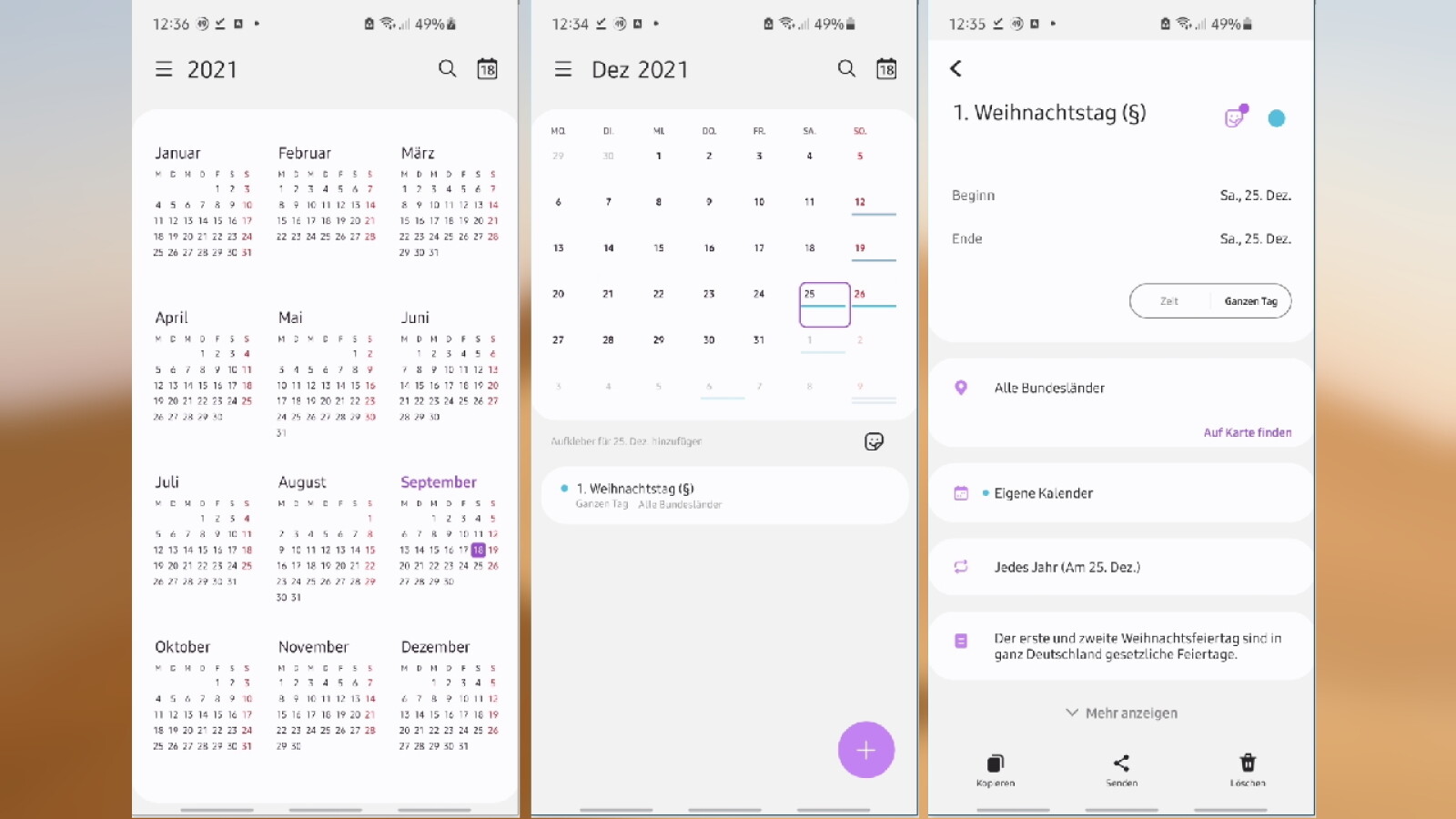
Der Samsung Kalender ist ein praktisches Werkzeug zur Organisation des Alltags. Doch seine Funktionalität geht weit über die bloße Terminplanung hinaus. Ein wichtiges Feature ist die Anzeige von Feiertagen, die die Planung von Urlaub, Reisen und wichtigen Ereignissen erheblich erleichtert. Dieser Artikel beleuchtet umfassend, wie Sie Feiertage in Ihrem Samsung Kalender anzeigen lassen, welche Möglichkeiten zur individuellen Anpassung bestehen und welche Problembehandlungen bei auftretenden Schwierigkeiten hilfreich sind.
Methoden zur Anzeige von Feiertagen
Die Integration von Feiertagen in den Samsung Kalender hängt stark von der verwendeten Kalender-App und der Android-Version ab. Es gibt im Wesentlichen zwei Hauptmethoden:
1. Automatische Integration über den Kalender-Account:
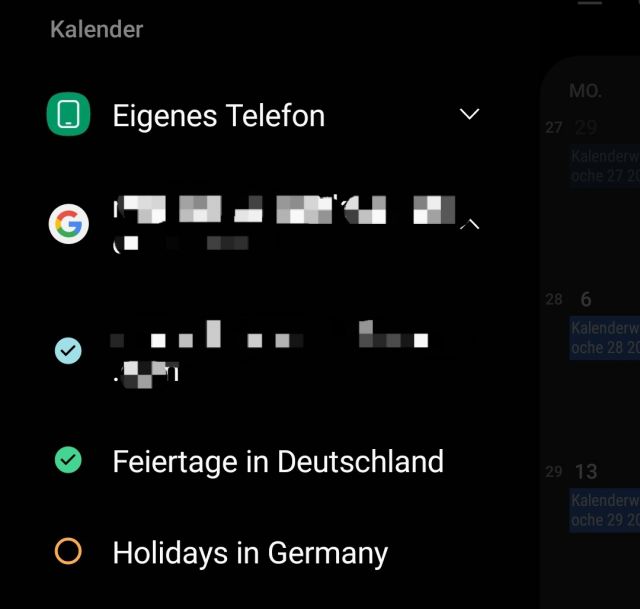
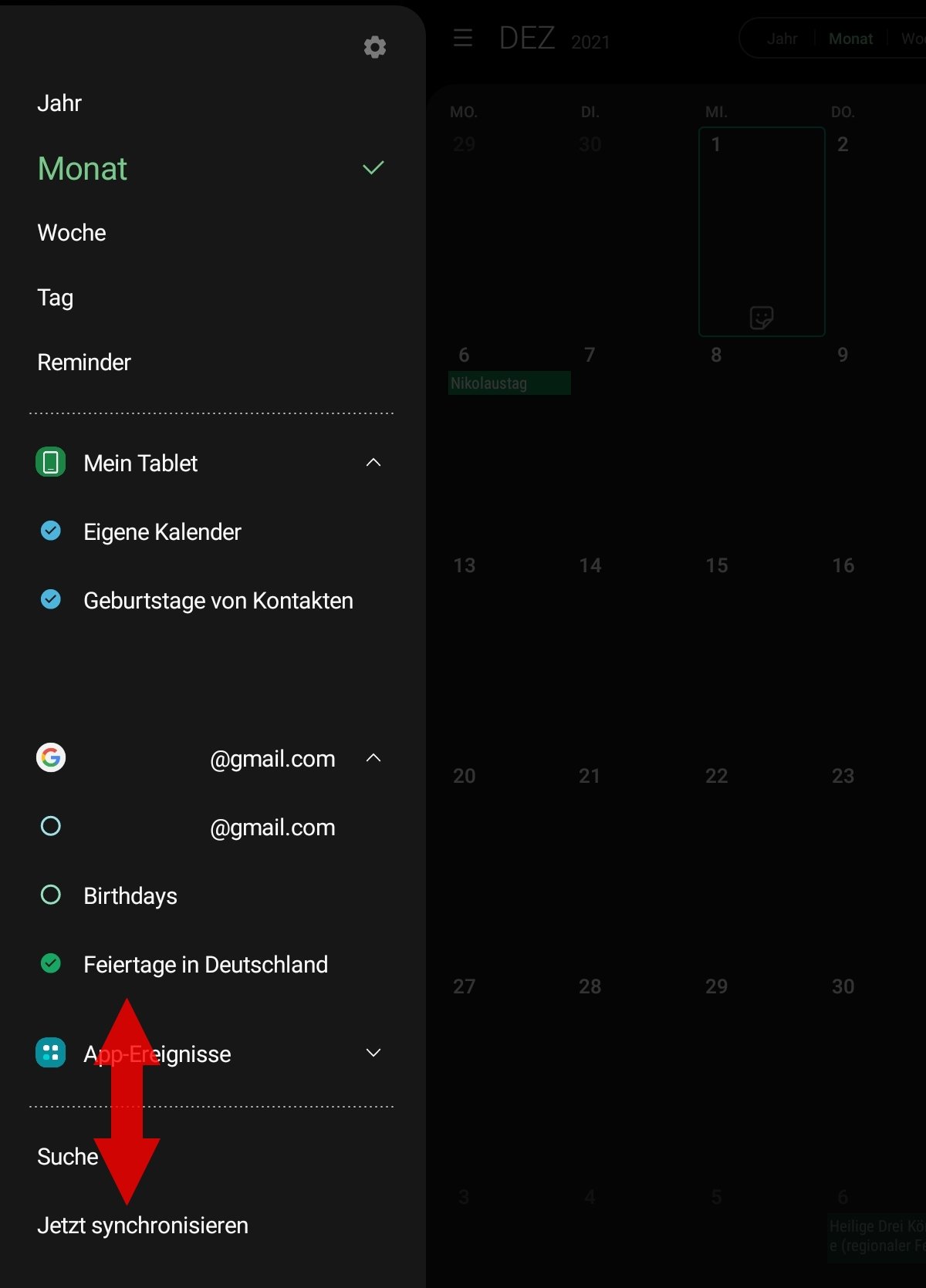
Die einfachste und meist zuverlässigste Methode ist die automatische Integration von Feiertagen über den verwendeten Kalender-Account. Viele Kalender-Anbieter, wie Google Kalender, Outlook Kalender oder Exchange Kalender, bieten diese Funktion standardmäßig an. Sobald Sie einen solchen Account mit Ihrem Samsung Kalender synchronisieren, werden die Feiertage des jeweiligen Landes automatisch geladen und im Kalender angezeigt.
- Voraussetzungen: Ein aktiver Account bei einem Kalender-Anbieter mit Feiertagsintegration. Die Synchronisation des Accounts mit dem Samsung Kalender muss aktiviert sein.
- Vorgehensweise: Öffnen Sie die Einstellungen Ihres Samsung Kalenders. Navigieren Sie zum Bereich "Accounts" oder "Konten". Fügen Sie Ihren Google-, Outlook- oder Exchange-Account hinzu (falls noch nicht vorhanden). Stellen Sie sicher, dass die Synchronisation für diesen Account aktiviert ist. Die Feiertage sollten nun automatisch erscheinen. Die Aktualisierungsfrequenz der Feiertage variiert je nach Anbieter und Einstellung.
2. Manuelle Hinzufügung von Feiertagen:
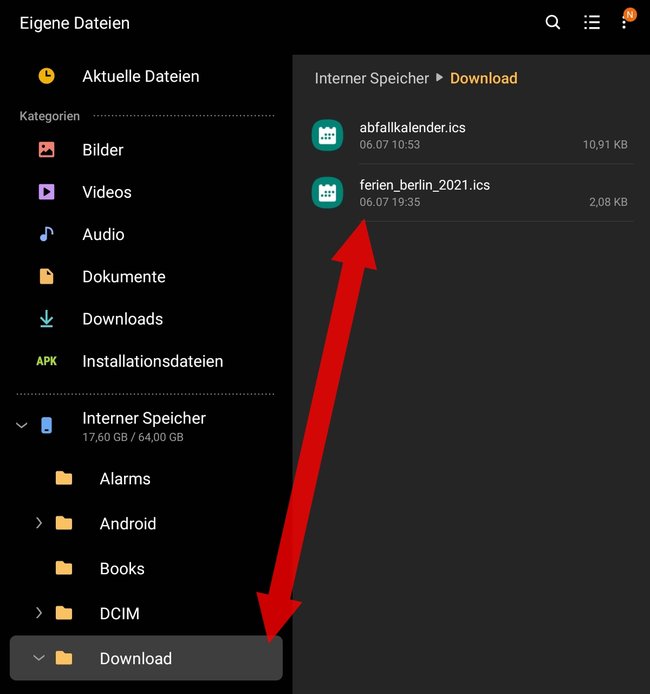
Falls die automatische Integration nicht funktioniert oder Sie Feiertage für ein Land benötigen, das von Ihrem Kalender-Anbieter nicht unterstützt wird, können Sie Feiertage manuell hinzufügen. Dies ist zwar aufwendiger, bietet aber maximale Flexibilität.
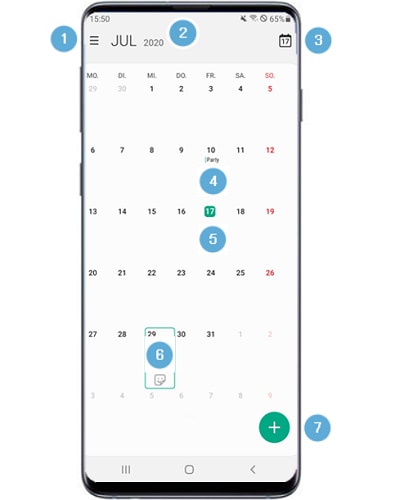
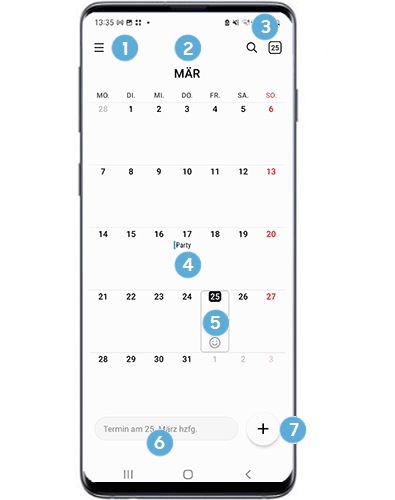
- Vorgehensweise: Öffnen Sie den Samsung Kalender und wählen Sie den gewünschten Tag. Tippen Sie auf das Plus-Symbol (+) um einen neuen Eintrag zu erstellen. Geben Sie als Titel den Feiertag ein (z.B. "Weihnachten"). Wählen sich den entsprechenden Tag aus. Sie können optional eine Beschreibung hinzufügen. Wiederholen Sie diesen Vorgang für alle gewünschten Feiertage. Diese Methode ist jedoch nur für eine begrenzte Anzahl von Feiertagen praktikabel.
Anpassung der Feiertagsanzeige
Die Darstellung der Feiertage lässt sich in der Regel anpassen:
- Farbgebung: Viele Kalender-Apps erlauben es, Feiertagen eine spezifische Farbe zuzuweisen, um sie von anderen Terminen zu unterscheiden. Suchen Sie in den Einstellungen des Kalenders nach Optionen zur Farbgestaltung von Kalendereinträgen.
- Darstellung: Sie können die Art der Darstellung der Feiertage beeinflussen. Manche Kalender zeigen Feiertage als ganze Tageseinträge an, andere nur als kleine Markierungen. Die Optionen hierfür finden sich meist in den Kalendereinstellungen.
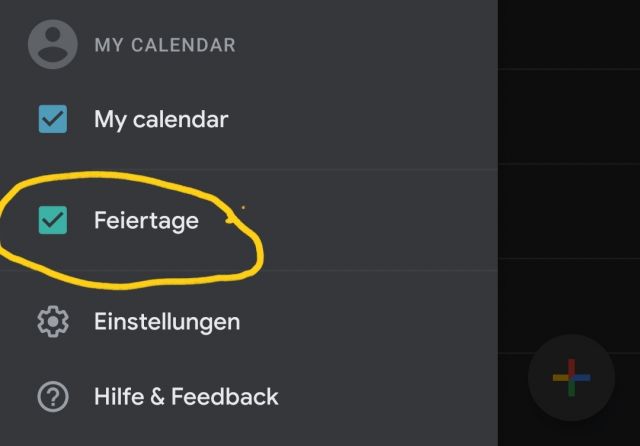
- Filterung: Falls Sie viele Kalendereinträge haben, kann es hilfreich sein, die Feiertage zu filtern. Einige Kalender-Apps bieten die Möglichkeit, einzelne Kalender (z.B. den Feiertagskalender) ein- und auszublenden.
Problembehebung bei der Anzeige von Feiertagen
Es kann vorkommen, dass die Feiertage nicht korrekt angezeigt werden. Hier einige mögliche Ursachen und Lösungsansätze:
- Falsche Zeitzone: Stellen Sie sicher, dass die korrekte Zeitzone in den Einstellungen Ihres Smartphones und Ihres Kalenders eingestellt ist. Eine falsche Zeitzone kann zu Fehlern bei der Anzeige von Feiertagen führen.
- Synchronisationsprobleme: Überprüfen Sie die Synchronisationseinstellungen Ihres Kalender-Accounts. Es kann notwendig sein, den Account zu entfernen und erneut hinzuzufügen. Ein Neustart des Smartphones kann ebenfalls hilfreich sein.
- Kalender-App-Fehler: Ein Fehler in der Kalender-App selbst kann die Anzeige von Feiertagen beeinträchtigen. Versuchen Sie, die App zu aktualisieren oder den Cache und die Daten der App zu löschen.
- Fehlende Feiertagsdaten: Stellen Sie sicher, dass Ihr Kalender-Anbieter die Feiertagsdaten für Ihr Land unterstützt. Bei weniger bekannten Ländern oder Regionen kann es vorkommen, dass die Feiertagsdaten nicht verfügbar sind. In diesem Fall bleibt nur die manuelle Eingabe der Feiertage.
- Inkompatibilität: Selten kann es zu Inkompatibilitäten zwischen der Kalender-App und dem verwendeten Android-Betriebssystem kommen. Ein Update auf die neueste Android-Version oder die Installation einer alternativen Kalender-App kann Abhilfe schaffen.
Alternativen zum Samsung Kalender
Falls Sie mit der Feiertagsanzeige im Samsung Kalender unzufrieden sind, können Sie auf alternative Kalender-Apps zurückgreifen. Viele Apps im Google Play Store bieten eine zuverlässige und umfassende Feiertagsanzeige. Beliebte Alternativen sind beispielsweise Google Kalender, Outlook Kalender oder Business Kalender. Diese Apps bieten oft zusätzliche Funktionen und Anpassungsmöglichkeiten.
Fazit:
Die Anzeige von Feiertagen im Samsung Kalender ist ein nützliches Feature, das die Organisation des Alltags erleichtert. Die automatische Integration über einen Kalender-Account ist die einfachste und meist zuverlässigste Methode. Bei Problemen bietet die manuelle Hinzufügung oder der Wechsel zu einer alternativen Kalender-App eine Lösung. Mit den richtigen Einstellungen und ein wenig Troubleshooting können Sie Ihren Samsung Kalender optimal für die Planung Ihrer Aktivitäten nutzen und wichtige Feiertage nie wieder verpassen. Denken Sie daran, regelmäßig die Einstellungen und die Synchronisation Ihrer Kalender-Accounts zu überprüfen, um eine reibungslose Anzeige der Feiertage sicherzustellen. Die oben beschriebenen Tipps und Lösungsansätze sollten Ihnen dabei helfen, Ihre Feiertage stets im Blick zu behalten.

Abschluss
Daher hoffen wir, dass dieser Artikel wertvolle Einblicke in Feiertage im Samsung Kalender anzeigen: Ein umfassender Guide bietet. Wir schätzen Ihre Aufmerksamkeit für unseren Artikel. Bis zum nächsten Artikel!