Exchange-Kalender freigeben: Eine umfassende Anleitung für effizientes Teamwork und Zeitmanagement
Verwandte Artikel: Exchange-Kalender freigeben: Eine umfassende Anleitung für effizientes Teamwork und Zeitmanagement
Einführung
Mit Begeisterung werden wir uns durch das faszinierende Thema rund um Exchange-Kalender freigeben: Eine umfassende Anleitung für effizientes Teamwork und Zeitmanagement vertiefen. Lassen Sie uns interessante Informationen zusammenfügen und den Lesern frische Perspektiven bieten.
Table of Content
Exchange-Kalender freigeben: Eine umfassende Anleitung für effizientes Teamwork und Zeitmanagement
![Exchange Kalender freigeben [RZ-Dokumentationen]](https://doku.tu-clausthal.de/lib/exe/fetch.php?w=400u0026tok=51ba30u0026media=e-mail_und_kommunikation:exchange:microsoft-outlook:exchange-kalender-freigeben-01.png)
In der heutigen Arbeitswelt, geprägt von Zusammenarbeit und verteilten Teams, ist der effiziente Austausch von Informationen essentiell. Ein zentraler Bestandteil dieser Kommunikation ist der Kalender. Microsoft Exchange bietet mit seinen Freigabefunktionen leistungsstarke Möglichkeiten, Kalenderinformationen mit Kollegen, Vorgesetzten oder externen Partnern zu teilen. Diese Freigabe ermöglicht nicht nur eine bessere Terminplanung und Vermeidung von Doppelbuchungen, sondern fördert auch die Transparenz und das Verständnis für die Arbeitsabläufe im Team. Dieser Artikel beleuchtet die verschiedenen Möglichkeiten, einen Exchange-Kalender freizugeben, erklärt die jeweiligen Vor- und Nachteile und gibt hilfreiche Tipps für eine optimale Nutzung der Freigabefunktionen.
Methoden der Kalenderfreigabe in Microsoft Exchange:
Es gibt verschiedene Wege, einen Exchange-Kalender freizugeben. Die Wahl der richtigen Methode hängt von den individuellen Bedürfnissen und den Sicherheitsanforderungen ab. Die wichtigsten Möglichkeiten sind:
-
Freigabe als "Frei/Gebucht": Diese Option bietet die höchste Stufe an Datenschutz. Empfänger sehen nur, ob ein Termin eingetragen ist (frei/gebucht), nicht aber den Titel oder die Details des Termins. Ideal für die grobe Planung und Vermeidung von Überschneidungen, ohne sensible Informationen preiszugeben. Diese Freigabeart ist besonders für große Teams oder die Freigabe an externe Partner geeignet, wo die Vertraulichkeit der Termindetails gewährleistet sein muss.
-
Freigabe mit Details: Hierbei werden alle Details des Kalenders, einschließlich Titel, Beschreibung und Teilnehmer, mit den Empfängern geteilt. Dies ermöglicht eine detaillierte Übersicht über die Termine und erleichtert die Koordination von Aktivitäten. Diese Option eignet sich für enge Teams oder Kollegen, denen ein hohes Maß an Transparenz gewünscht ist.
-
Delegieren: Im Gegensatz zur Freigabe gewährt das Delegieren umfassende Rechte. Der Delegierte kann nicht nur die Termine einsehen, sondern auch im Namen des Kalenderbesitzers Termine erstellen, bearbeiten und löschen. Dies ist ideal für Assistenten oder Teammitglieder, die Termine im Namen des Vorgesetzten verwalten. Die Delegierung sollte mit Bedacht eingesetzt werden und nur vertrauenswürdigen Personen gewährt werden.
-
Öffentlicher Kalender: Diese Option macht den gesamten Kalender für alle Benutzer innerhalb der Organisation sichtbar. Sie eignet sich für öffentliche Termine, wie z.B. Teammeetings oder Besprechungsräume. Die Verwendung eines öffentlichen Kalenders sollte sorgfältig abgewogen werden, da dies die Privatsphäre des Kalenderbesitzers einschränkt. Eine strenge Kontrolle der Inhalte ist daher unerlässlich.
Schritt-für-Schritt-Anleitung zur Kalenderfreigabe:
Die konkrete Vorgehensweise zur Kalenderfreigabe variiert je nach verwendeter Exchange-Version und Client-Anwendung (Outlook, Outlook Web App, mobile Apps). Hier eine allgemeine Anleitung für die gängigsten Szenarien:
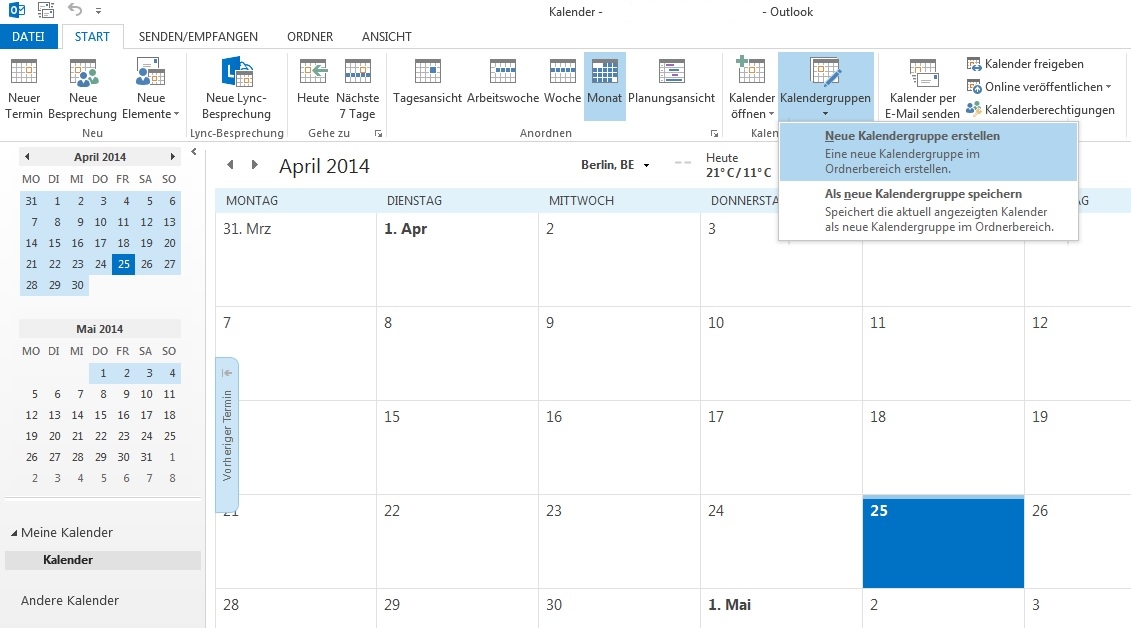
1. Freigabe über Outlook:
- Öffnen Sie den Kalender: Navigieren Sie in Outlook zu Ihrem Kalender.
- Rechtsklick auf den Kalender: Klicken Sie mit der rechten Maustaste auf den Kalender, den Sie freigeben möchten.
- "Kalender freigeben" auswählen: Wählen Sie im Kontextmenü die Option "Kalender freigeben".
- Empfänger hinzufügen: Geben Sie die E-Mail-Adresse des Empfängers ein.
- Berechtigungsstufe auswählen: Wählen Sie die gewünschte Berechtigungsstufe ("Frei/Gebucht", "Details", "Delegieren").
- Freigabe bestätigen: Bestätigen Sie die Freigabe mit "OK".
2. Freigabe über Outlook Web App (OWA):
- Öffnen Sie den Kalender: Loggen Sie sich in OWA ein und öffnen Sie Ihren Kalender.
- "Kalender freigeben" auswählen: Suchen Sie nach der Option "Kalender freigeben" (die genaue Bezeichnung kann je nach OWA-Version leicht variieren).
- Empfänger hinzufügen: Geben Sie die E-Mail-Adresse des Empfängers ein.
- Berechtigungsstufe auswählen: Wählen Sie die gewünschte Berechtigungsstufe.
- Freigabe bestätigen: Bestätigen Sie die Freigabe.
3. Freigabe als öffentlichen Kalender (OWA):
Die Vorgehensweise zur Erstellung eines öffentlichen Kalenders ist in OWA meist unter den Kalendereinstellungen zu finden. Hier wird der Kalender als öffentlich deklariert, wodurch er für alle berechtigten Benutzer sichtbar wird. Die genauen Schritte hängen von der OWA-Version ab und sollten in der jeweiligen Online-Hilfe nachgeschlagen werden.
Sicherheitsaspekte bei der Kalenderfreigabe:
Die Freigabe von Kalendern sollte stets mit Bedacht erfolgen. Die Wahl der richtigen Berechtigungsstufe ist entscheidend für den Schutz sensibler Informationen. Bei der Freigabe an externe Partner sollte die "Frei/Gebucht"-Option bevorzugt werden. Regelmäßige Überprüfung der Freigaben und die Entfernung von nicht mehr benötigten Zugriffsrechten sind ebenfalls wichtige Sicherheitsmaßnahmen. Die Verwendung von starken Passwörtern und die Aktivierung von Zwei-Faktor-Authentifizierung schützen vor unautorisierten Zugriffen auf den Exchange-Server und die Kalenderdaten.
Tipps für die effiziente Nutzung der Kalenderfreigabe:
- Klare Benennung von Kalendern: Verwenden Sie aussagekräftige Namen für Ihre Kalender, um die Übersichtlichkeit zu verbessern.
- Farbcodierung von Kalendern: Ordnen Sie verschiedenen Kalendern unterschiedliche Farben zu, um sie leichter zu unterscheiden.
- Regelmäßige Überprüfung der Freigaben: Überprüfen Sie regelmäßig, welche Kalender freigegeben sind und an wen der Zugriff gewährt wurde.
- Verwendung von Kategorien: Strukturieren Sie Ihre Termine mit Kategorien, um sie besser zu organisieren und zu filtern.
- Integration mit anderen Anwendungen: Integrieren Sie Ihren Exchange-Kalender mit anderen Anwendungen, wie z.B. Projektmanagement-Tools, um die Zusammenarbeit weiter zu optimieren.
Fazit:
Die Freigabe von Exchange-Kalendern ist ein unverzichtbares Werkzeug für effizientes Teamwork und Zeitmanagement. Die verschiedenen Freigabemethoden bieten die Flexibilität, die passenden Berechtigungen für jede Situation zu wählen. Eine sorgfältige Planung und die Beachtung der Sicherheitsaspekte sind entscheidend für eine optimale Nutzung der Funktionen und den Schutz sensibler Informationen. Die richtige Anwendung der beschriebenen Methoden und Tipps trägt maßgeblich zur Steigerung der Produktivität und zur Verbesserung der Zusammenarbeit im Team bei. Die regelmäßige Weiterbildung und die Nutzung der verfügbaren Ressourcen im Zusammenhang mit Microsoft Exchange sind unerlässlich, um die volle Funktionalität und die Vorteile der Kalenderfreigabe optimal zu nutzen.
![Exchange Kalender freigeben [RZ-Dokumentationen]](https://doku.tu-clausthal.de/lib/exe/fetch.php?w=400u0026tok=1e6a83u0026media=e-mail_und_kommunikation:exchange:microsoft-outlook:exchange-kalender-freigeben-04.png)

![Freigabe eines Exchange-Kalenders [GWDG - docs]](https://docs.gwdg.de/lib/exe/fetch.php?w=600u0026tok=956b54u0026media=de:services:email_collaboration:email_service:1windows:outlook2010_neuerkalender.png)

![Exchange Kalender freigeben [RZ-Dokumentationen]](https://doku.tu-clausthal.de/lib/exe/fetch.php?w=400u0026tok=2fa041u0026media=e-mail_und_kommunikation:exchange:microsoft-outlook:exchange-kalender-freigeben-02.png)
![Your Ultimate Guide to Microsoft Exchange Calendar [2023]](https://blog.virtosoftware.com/wp-content/uploads/2022/11/Exch009.png)
Abschluss
Daher hoffen wir, dass dieser Artikel wertvolle Einblicke in Exchange-Kalender freigeben: Eine umfassende Anleitung für effizientes Teamwork und Zeitmanagement bietet. Wir schätzen Ihre Aufmerksamkeit für unseren Artikel. Bis zum nächsten Artikel!