Excel-Kalender: Vom einfachen Terminplaner zum mächtigen Organisationswerkzeug
Verwandte Artikel: Excel-Kalender: Vom einfachen Terminplaner zum mächtigen Organisationswerkzeug
Einführung
Mit Begeisterung werden wir uns durch das faszinierende Thema rund um Excel-Kalender: Vom einfachen Terminplaner zum mächtigen Organisationswerkzeug vertiefen. Lassen Sie uns interessante Informationen zusammenfügen und den Lesern frische Perspektiven bieten.
Table of Content
Excel-Kalender: Vom einfachen Terminplaner zum mächtigen Organisationswerkzeug
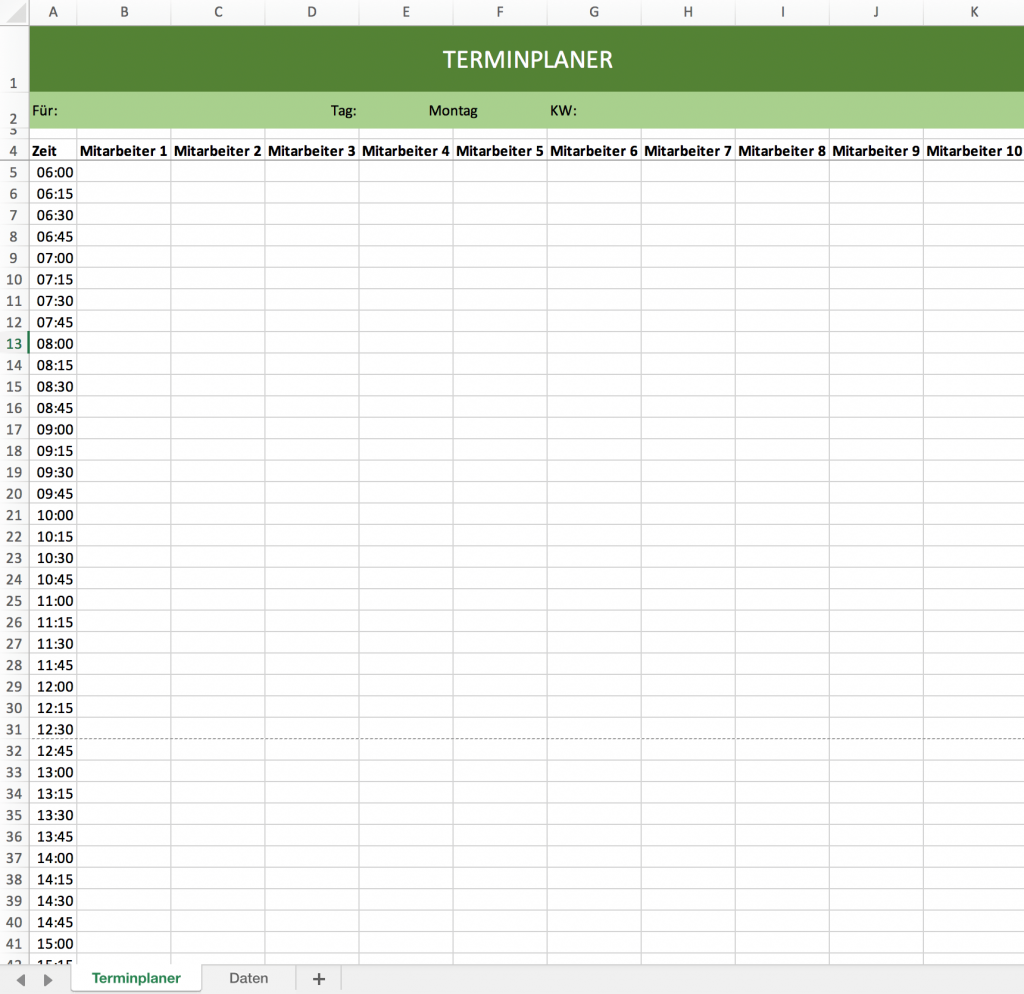
Microsoft Excel ist weit mehr als nur eine Tabellenkalkulationssoftware. Mit seinen vielfältigen Funktionen bietet es auch die Möglichkeit, individuelle und leistungsstarke Kalender zu erstellen, die weit über die Funktionalität eines herkömmlichen Papierkalenders hinausgehen. Von einfachen Terminplanern für den privaten Gebrauch bis hin zu komplexen Projektmanagement-Tools für Unternehmen – die Möglichkeiten sind nahezu unbegrenzt. Dieser Artikel beleuchtet die verschiedenen Aspekte der Excel-Kalendergestaltung, von den grundlegenden Ansätzen bis hin zu fortgeschrittenen Techniken und Beispielen.
Grundlagen: Die Erstellung eines einfachen Monatskalenders
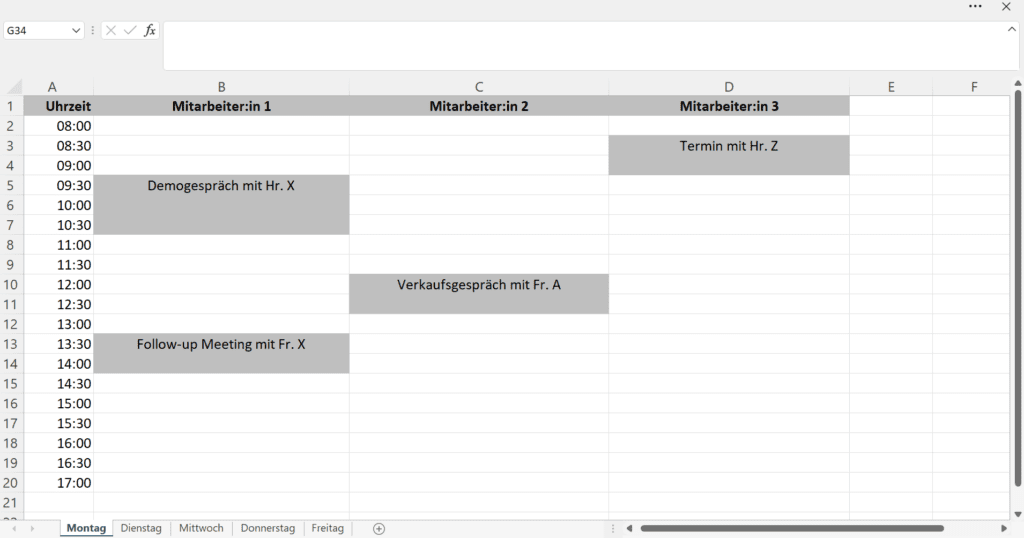
Der einfachste Ansatz zur Erstellung eines Excel-Kalenders besteht in der manuellen Gestaltung eines Monatskalenders. Hierbei wird die Tabelle als Raster verwendet, wobei die Spalten die Wochentage und die Zeilen die Wochen des Monats repräsentieren. Die Datumsangaben werden manuell eingetragen. Diese Methode eignet sich besonders für einen schnellen Überblick und für die private Nutzung, wenn keine komplexen Funktionen benötigt werden. Die Formatierung mit Farben und Schriftarten kann den Kalender optisch ansprechender gestalten. Eine einfache Formel zur Berechnung des ersten Wochentags des Monats kann die manuelle Eingabe vereinfachen. Diese Formel ist jedoch abhängig vom verwendeten Datumsformat und der Wochentagsanzeige in Excel.
Fortgeschrittene Techniken: Automatisierung und dynamische Aktualisierung
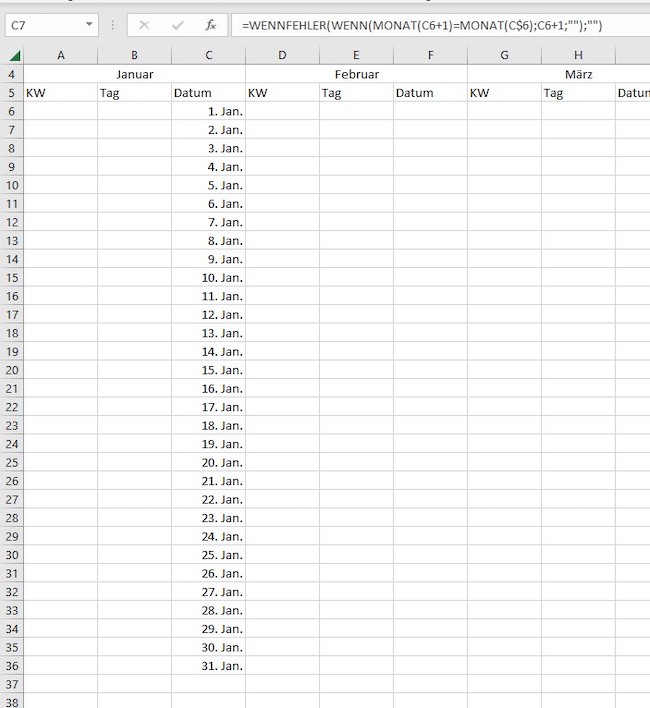
Um die Effizienz zu steigern und die Fehleranfälligkeit zu reduzieren, bietet sich die Automatisierung der Kalendererstellung an. Mit Hilfe von Excel-Formeln und Funktionen lassen sich dynamische Kalender erstellen, die sich automatisch an das jeweilige Jahr und den Monat anpassen. Die Funktion TAG() liefert beispielsweise den Tag des Monats, WOCHENTAG() den Wochentag. Mit diesen Funktionen und der Kombination mit WENN()-Funktionen lassen sich beispielsweise Feiertage automatisch einfügen oder die Wochenenden farblich hervorheben.
Ein Beispiel für eine Formel zur automatischen Datumsgenerierung:
=WENN(ZEILE()-1>TAGEIMMONAT(A1;MONAT(A1));"";TAG(A1+ZEILE()-2))
In dieser Formel steht Zelle A1 für das Datum des ersten Tages des Monats. Die Formel berechnet die Datumsangaben für jeden Tag des Monats und zeigt diese an. Ist die Zeilennummer größer als die Anzahl der Tage im Monat, wird eine leere Zelle ausgegeben. Diese Formel ist nur ein Beispiel und muss an die jeweilige Tabellenstruktur angepasst werden.
Visualisierung und Formatierung: Professionelles Design
Die optische Gestaltung spielt eine wichtige Rolle bei der Benutzerfreundlichkeit eines Excel-Kalenders. Die Verwendung von bedingter Formatierung ermöglicht es, Termine nach Priorität oder Kategorie farblich zu kennzeichnen. Die Integration von Grafiken und Symbolen kann die Übersichtlichkeit verbessern. Durch die Anpassung von Schriftarten, Schriftgrößen und Rahmenlinien lässt sich ein professionelles Design erstellen. Excel bietet eine Vielzahl an Möglichkeiten zur individuellen Gestaltung, um den Kalender an die persönlichen Bedürfnisse anzupassen.
Integration von Datenquellen: Verknüpfung mit anderen Tabellen
Die Stärke von Excel liegt auch in der Möglichkeit, Daten aus verschiedenen Quellen zu verknüpfen. Ein Excel-Kalender kann beispielsweise mit einer Datenbank verbunden werden, um Termine automatisch einzutragen. Dies ist besonders nützlich für Unternehmen, die bereits ein Terminverwaltungssystem verwenden. Die Verknüpfung kann über VERWEIS()-Funktionen oder Power Query realisiert werden. So lassen sich beispielsweise Aufgaben aus einem Projektmanagement-Tool direkt in den Kalender integrieren.
Funktionserweiterung: Makros und VBA
Für besonders komplexe Aufgaben und eine höhere Automatisierung bieten sich Makros und VBA (Visual Basic for Applications) an. Mit VBA können individuelle Funktionen programmiert werden, die die Funktionalität des Kalenders erweitern. Beispiele hierfür sind die automatische E-Mail-Versendung von Terminerinnerungen, die automatische Generierung von Berichten oder die Integration von externen Anwendungen. VBA erfordert jedoch Programmierkenntnisse und sollte nur von erfahrenen Nutzern eingesetzt werden.
Beispiel: Ein Projektmanagement-Kalender
Ein komplexeres Beispiel ist die Erstellung eines Projektmanagement-Kalenders. Hierbei werden neben den Terminen auch Aufgaben, Verantwortlichkeiten und der Projektfortschritt dargestellt. Mit Hilfe von Gantt-Diagrammen, die mit Hilfe von Balkendiagrammen visualisiert werden können, lässt sich der Projektverlauf übersichtlich darstellen. Die Fortschrittsanzeige kann durch die Verwendung von Formeln und bedingter Formatierung automatisiert werden. Eine solche Kalenderlösung erfordert ein detailliertes Planungssystem und ein gründliches Verständnis der Excel-Funktionen.
Vorteile und Nachteile von Excel-Kalendern
Vorteile:
- Flexibilität: Individuelle Anpassung an die eigenen Bedürfnisse.
- Kostenfreiheit: Excel ist in vielen Fällen bereits vorhanden.
- Mächtigkeit: Durch die Kombination von Formeln, Funktionen und VBA sind komplexe Lösungen möglich.
- Datenintegration: Verknüpfung mit anderen Datenquellen.
- Offline-Nutzung: Kein Internetzugang erforderlich.
Nachteile:
- Steile Lernkurve: Fortgeschrittene Funktionen erfordern ein gewisses Know-how.
- Kein gemeinsamer Zugriff (ohne zusätzliche Maßnahmen): Die gemeinsame Bearbeitung durch mehrere Nutzer ist nur mit zusätzlichen Maßnahmen (z.B. Cloud-Speicher und Versionskontrolle) möglich.
- Mangelnde Benutzerfreundlichkeit bei komplexen Lösungen: Sehr komplexe Kalender können unübersichtlich werden.
- Kein mobiler Zugriff (ohne zusätzliche Maßnahmen): Der Zugriff auf den Kalender ist in der Regel auf den Computer beschränkt.
Fazit:
Excel-Kalender bieten eine vielseitige und leistungsstarke Möglichkeit zur Organisation von Terminen und Projekten. Von einfachen Monatskalendern bis hin zu komplexen Projektmanagement-Tools – die Möglichkeiten sind nahezu unbegrenzt. Die Wahl des richtigen Ansatzes hängt von den individuellen Bedürfnissen und dem technischen Know-how ab. Mit der richtigen Kombination aus Funktionen und Gestaltung kann ein Excel-Kalender ein unverzichtbares Werkzeug für die tägliche Organisation werden. Die steile Lernkurve sollte jedoch nicht unterschätzt werden. Für einfache Aufgaben reicht oft ein manuell erstellter Kalender aus, während komplexe Projekte den Einsatz von fortgeschrittenen Funktionen und VBA erfordern. Die Entscheidung für einen Excel-Kalender sollte daher wohlüberlegt getroffen werden, um den optimalen Nutzen zu erzielen.



Abschluss
Daher hoffen wir, dass dieser Artikel wertvolle Einblicke in Excel-Kalender: Vom einfachen Terminplaner zum mächtigen Organisationswerkzeug bietet. Wir schätzen Ihre Aufmerksamkeit für unseren Artikel. Bis zum nächsten Artikel!