Excel Kalender Monat pro Blatt: Effizienz und Übersichtlichkeit im Alltag und Beruf
Verwandte Artikel: Excel Kalender Monat pro Blatt: Effizienz und Übersichtlichkeit im Alltag und Beruf
Einführung
Mit Begeisterung werden wir uns durch das faszinierende Thema rund um Excel Kalender Monat pro Blatt: Effizienz und Übersichtlichkeit im Alltag und Beruf vertiefen. Lassen Sie uns interessante Informationen zusammenfügen und den Lesern frische Perspektiven bieten.
Table of Content
Excel Kalender Monat pro Blatt: Effizienz und Übersichtlichkeit im Alltag und Beruf
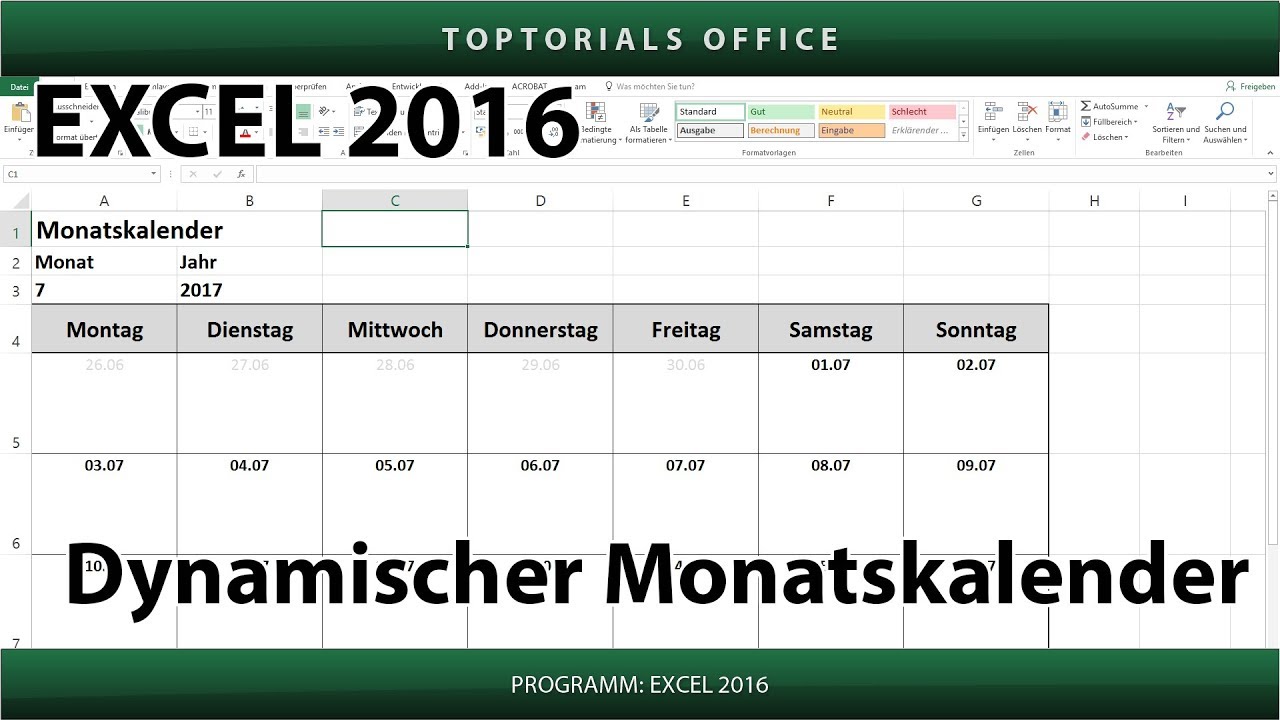
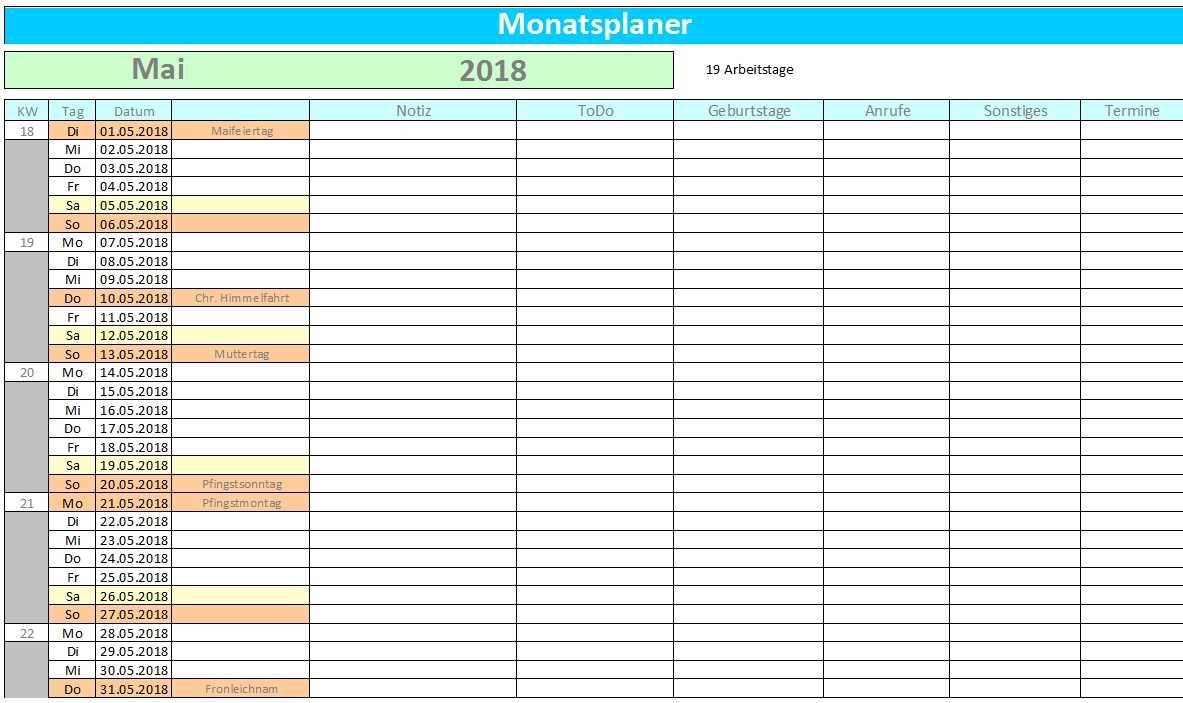
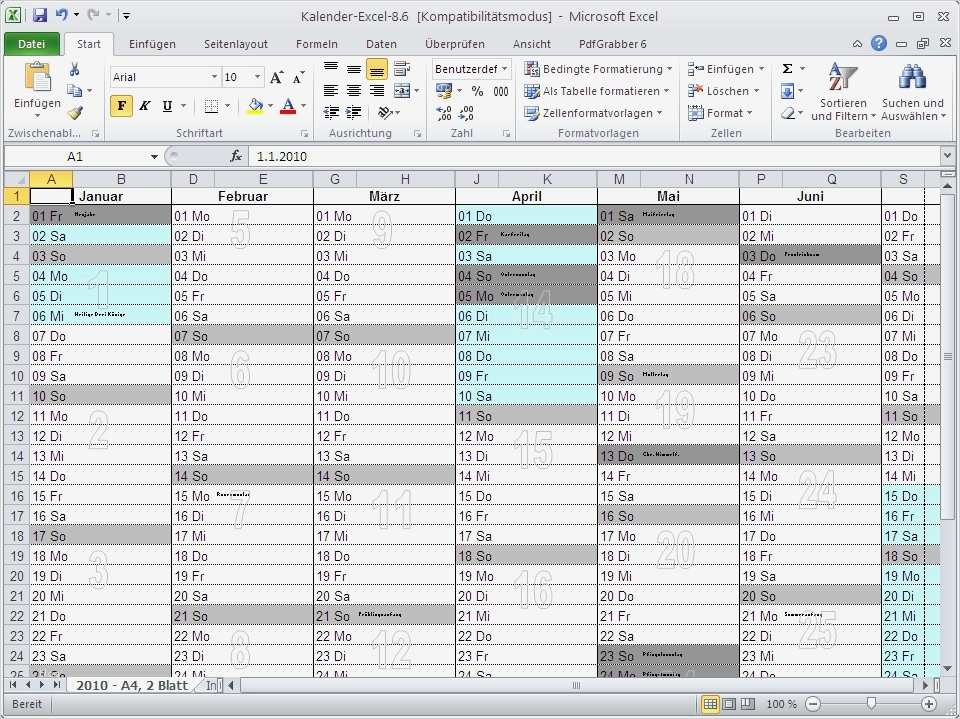
Die Organisation von Terminen, Aufgaben und Projekten ist ein essentieller Bestandteil sowohl im privaten als auch im beruflichen Alltag. Ein gut strukturierter Kalender ist dabei unerlässlich. Während digitale Kalender viele Vorteile bieten, behalten Papierkalender und insbesondere Excel-Kalender ihre Bedeutung, vor allem aufgrund ihrer Flexibilität und Individualisierbarkeit. Dieser Artikel befasst sich mit der Erstellung und Nutzung von Excel-Kalendern, die jeweils einen Monat auf einem Blatt darstellen – ideal für Übersichtlichkeit und effizientes Zeitmanagement.
Die Vorteile eines Excel-Monatskalenders:
Im Vergleich zu herkömmlichen Papierkalendern oder komplexen digitalen Planern bietet ein Excel-Kalender Monat pro Blatt diverse Vorteile:
- Individuelle Anpassung: Excel erlaubt eine umfassende Personalisierung. Sie können die Darstellung nach Ihren Bedürfnissen anpassen: Farben, Schriftarten, Spalten für Notizen, Aufgabenlisten – alles ist möglich. Sie sind nicht an vorgegebene Formate gebunden.
- Datenverwaltung: Termine und Aufgaben lassen sich einfach eingeben, bearbeiten und löschen. Die Daten sind digital gespeichert und somit jederzeit verfügbar und leicht zu sichern.
- Formeln und Funktionen: Excel bietet die Möglichkeit, Formeln und Funktionen zu nutzen, um beispielsweise automatisch Erinnerungen zu generieren, Fälligkeiten zu berechnen oder Statistiken zu erstellen.
- Kostenersparnis: Im Gegensatz zu gekauften Papierkalendern ist die Erstellung eines Excel-Kalenders kostenlos, abgesehen von den Kosten für die Software selbst.
- Wiederverwendbarkeit: Einmal erstelltes Template kann für alle zukünftigen Monate einfach kopiert und angepasst werden. Dies spart Zeit und Aufwand.
- Integration: Excel-Kalender lassen sich einfach in andere Excel-Dateien oder Dokumente integrieren, was die Gesamtübersicht verbessert.
Erstellung eines Excel-Kalenders Monat pro Blatt: Schritt für Schritt Anleitung:
Die Erstellung eines Monatskalenders in Excel ist relativ einfach, auch für Anwender mit wenig Erfahrung. Hier eine Schritt-für-Schritt-Anleitung:
-
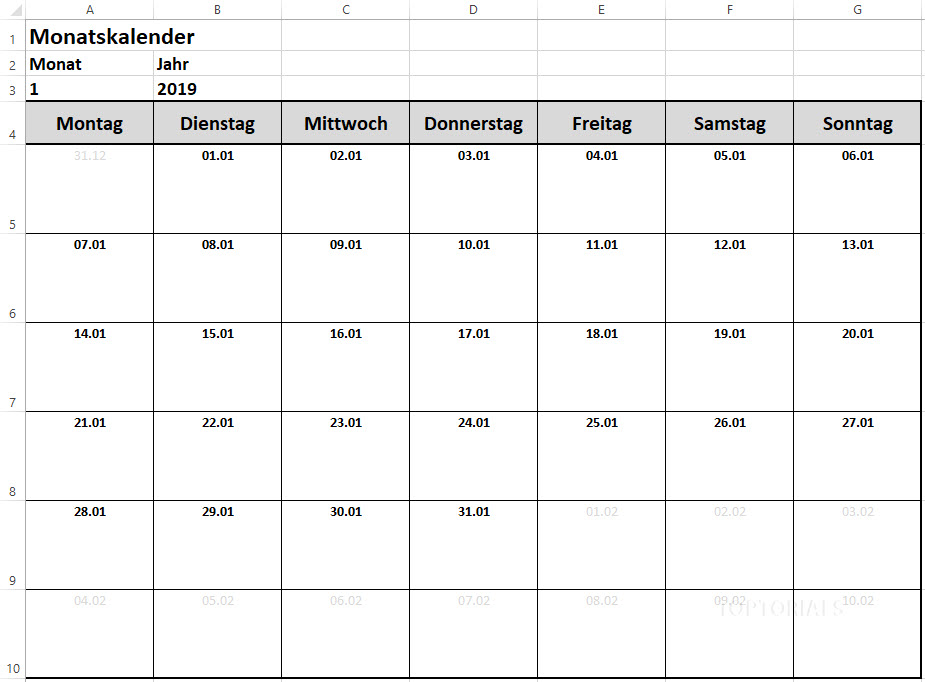
Layout festlegen: Bestimmen Sie zunächst das gewünschte Layout. Sollen die Wochentage in Spalten oder Zeilen angeordnet sein? Wie viel Platz benötigen Sie für Notizen oder Aufgaben? Eine horizontale Anordnung der Wochentage ist meist übersichtlicher.
-
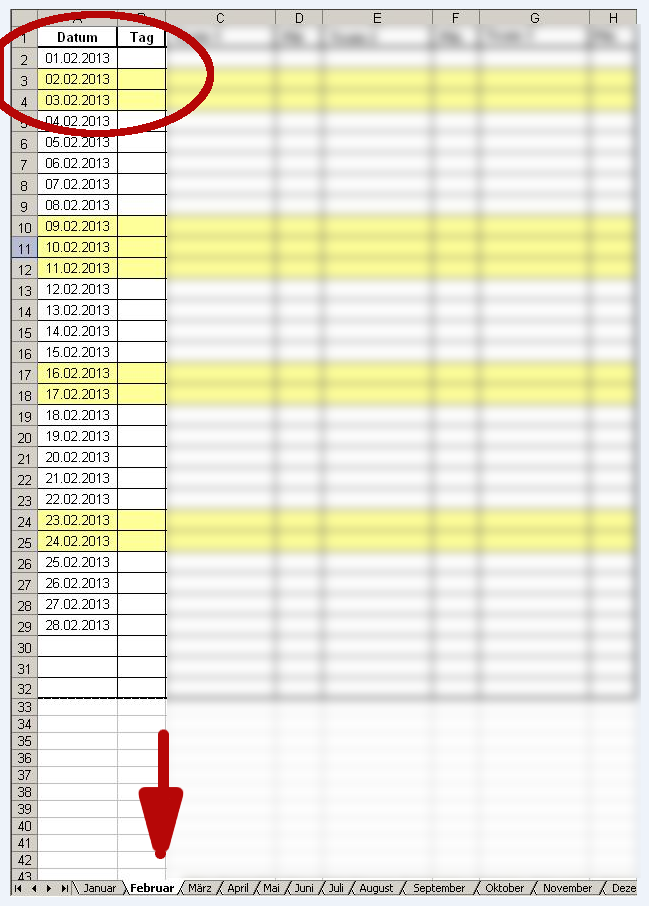
Datumseingabe: Geben Sie das Datum des ersten Tages des Monats in eine Zelle ein. Verwenden Sie dann die Autoausfüllfunktion von Excel, um die restlichen Daten des Monats automatisch zu generieren. Excel erkennt das Datumsformat und füllt die folgenden Zellen entsprechend.
-
Wochentage einfügen: Füllen Sie die erste Zeile mit den Wochentagen. Sie können die Zellen formatieren, um die Wochentage hervorzuheben (z.B. Fettschrift, andere Schriftfarbe).
-
Formatierung: Formatieren Sie den Kalender nach Ihren Wünschen. Wählen Sie eine übersichtliche Schriftart und -größe. Sie können auch Farben verwenden, um verschiedene Termine oder Aufgaben zu kennzeichnen. Rahmen um die Zellen verbessern die Lesbarkeit.
-
Funktionen und Formeln (optional): Für fortgeschrittene Anwender bieten sich verschiedene Funktionen an:
- Bedingte Formatierung: Markieren Sie Termine automatisch mit verschiedenen Farben, abhängig von Kriterien (z.B. Priorität, Terminart).
- Formeln zur Terminberechnung: Berechnen Sie automatisch Fälligkeiten oder die verbleibende Zeit bis zu einem Termin.
- Verknüpfungen zu anderen Tabellen: Verknüpfen Sie den Kalender mit anderen Excel-Tabellen, um beispielsweise Aufgabenlisten oder Projektpläne zu integrieren.
-
Druckvorbereitung: Passen Sie die Seitenränder und die Ausrichtung an, um sicherzustellen, dass der Kalender optimal auf ein Blatt Papier passt. Verwenden Sie die Druckvorschau, um das Ergebnis zu überprüfen.
-
Template erstellen: Speichern Sie die fertige Datei als Template (.xltx), um sie für zukünftige Monate einfach wiederverwenden zu können. Kopieren Sie das Template und passen Sie nur das Jahres- und Monatsdatum an.
Beispiele für individuelle Anpassungen:
Die Möglichkeiten zur Individualisierung sind nahezu unbegrenzt. Hier einige Beispiele:
- Farbcodierung: Verwenden Sie verschiedene Farben für verschiedene Kategorien von Terminen (z.B. Arbeit, Privat, Arzttermine).
- Symbole: Integrieren Sie Symbole, um Termine schneller zu erfassen (z.B. Stern für wichtige Termine, Ausrufezeichen für dringende Aufgaben).
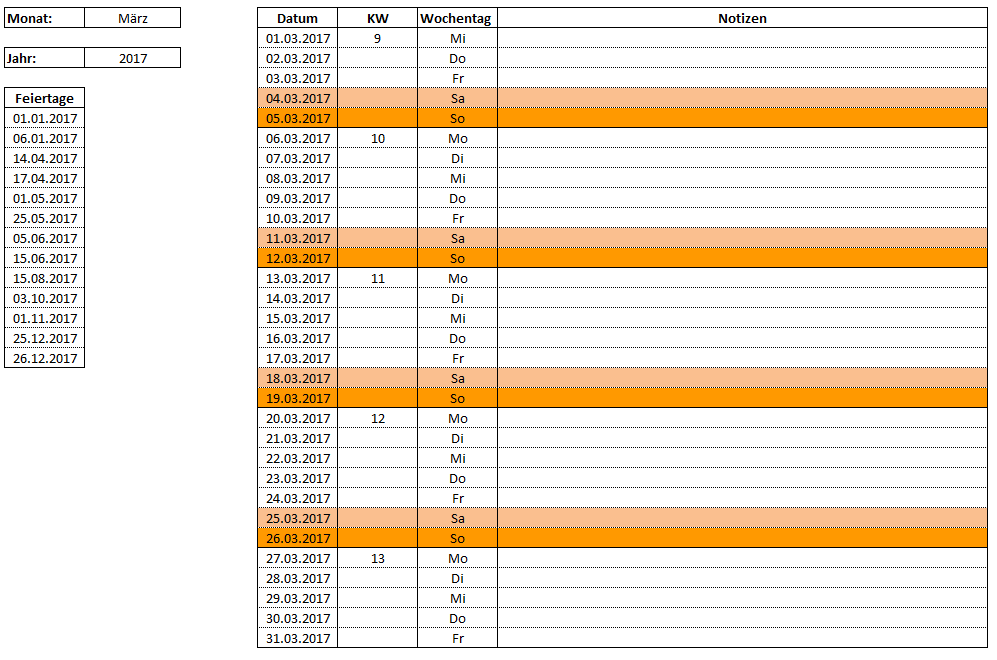
- Zusätzliche Spalten: Fügen Sie Spalten für Notizen, Aufgaben, Prioritäten oder Projektnamen hinzu.
- Integration von Aufgabenlisten: Verknüpfen Sie den Kalender mit einer separaten Aufgabenliste, um einen besseren Überblick über alle anstehenden Aufgaben zu erhalten.
- Visualisierungen: Erstellen Sie Diagramme oder Grafiken, um die Auslastung der einzelnen Tage oder Wochen zu visualisieren.
Tipps für die effiziente Nutzung:
- Regelmäßige Aktualisierung: Aktualisieren Sie den Kalender regelmäßig, um sicherzustellen, dass er immer aktuell ist.
- Klare Kennzeichnungen: Verwenden Sie klare und prägnante Beschriftungen für Ihre Termine und Aufgaben.
- Farbkonsistenz: Halten Sie die Farbcodierung konsistent, um die Übersichtlichkeit zu gewährleisten.
- Regelmäßige Sicherung: Sichern Sie Ihre Excel-Datei regelmäßig, um Datenverlust zu vermeiden.
- Experimentieren: Experimentieren Sie mit verschiedenen Layouts und Funktionen, um das für Sie optimale System zu finden.
Fazit:
Ein Excel-Kalender Monat pro Blatt bietet eine flexible und effiziente Möglichkeit, Termine und Aufgaben zu organisieren. Die Individualisierbarkeit und die Integration von Funktionen machen ihn zu einem wertvollen Werkzeug für die Zeitplanung im privaten und beruflichen Kontext. Mit etwas Übung lässt sich ein persönlicher, auf die individuellen Bedürfnisse zugeschnittener Kalender erstellen, der die Organisation und Produktivität deutlich verbessert. Die anfängliche Investition an Zeit lohnt sich durch die langfristige Effizienzsteigerung und die verbesserte Übersichtlichkeit. Probieren Sie es aus und entdecken Sie die Vorteile eines selbstgestalteten Excel-Monatskalenders!

Abschluss
Daher hoffen wir, dass dieser Artikel wertvolle Einblicke in Excel Kalender Monat pro Blatt: Effizienz und Übersichtlichkeit im Alltag und Beruf bietet. Wir hoffen, dass Sie diesen Artikel informativ und nützlich finden. Bis zum nächsten Artikel!