Excel-Kalender erstellen mit Feiertagen: Ein umfassender Leitfaden
Verwandte Artikel: Excel-Kalender erstellen mit Feiertagen: Ein umfassender Leitfaden
Einführung
Mit großer Freude werden wir uns mit das faszinierende Thema rund um Excel-Kalender erstellen mit Feiertagen: Ein umfassender Leitfaden vertiefen. Lassen Sie uns interessante Informationen zusammenfügen und den Lesern frische Perspektiven bieten.
Table of Content
Excel-Kalender erstellen mit Feiertagen: Ein umfassender Leitfaden
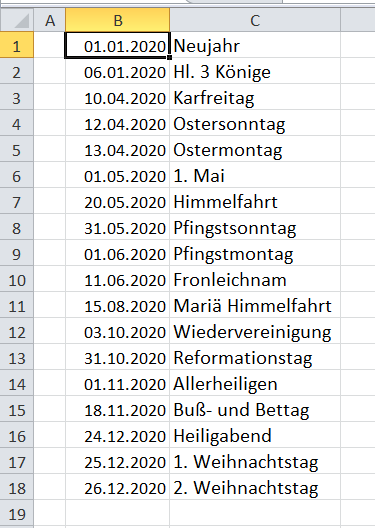
Ein gut gestalteter Kalender ist unerlässlich für die Organisation des Arbeits- und Privatlebens. Excel bietet hierfür hervorragende Möglichkeiten, individuelle Kalender zu erstellen, die den eigenen Bedürfnissen entsprechen. Besonders praktisch ist die Integration von Feiertagen, um wichtige Termine nicht zu übersehen. Dieser Artikel zeigt Ihnen Schritt für Schritt, wie Sie einen Excel-Kalender mit Feiertagen erstellen, verschiedene Gestaltungsmöglichkeiten nutzen und die Funktionalität erweitern können.
1. Grundlagen: Die verschiedenen Ansätze
Es gibt verschiedene Wege, einen Excel-Kalender mit Feiertagen zu erstellen. Die Wahl des besten Ansatzes hängt von Ihren individuellen Anforderungen und Ihrem Excel-Know-how ab:
-
Manueller Ansatz: Für einfache Kalender mit wenigen Feiertagen kann die manuelle Eingabe die schnellste Methode sein. Sie tragen die Feiertage direkt in die Zellen ein. Dieser Ansatz ist jedoch zeitaufwendig und fehleranfällig, besonders bei komplexen Kalendern oder über mehrere Jahre hinweg.
-
Formelbasierter Ansatz: Mittels Formeln können Sie automatisiert Feiertage einfügen. Dies erfordert etwas mehr Excel-Kenntnisse, bietet aber deutlich mehr Flexibilität und Genauigkeit. Sie können Formeln verwenden, um das Datum eines Feiertags basierend auf dem Jahr zu berechnen (z.B. Osterdatum) oder eine Liste von Feiertagen aus einer externen Quelle zu importieren.
-
Datenimport aus externen Quellen: Viele Webseiten und Datenbanken bieten Listen von Feiertagen zum Download an. Diese Daten können Sie in Excel importieren und in Ihren Kalender integrieren. Dies ist die effizienteste Methode für komplexe Kalender mit vielen Feiertagen über mehrere Jahre.
2. Manueller Ansatz: Schnell und einfach (für kleine Kalender)
Für einen einfachen Monatskalender mit wenigen Feiertagen genügt der manuelle Ansatz. Erstellen Sie zunächst eine Tabelle mit den Tagen des Monats. Sie können dies mit der Funktion =DATUM(Jahr;Monat;Tag) automatisieren. Tragen Sie anschließend die Feiertage manuell ein, z.B. durch Hervorhebung der Zellen oder die Eintragung des Feiertagsnamens.
Beispiel:
| Datum | Tag | Feiertag |
|---|---|---|
| 01.01.2024 | Mo | Neujahr |
| 06.01.2024 | Sa | |
| … | … | … |
Nachteile: Dieser Ansatz ist nicht skalierbar und fehleranfällig. Änderungen des Jahres erfordern eine komplette Neuerstellung.
3. Formelbasierter Ansatz: Automatisierung und Flexibilität
Der formelbasierte Ansatz bietet deutlich mehr Flexibilität. Für einfach zu berechnende Feiertage wie Neujahr oder Weihnachten können Sie einfache Formeln verwenden:
-
Neujahr:
=DATUM(Jahr;1;1) -
Weihnachten:
=DATUM(Jahr;12;25)
Komplexere Feiertage wie Ostern erfordern komplexere Formeln, die auf Algorithmen zur Osterdatumsberechnung basieren. Diese Formeln können recht umfangreich sein und sind im Internet frei verfügbar.
Beispiel (Osterdatum):
Die genaue Formel für das Osterdatum ist komplex und variiert je nach Quelle. Sie finden zahlreiche Beispiele im Internet, die Sie anpassen können. Die Formel berechnet das Osterdatum basierend auf dem eingegebenen Jahr.
Vorteile: Automatisierung, Anpassbarkeit, Skalierbarkeit.
Nachteile: Erfordert fundierte Excel-Kenntnisse.
4. Datenimport aus externen Quellen: Effizienz für große Kalender
Die effizienteste Methode für umfangreiche Kalender ist der Import von Feiertagen aus externen Quellen. Viele Webseiten bieten CSV- oder XML-Dateien mit Feiertagsdaten zum Download an. Importieren Sie die Daten in Excel und verlinken Sie diese mit Ihrem Kalender. Dies ermöglicht eine einfache Aktualisierung der Feiertagen, ohne die Kalenderstruktur zu verändern.
Schritte:
- Datenquelle finden: Suchen Sie im Internet nach einer Datenbank mit Feiertagen für Ihr Land.
- Daten herunterladen: Laden Sie die Daten im gewünschten Format (z.B. CSV) herunter.
- Daten importieren: Importieren Sie die CSV-Datei in Excel über "Daten" -> "Aus Text".
-
Verknüpfung mit Kalender: Verwenden Sie die
SVERWEIS-Funktion, um die Feiertage aus der importierten Tabelle in Ihren Kalender einzutragen. Die Funktion sucht nach dem Datum in der importierten Tabelle und gibt den entsprechenden Feiertag zurück.
5. Gestaltung und Erweiterung des Kalenders
Nach der Erstellung des Kalenders können Sie ihn mit verschiedenen Funktionen erweitern und gestalten:
- Formatierung: Verwenden Sie Farben, Schriftarten und Rahmen, um den Kalender übersichtlicher zu gestalten.
- Bedingte Formatierung: Heben Sie Feiertage durch automatische Formatierung hervor (z.B. rote Schriftfarbe).
- Zusätzliche Spalten: Fügen Sie Spalten für Notizen, Termine oder Aufgaben hinzu.
- Tabellenfunktionen: Nutzen Sie die Tabellenfunktionen von Excel, um den Kalender besser zu verwalten und zu sortieren.
- Diagramme: Visualisieren Sie Ihre Daten mit Diagrammen (z.B. Anzahl der Feiertage pro Monat).
- Druckvorlagen: Erstellen Sie eine Druckvorlage, um den Kalender optimal auszudrucken.
6. Fazit:
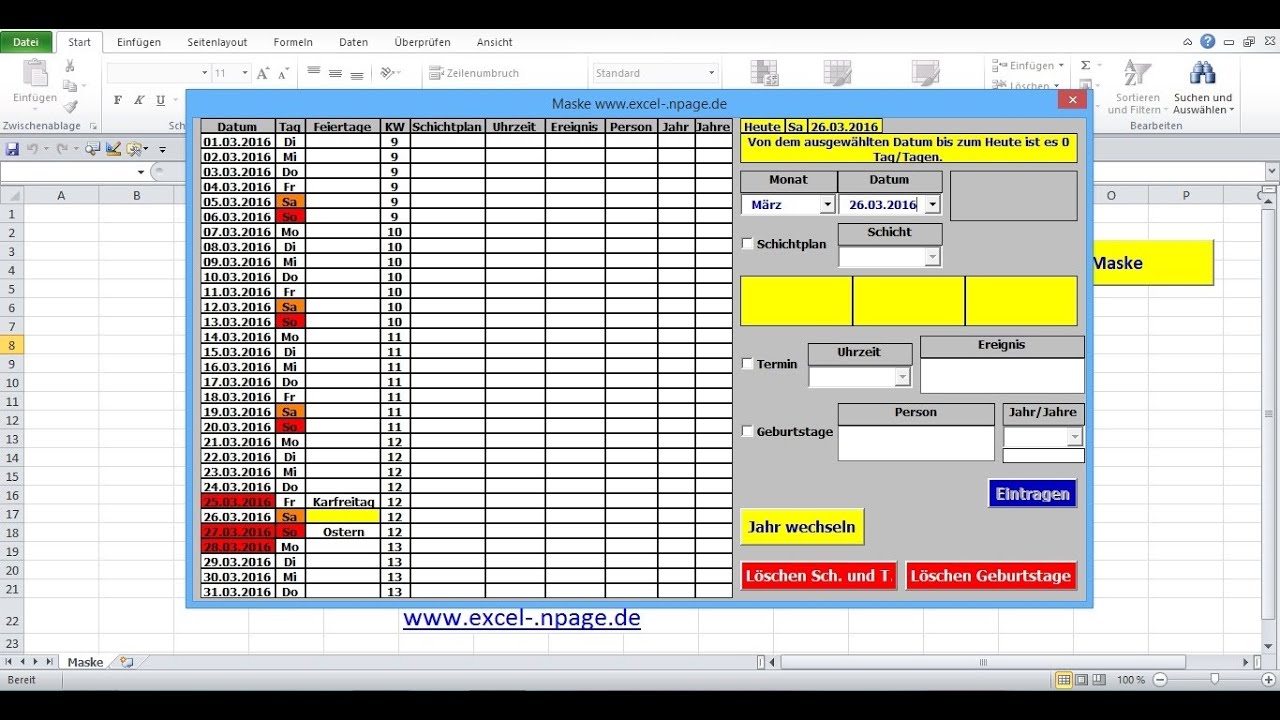
Die Erstellung eines Excel-Kalenders mit Feiertagen bietet eine flexible und effiziente Möglichkeit, Ihre Termine zu organisieren. Die Wahl des besten Ansatzes hängt von Ihren individuellen Bedürfnissen ab. Der manuelle Ansatz eignet sich für einfache Kalender, während der formelbasierte und importbasierte Ansatz für komplexere Kalender mit vielen Feiertagen über mehrere Jahre hinweg besser geeignet sind. Mit den beschriebenen Methoden und Gestaltungsmöglichkeiten können Sie einen individuellen und funktionalen Excel-Kalender erstellen, der Ihren Anforderungen optimal entspricht. Denken Sie daran, die Möglichkeiten der Excel-Funktionen wie SVERWEIS, WENN, DATUM und BEDINGTE FORMATIERUNG zu nutzen, um Ihre Kalendergestaltung zu optimieren. Mit etwas Übung können Sie einen professionell aussehenden und hochfunktionalen Kalender erstellen, der Ihnen das ganze Jahr über gute Dienste leisten wird.





Abschluss
Daher hoffen wir, dass dieser Artikel wertvolle Einblicke in Excel-Kalender erstellen mit Feiertagen: Ein umfassender Leitfaden bietet. Wir schätzen Ihre Aufmerksamkeit für unseren Artikel. Bis zum nächsten Artikel!