Excel-Kalender einfügen: Dropdowns für effizientes Terminmanagement
Verwandte Artikel: Excel-Kalender einfügen: Dropdowns für effizientes Terminmanagement
Einführung
Mit Begeisterung werden wir uns durch das faszinierende Thema rund um Excel-Kalender einfügen: Dropdowns für effizientes Terminmanagement vertiefen. Lassen Sie uns interessante Informationen zusammenfügen und den Lesern frische Perspektiven bieten.
Table of Content
Excel-Kalender einfügen: Dropdowns für effizientes Terminmanagement
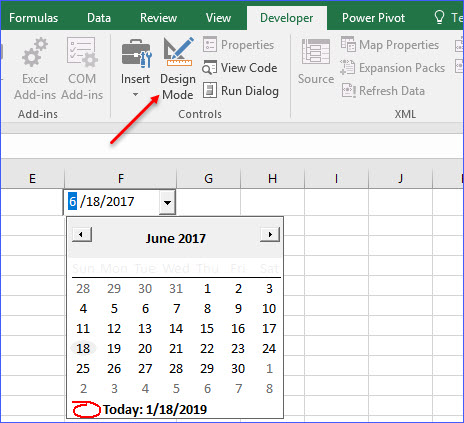
Microsoft Excel ist weit mehr als nur eine Tabellenkalkulationssoftware. Mit seinen vielfältigen Funktionen bietet es auch Möglichkeiten zur Organisation und Verwaltung von Terminen und Projekten. Während ein einfacher Kalender in Excel zwar manuell erstellt werden kann, bietet die Kombination aus Datenvalidierung und Dropdown-Listen eine deutlich effizientere und benutzerfreundlichere Methode zur Eingabe und Auswahl von Daten, insbesondere wenn es um die Auswahl von Daten aus einer definierten Liste geht, wie beispielsweise Tage, Wochentage oder Monate. Dieser Artikel beleuchtet die verschiedenen Möglichkeiten, wie Sie einen Kalender in Excel einfügen und mit Dropdowns für ein optimales Terminmanagement verknüpfen können.
I. Grundlagen: Datenvalidierung und Dropdowns
Bevor wir uns mit der Erstellung eines Excel-Kalenders mit Dropdowns befassen, ist es wichtig, die grundlegenden Mechanismen der Datenvalidierung zu verstehen. Die Datenvalidierung erlaubt es, die Eingabe von Daten in eine Zelle einzuschränken. Dies geschieht durch die Definition von Regeln, die festlegen, welche Art von Daten akzeptiert werden. Dropdowns sind eine visuelle Darstellung dieser Datenvalidierung. Sie präsentieren dem Benutzer eine Liste von zulässigen Werten, aus denen er auswählen kann, wodurch Tippfehler vermieden und die Datenqualität verbessert wird.
II. Methoden zur Kalender-Erstellung mit Dropdowns
Es gibt verschiedene Ansätze, um einen Kalender mit Dropdowns in Excel zu erstellen. Die Komplexität des Kalenders und der gewünschte Funktionsumfang bestimmen die geeignete Methode.
A. Einfacher Monatskalender mit Dropdown-Auswahl des Monats und Jahres:
Diese Methode eignet sich für eine einfache Übersicht über einen bestimmten Monat. Wir benötigen drei Spalten: "Monat", "Jahr" und "Tag".
-
Monat und Jahr Dropdown: Erstellen Sie zunächst zwei Dropdown-Listen für "Monat" und "Jahr". Für den Monat können Sie die Monate Januar bis Dezember direkt in die Liste eintragen. Für das Jahr wählen Sie einen geeigneten Zeitraum, z.B. die nächsten 10 Jahre. Um die Dropdowns zu erstellen, markieren Sie die Zellen, in die die Dropdowns eingefügt werden sollen, gehen Sie auf "Daten" -> "Datenüberprüfung" -> "Einstellungen". Wählen Sie "Liste" als "Zulässiger Wert" und geben Sie die Liste der Monate bzw. Jahre in das Feld "Quelle" ein (z.B.
Januar;Februar;März;...;Dezemberfür den Monat). -
Tag Dropdown (dynamisch): Der Tag-Dropdown muss dynamisch sein, da die Anzahl der Tage im Monat variiert. Dies erfordert eine etwas komplexere Formel. Wir verwenden die Funktion
TAGEIMMONAT. In der Zelle für den Tag-Dropdown verwenden Sie die Datenüberprüfung mit dem "Liste"-Typ. Die Quelle der Liste wird durch eine Formel definiert, die die Anzahl der Tage des ausgewählten Monats und Jahres ermittelt:=TEXT(ZEILE(INDIREKT("1:"&TAGEIMMONAT(VERKETTEN(B1;".";A1))));"00")(Angenommen, Zelle A1 enthält das Jahr und Zelle B1 den Monat als Text, z.B. "Januar"). Diese Formel generiert eine Liste von Tagen von 01 bis zum letzten Tag des Monats.
B. Komplexere Kalender mit Wochenansicht und Terminen:
Für eine detailliertere Kalenderansicht mit der Möglichkeit, Termine hinzuzufügen und zu verwalten, ist ein komplexeres Design notwendig. Dies kann mit mehreren Blättern und Formeln erreicht werden. Ein solches System könnte die folgenden Elemente enthalten:
-
Hauptblatt: Übersicht über den Monat mit Wochentagen als Spalten und Tagen als Zeilen. Jede Zelle könnte einen Dropdown für die Auswahl von Terminen oder Aktivitäten enthalten. Die Dropdowns könnten vordefinierte Optionen anbieten oder die Eingabe von Text ermöglichen.
-
Datenblatt: Ein separates Blatt, das alle Termine und deren Details speichert. Dieses Blatt dient als Datenquelle für die Dropdowns im Hauptblatt.
-
Formeln: Verknüpfungen zwischen dem Hauptblatt und dem Datenblatt ermöglichen die dynamische Aktualisierung der Dropdowns.
SVERWEISoderINDEX/VERGLEICHkönnten hier verwendet werden, um die entsprechenden Termine aus dem Datenblatt abzurufen. -
Farbcodierung: Die Zellen im Hauptblatt könnten farblich codiert werden, um die verschiedenen Termine visuell zu unterscheiden. Bedingte Formatierung ist hier hilfreich.
C. Verwendung von VBA-Makros:
Für besonders komplexe Kalenderfunktionen, wie z.B. die automatische Generierung von Kalendern für mehrere Monate oder Jahre oder die Integration von externen Datenquellen, ist die Verwendung von VBA-Makros empfehlenswert. VBA ermöglicht die Erstellung von benutzerdefinierten Funktionen und die Automatisierung von Aufgaben. Mit VBA können Sie z.B. einen Kalender mit interaktiven Elementen erstellen, die auf Benutzereingaben reagieren.
III. Optimierung und Erweiterungen
Die hier beschriebenen Methoden können durch verschiedene Optimierungen und Erweiterungen verbessert werden:
-
Benutzerfreundlichkeit: Eine klare und intuitive Benutzeroberfläche ist entscheidend. Verwenden Sie aussagekräftige Beschriftungen und gestalten Sie den Kalender übersichtlich.
-
Fehlerbehandlung: Implementieren Sie Mechanismen zur Fehlerbehandlung, um sicherzustellen, dass der Kalender auch bei ungültigen Eingaben korrekt funktioniert.
-
Datenvalidierung: Nutzen Sie die Datenvalidierung nicht nur für die Dropdowns, sondern auch für andere Eingabefelder, um die Datenqualität zu gewährleisten.
-
Integration mit anderen Anwendungen: Integrieren Sie den Excel-Kalender mit anderen Anwendungen, wie z.B. Outlook oder Projektmanagement-Software, um ein umfassendes Terminmanagement-System zu erstellen.
-
Sicherungskopien: Erstellen Sie regelmäßig Sicherungskopien Ihrer Excel-Datei, um Datenverlust zu vermeiden.
IV. Fazit:
Die Erstellung eines Excel-Kalenders mit Dropdowns bietet eine flexible und effiziente Möglichkeit, Termine und Projekte zu verwalten. Die Komplexität des Kalenders hängt von den individuellen Bedürfnissen ab. Von einfachen Monatskalendern bis hin zu komplexen Systemen mit VBA-Makros – die Möglichkeiten sind vielfältig. Durch die Kombination von Datenvalidierung, Dropdowns und ggf. VBA-Programmierung können Sie einen maßgeschneiderten Kalender erstellen, der Ihren Anforderungen optimal entspricht und Ihnen hilft, Ihr Zeitmanagement zu verbessern. Denken Sie daran, die Benutzerfreundlichkeit und die Datenqualität stets im Auge zu behalten, um den maximalen Nutzen aus Ihrem Excel-Kalender zu ziehen. Die Wahl der richtigen Methode hängt von Ihren Kenntnissen in Excel und dem gewünschten Funktionsumfang ab. Beginnen Sie mit einer einfachen Lösung und erweitern Sie diese schrittweise, um die Komplexität zu bewältigen. Mit etwas Übung und Kreativität können Sie einen leistungsstarken und benutzerfreundlichen Excel-Kalender erstellen, der Ihnen im Alltag wertvolle Dienste leistet.

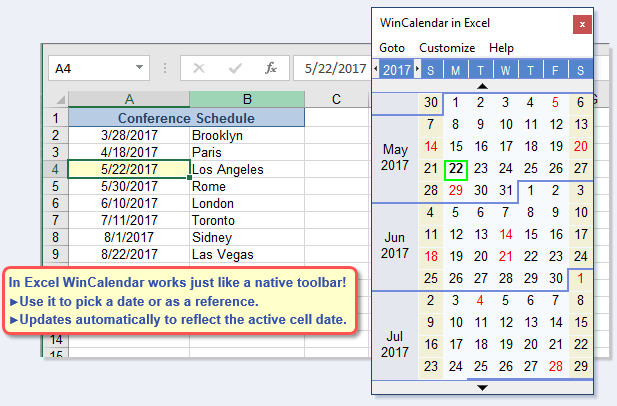
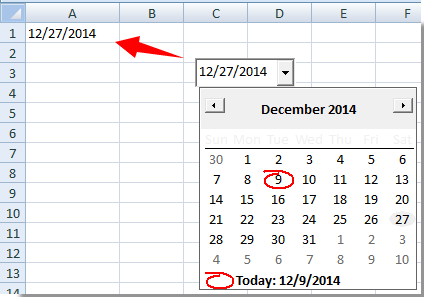
![Dropdown Liste in Excel erstellen · [mit Video]](https://d1g9li960vagp7.cloudfront.net/wp-content/uploads/2022/11/Folie3-14-1024x576.png)

![Dropdown Liste in Excel erstellen · [mit Video]](https://d1g9li960vagp7.cloudfront.net/wp-content/uploads/2022/11/Folie2-16-1024x576.png)
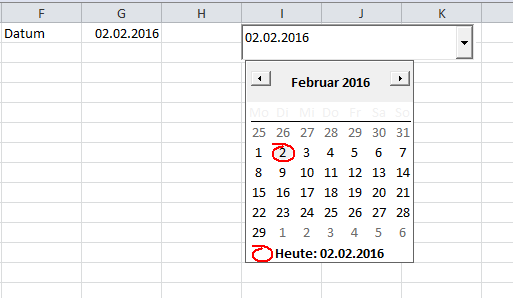

Abschluss
Daher hoffen wir, dass dieser Artikel wertvolle Einblicke in Excel-Kalender einfügen: Dropdowns für effizientes Terminmanagement bietet. Wir hoffen, dass Sie diesen Artikel informativ und nützlich finden. Bis zum nächsten Artikel!