Excel Kalender 2025 erstellen: Eine umfassende Anleitung für Anfänger und Fortgeschrittene
Verwandte Artikel: Excel Kalender 2025 erstellen: Eine umfassende Anleitung für Anfänger und Fortgeschrittene
Einführung
Bei dieser feierlichen Gelegenheit freuen wir uns, in das das faszinierende Thema rund um Excel Kalender 2025 erstellen: Eine umfassende Anleitung für Anfänger und Fortgeschrittene vertiefen. Lassen Sie uns interessante Informationen zusammenfügen und den Lesern frische Perspektiven bieten.
Table of Content
Excel Kalender 2025 erstellen: Eine umfassende Anleitung für Anfänger und Fortgeschrittene
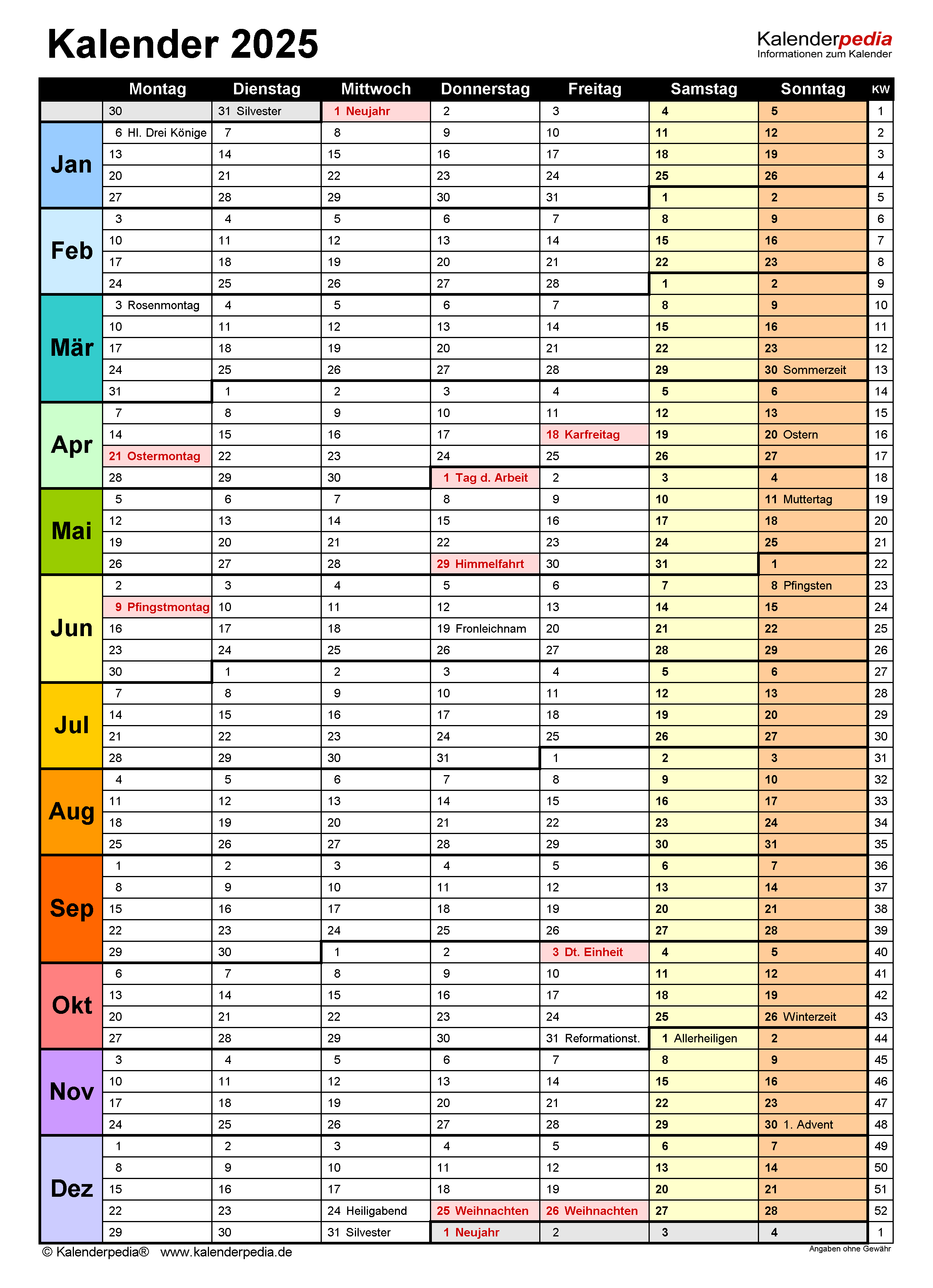
Der Jahreswechsel steht vor der Tür und mit ihm die Notwendigkeit, einen neuen Kalender für das Jahr 2025 zu erstellen. Während digitale Kalenderlösungen immer beliebter werden, bietet Microsoft Excel weiterhin eine flexible und mächtige Möglichkeit, einen individuellen Kalender nach den eigenen Bedürfnissen zu gestalten. Dieser Artikel führt Sie Schritt für Schritt durch die Erstellung eines Excel-Kalenders für 2025, von einfachen bis hin zu komplexeren Designs, und bietet Tipps und Tricks für die Gestaltung und Funktionalität.
1. Grundlagen: Die einfache Monatsansicht
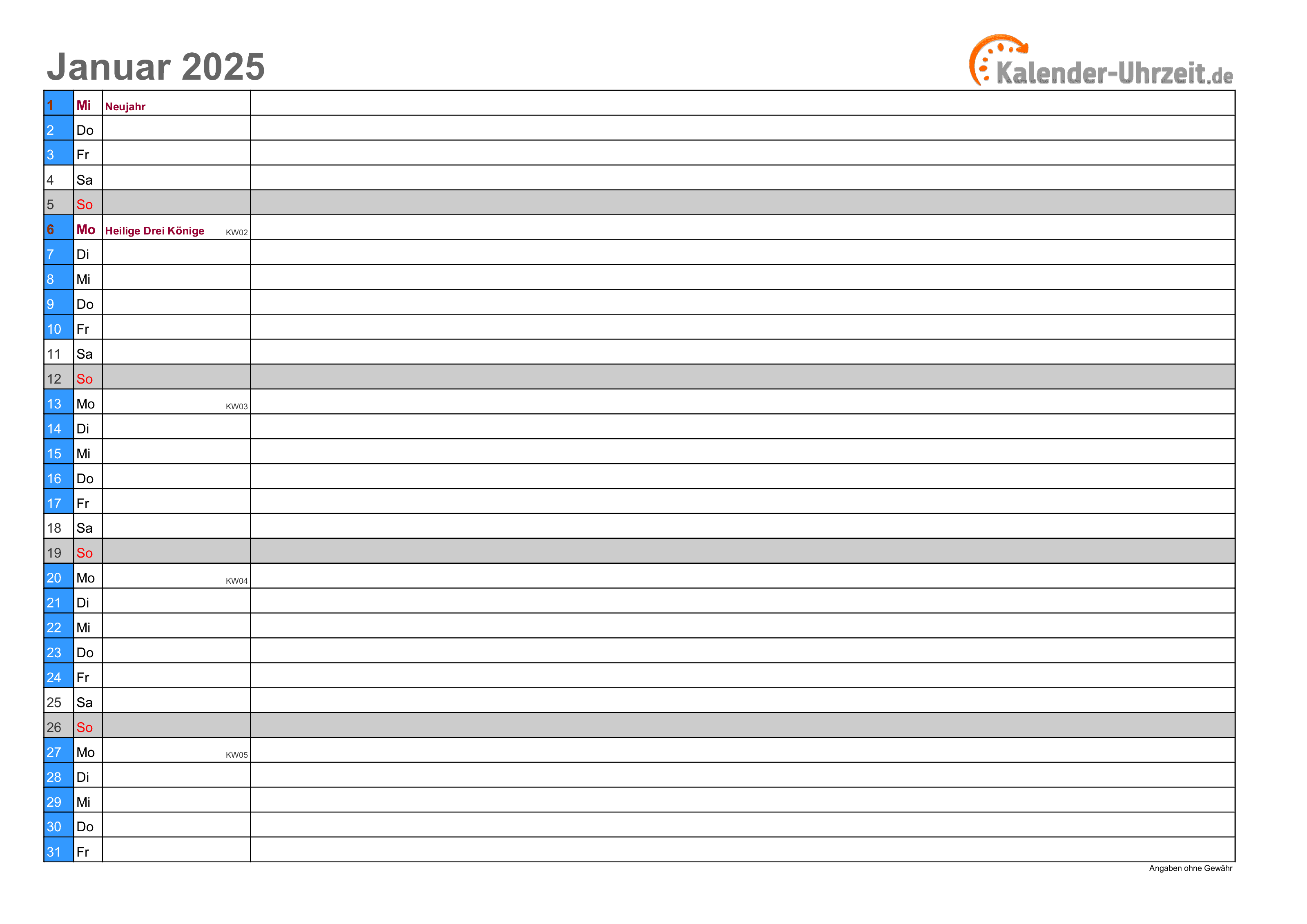
Der einfachste Weg, einen Excel-Kalender zu erstellen, ist die Darstellung eines Monats pro Blatt. Dies eignet sich besonders für den Überblick und einfache Terminplanung.
-
Schritt 1: Datumserstellung: Beginnen Sie mit der Eingabe des ersten Tages des Jahres 2025 (01.01.2025) in eine Zelle (z.B. A1). Formatieren Sie diese Zelle als Datum. In der Zelle darunter (A2) verwenden Sie die Formel
=A1+1und ziehen Sie das kleine Kästchen in der unteren rechten Ecke der Zelle nach unten, um die restlichen Tage des Januars automatisch zu generieren. Excel erkennt die Datumsformatierung und setzt die Tage fort. -
Schritt 2: Wochentage: In der ersten Zeile (z.B. B1 bis H1) geben Sie die Wochentage ein (Montag, Dienstag, usw.).
-
Schritt 3: Wochentage zuordnen: Verwenden Sie die
WENN-Funktion, um die Tage den richtigen Wochentagen zuzuordnen. Dies erfordert etwas mehr Aufwand, ist aber präziser als das manuelle Verschieben. Beispiel für Zelle B2:=WENN(WOCHENTAG(A2)=2;A2;""). Diese Formel prüft, ob der Wochentag in Zelle A2 ein Montag (2) ist. Ist dies der Fall, wird das Datum angezeigt, ansonsten bleibt die Zelle leer. Passen Sie die Formel für die anderen Wochentage entsprechend an (für DienstagWOCHENTAG(A2)=3, usw.). Kopieren Sie die Formeln für die restlichen Zellen der Spalten. -
Schritt 4: Monatsüberschrift: Fügen Sie eine Überschrift (z.B. "Januar 2025") über den Kalender ein.
-
Schritt 5: Wiederholung für die restlichen Monate: Kopieren Sie das gesamte Blatt und ändern Sie die Datumsangaben in Zelle A1 für den Februar, März usw. Passen Sie die Monatsüberschrift entsprechend an. Sie können auch Makros verwenden, um diesen Prozess zu automatisieren (siehe Abschnitt 4).
2. Erweiterung der Funktionalität: Zusätzliche Spalten und Funktionen
Die einfache Monatsansicht kann durch zusätzliche Spalten erweitert werden. Hier einige Ideen:
-
Notizenspalte: Fügen Sie eine Spalte hinzu, in der Sie kurze Notizen oder Erinnerungen zu den jeweiligen Tagen eintragen können.
-
Aufgabenspalte: Eine Spalte für Aufgaben, die an einem bestimmten Tag erledigt werden sollen.
-
Prioritätenspalte: Markieren Sie Aufgaben mit unterschiedlichen Prioritäten (hoch, mittel, niedrig). Sie können dies mit bedingter Formatierung visuell hervorheben.
-
Verknüpfungen zu anderen Dokumenten: Verlinken Sie den Kalender mit anderen relevanten Dokumenten, z.B. Projektplänen oder Meetingprotokollen.
3. Gestaltung und Formatierung: Visuelle Attraktivität
Ein gut gestalteter Kalender ist nicht nur funktional, sondern auch optisch ansprechend. Nutzen Sie die Möglichkeiten von Excel:
-
Farbgestaltung: Verwenden Sie Farben, um verschiedene Kategorien oder Prioritäten zu markieren.
-
Schriftarten: Wählen Sie leserliche Schriftarten und Größen.
-
Rahmen und Linien: Setzen Sie Rahmen und Linien, um den Kalender übersichtlich zu gestalten.
-
Bedingte Formatierung: Heben Sie wichtige Termine oder Fälligkeiten durch bedingte Formatierung hervor (z.B. rote Schrift für verpasste Termine).
-
Bilder und Grafiken: Integrieren Sie passende Bilder oder Grafiken, um den Kalender aufzuwerten (achten Sie jedoch auf die Dateigröße).
4. Automatisierung mit VBA-Makros (für Fortgeschrittene)
Für eine effizientere Kalendererstellung können VBA-Makros verwendet werden. Ein Makro kann den gesamten Kalender inklusive der Datumsberechnung und Formatierung automatisch generieren. Dies erfordert jedoch Kenntnisse in VBA-Programmierung. Ein Beispiel für ein einfaches Makro, das den ersten Monat generiert:
Sub KalenderErstellen()
  Dim ws As Worksheet
  Set ws = ThisWorkbook.Sheets.Add

  ws.Range("A1").Value = "01.01.2025"
  ws.Range("A1").NumberFormat = "dd.mm.yyyy"

  ' ... (weitere Code für Datumsberechnung, Wochentage, Formatierung) ...

End Sub
Dieser Code erstellt ein neues Blatt und fügt das erste Datum ein. Der Rest des Codes müsste die Datumsberechnung, die Zuordnung zu den Wochentagen und die Formatierung hinzufügen. Es gibt zahlreiche Online-Ressourcen, die detaillierte Informationen und Beispiele für VBA-Makros zur Kalendererstellung bieten.
5. Alternative Ansichten: Jahresübersicht, Wochenansicht
Neben der Monatsansicht können auch andere Ansichten erstellt werden:
-
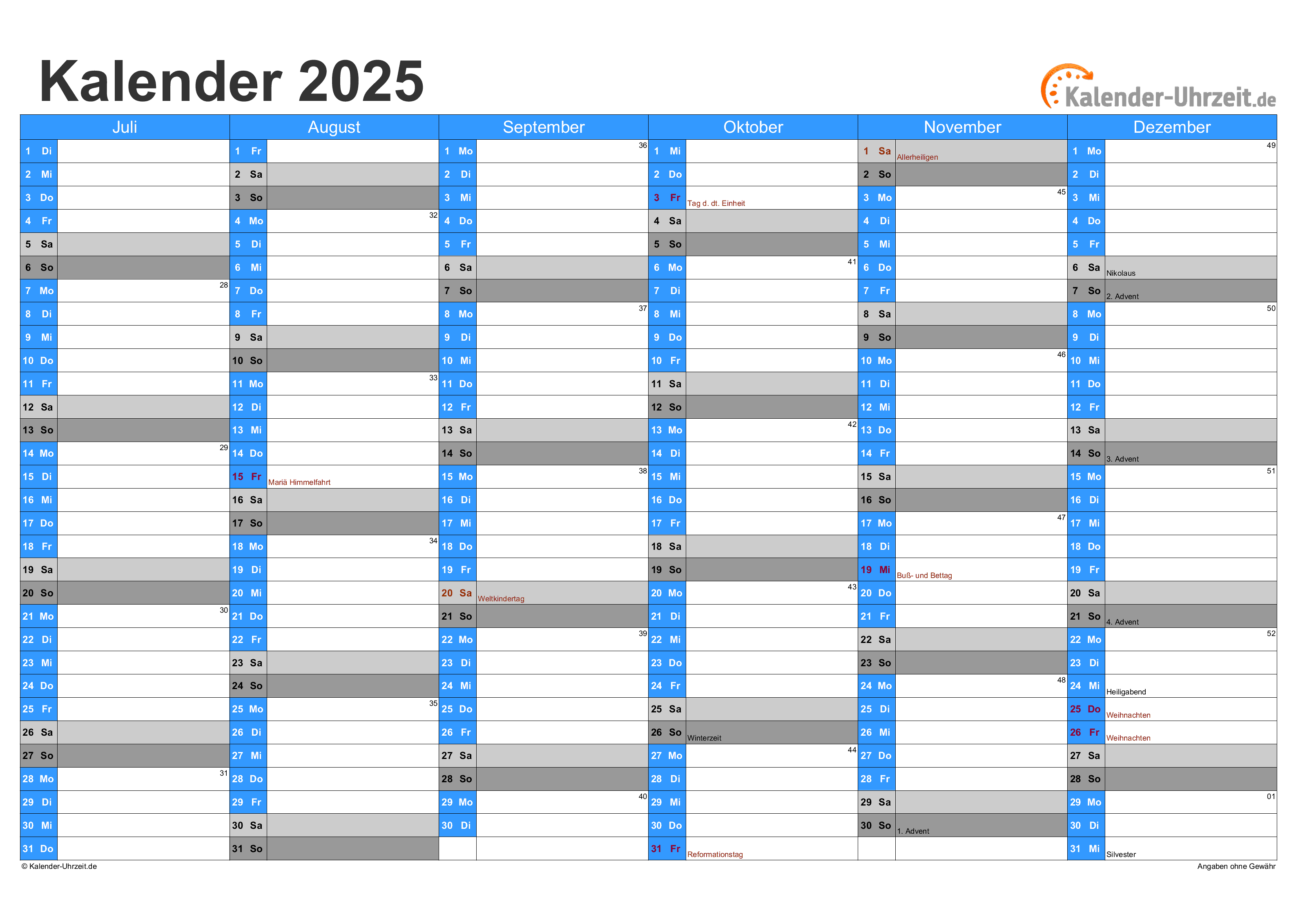
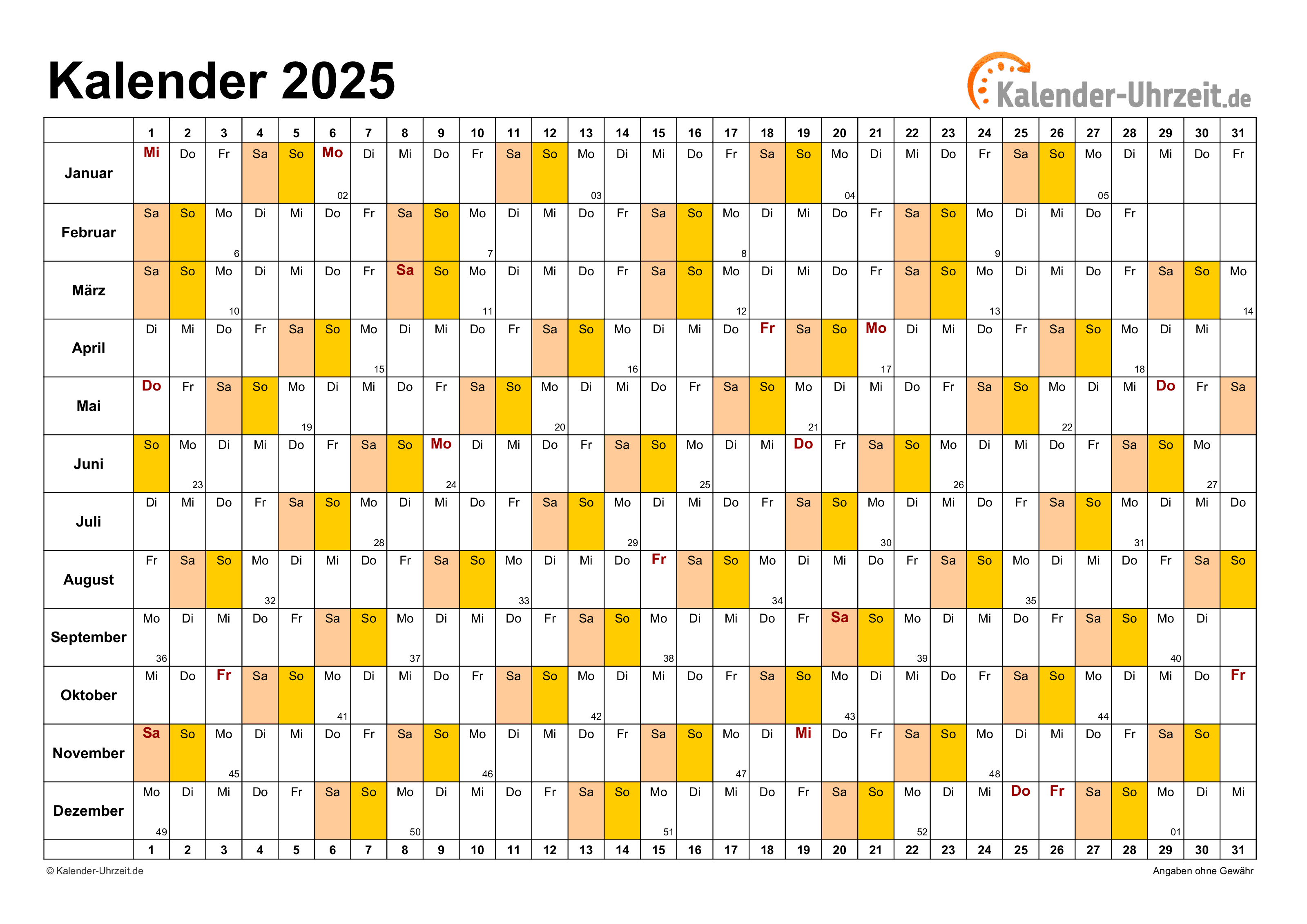
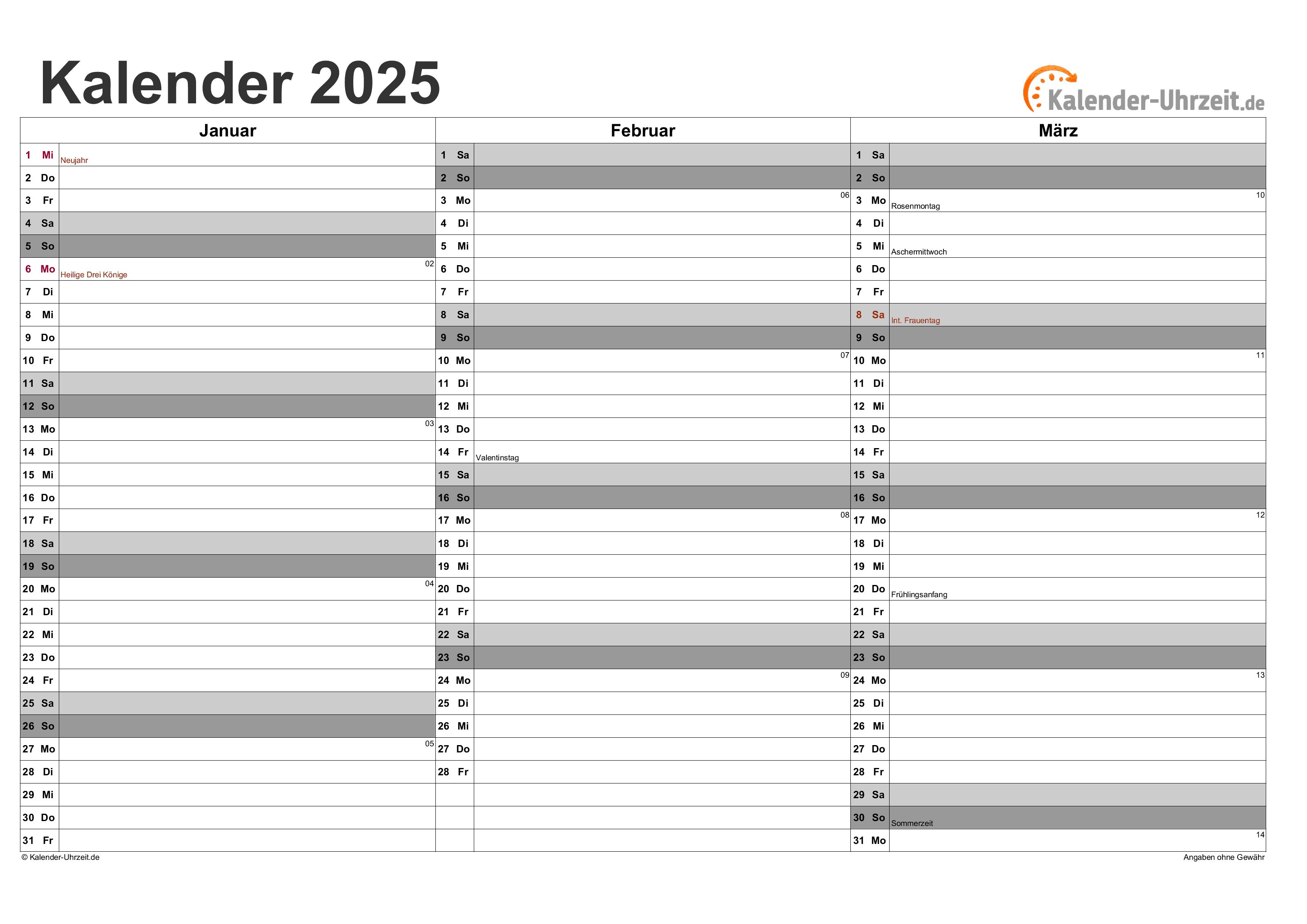
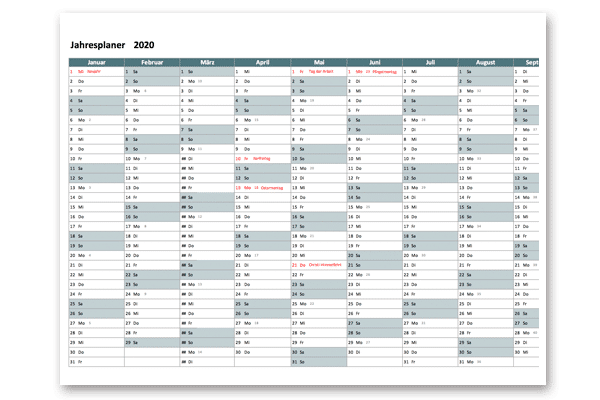
Jahresübersicht: Eine Übersicht über das gesamte Jahr 2025 auf einem einzigen Blatt. Dies bietet einen guten Überblick, ist aber weniger detailliert.
-
Wochenansicht: Eine Ansicht, die eine Woche auf einem Blatt darstellt. Ideal für detaillierte Planung und Terminverwaltung.
6. Dateiformat und Weiterverarbeitung:
Speichern Sie Ihren Excel-Kalender als Excel-Arbeitsmappe (.xlsx), um die Funktionalität zu erhalten. Sie können den Kalender auch als PDF exportieren, um ihn auszudrucken oder weiterzugeben. Achten Sie darauf, dass die Formatierung beim Exportieren erhalten bleibt.
Fazit:
Die Erstellung eines Excel-Kalenders für 2025 ist ein vielseitiges Projekt, das von einfachen bis hin zu komplexen Lösungen reicht. Mit den in diesem Artikel beschriebenen Schritten und Tipps können Sie einen individuellen Kalender erstellen, der Ihren Bedürfnissen entspricht. Von der einfachen Monatsansicht bis hin zu automatisierten Lösungen mit VBA-Makros – die Möglichkeiten sind nahezu unbegrenzt. Experimentieren Sie mit verschiedenen Funktionen und Gestaltungsmöglichkeiten, um den perfekten Kalender für 2025 zu kreieren. Denken Sie daran, dass die Funktionalität und die visuelle Gestaltung Hand in Hand gehen sollten, um einen Kalender zu schaffen, der sowohl praktisch als auch ansprechend ist.



Abschluss
Daher hoffen wir, dass dieser Artikel wertvolle Einblicke in Excel Kalender 2025 erstellen: Eine umfassende Anleitung für Anfänger und Fortgeschrittene bietet. Wir danken Ihnen, dass Sie sich die Zeit genommen haben, diesen Artikel zu lesen. Bis zum nächsten Artikel!