Excel-Dropdown-Kalender: Effizientes Datumsmanagement in Tabellenkalkulationen
Verwandte Artikel: Excel-Dropdown-Kalender: Effizientes Datumsmanagement in Tabellenkalkulationen
Einführung
Mit großer Freude werden wir uns mit das faszinierende Thema rund um Excel-Dropdown-Kalender: Effizientes Datumsmanagement in Tabellenkalkulationen vertiefen. Lassen Sie uns interessante Informationen zusammenfügen und den Lesern frische Perspektiven bieten.
Table of Content
Excel-Dropdown-Kalender: Effizientes Datumsmanagement in Tabellenkalkulationen
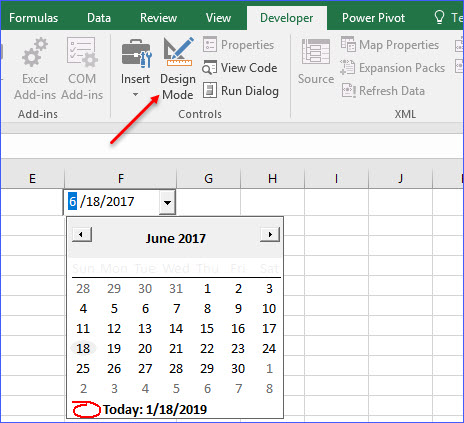
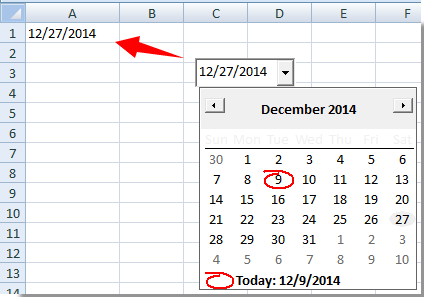
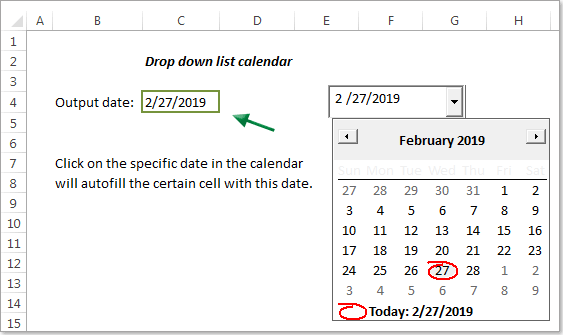
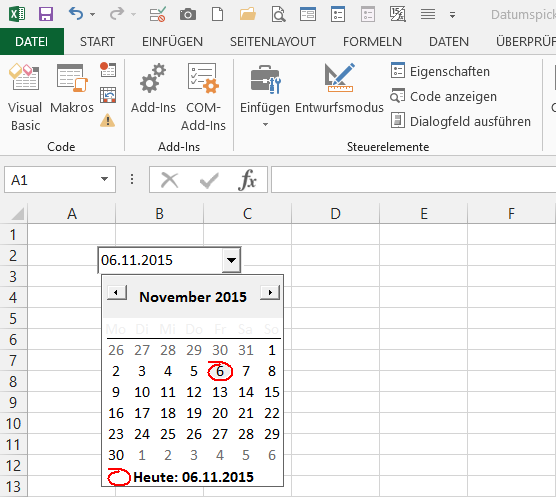
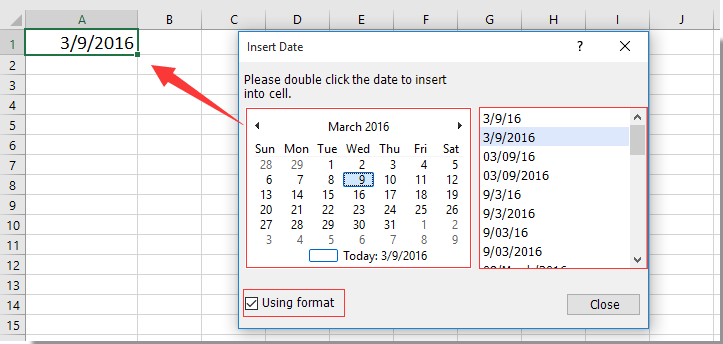
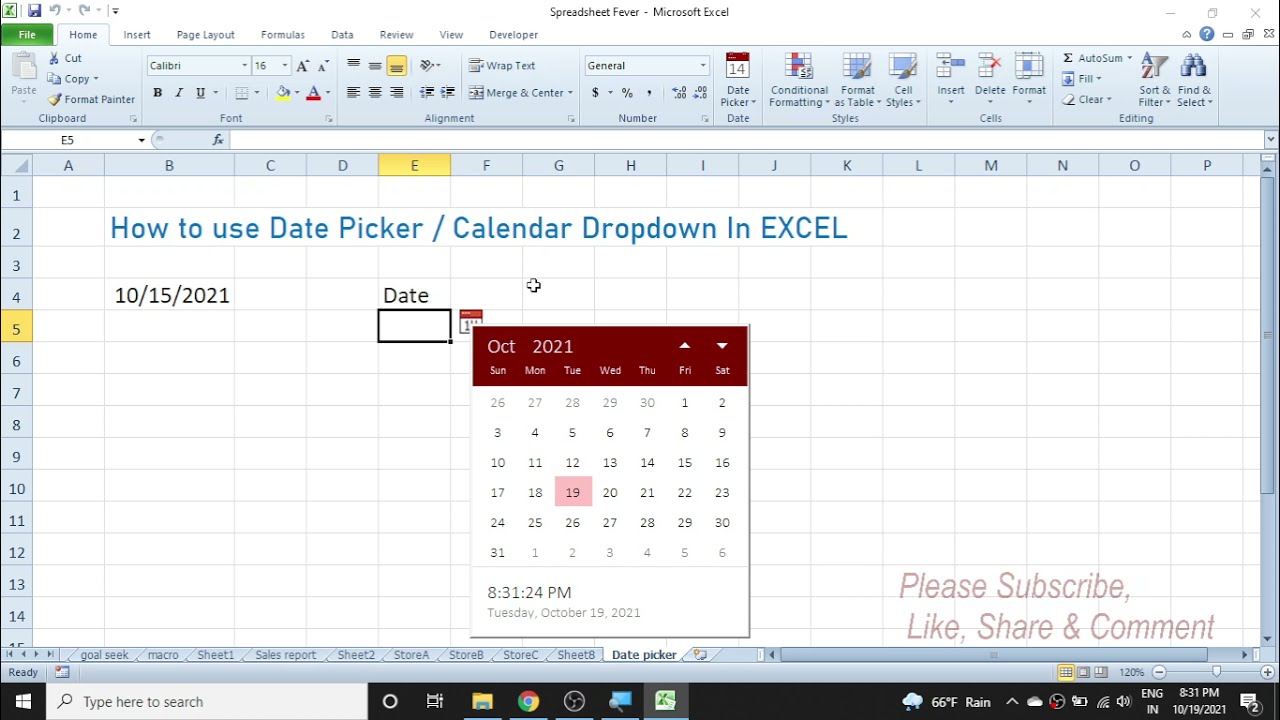
Microsoft Excel ist ein unverzichtbares Werkzeug für viele, doch die Eingabe von Daten, insbesondere von Datumsangaben, kann mühsam und fehleranfällig sein. Die manuelle Eingabe birgt die Gefahr von Tippfehlern, inkonsistenten Datumsformaten und erschwert die Datenanalyse. Hier kommt der Excel-Dropdown-Kalender ins Spiel – eine elegante und effiziente Lösung für die problemlose Datumsverwaltung. Dieser Artikel beleuchtet die verschiedenen Methoden zur Erstellung und Implementierung von Dropdown-Kalendern in Excel, ihre Vor- und Nachteile und zeigt praxisnahe Anwendungsbeispiele auf.
1. Die Grundlagen: Warum ein Dropdown-Kalender sinnvoll ist
Ein Dropdown-Kalender in Excel bietet gegenüber der manuellen Datumsangabe mehrere entscheidende Vorteile:
- Fehlervermeidung: Die Auswahl aus einem vorgegebenen Datumsbereich minimiert Tippfehler und sorgt für konsistente Datumsformate. Dies ist besonders wichtig bei großen Datenmengen.
- Benutzerfreundlichkeit: Die intuitive Auswahl aus einem Kalender erleichtert die Dateneingabe, insbesondere für Anwender, die nicht mit komplexen Datumsformaten vertraut sind.
- Datenqualität: Konsistente Datumsformate verbessern die Datenqualität und ermöglichen eine effizientere Datenanalyse und -verarbeitung.
- Zeitersparnis: Die schnelle Auswahl aus dem Dropdown-Kalender spart Zeit und erhöht die Produktivität.
- Validierung: Ein Dropdown-Kalender kann als Validierungswerkzeug eingesetzt werden, um sicherzustellen, dass nur gültige Datumsangaben eingegeben werden.
2. Methoden zur Erstellung eines Excel-Dropdown-Kalenders
Es gibt verschiedene Wege, um einen Dropdown-Kalender in Excel zu erstellen. Die gängigsten Methoden sind:
2.1. Datenvalidierung mit einer Liste:
Dies ist die einfachste Methode. Hierbei wird eine Liste aller gewünschten Daten erstellt, z.B. alle Tage eines Monats oder eines Jahres. Diese Liste wird dann in der Datenvalidierung als Quelle für den Dropdown verwendet. Der Nachteil dieser Methode liegt in der manuellen Erstellung der Datumsliste, was besonders bei größeren Zeiträumen aufwendig sein kann.
Schritte:
-
Erstellung der Datumsliste: Erstellen Sie eine Liste mit allen gewünschten Datumsangaben in einem separaten Bereich des Arbeitsblattes. Sie können dies manuell tun oder Formeln verwenden (z.B.
=DATUM(2024;1;1)für den 1. Januar 2024). - Datenvalidierung: Markieren Sie die Zelle, in der der Dropdown-Kalender erscheinen soll.
- Daten -> Datenvalidierung: Öffnen Sie das Dialogfenster für die Datenvalidierung.
- Einstellungen: Wählen Sie im Reiter "Einstellungen" bei "Zulassen" den Eintrag "Liste" aus.
-
Quelle: Geben Sie den Zellbereich der erstellten Datumsliste als Quelle an (z.B.
$A$1:$A$365). - OK: Bestätigen Sie die Einstellungen.
2.2. VBA-Makros für dynamische Kalender:
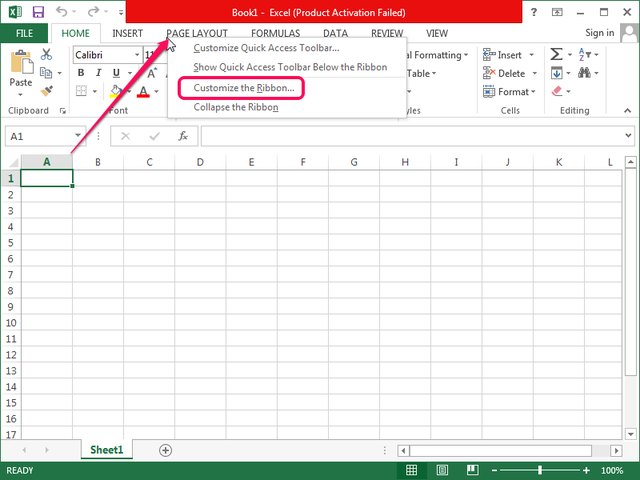
Für komplexere Anforderungen und dynamische Kalender, die sich an die jeweilige Auswahl anpassen (z.B. Auswahl eines Monats, der dann den entsprechenden Kalender anzeigt), sind VBA-Makros notwendig. Dies erfordert Programmierkenntnisse in VBA, bietet aber gleichzeitig maximale Flexibilität. Ein VBA-Makro kann einen benutzerdefinierten Kalender erstellen, der in einem UserForm angezeigt wird. Dieses UserForm kann dann in das Arbeitsblatt integriert werden.
2.3. Drittanbieter-Add-Ins:
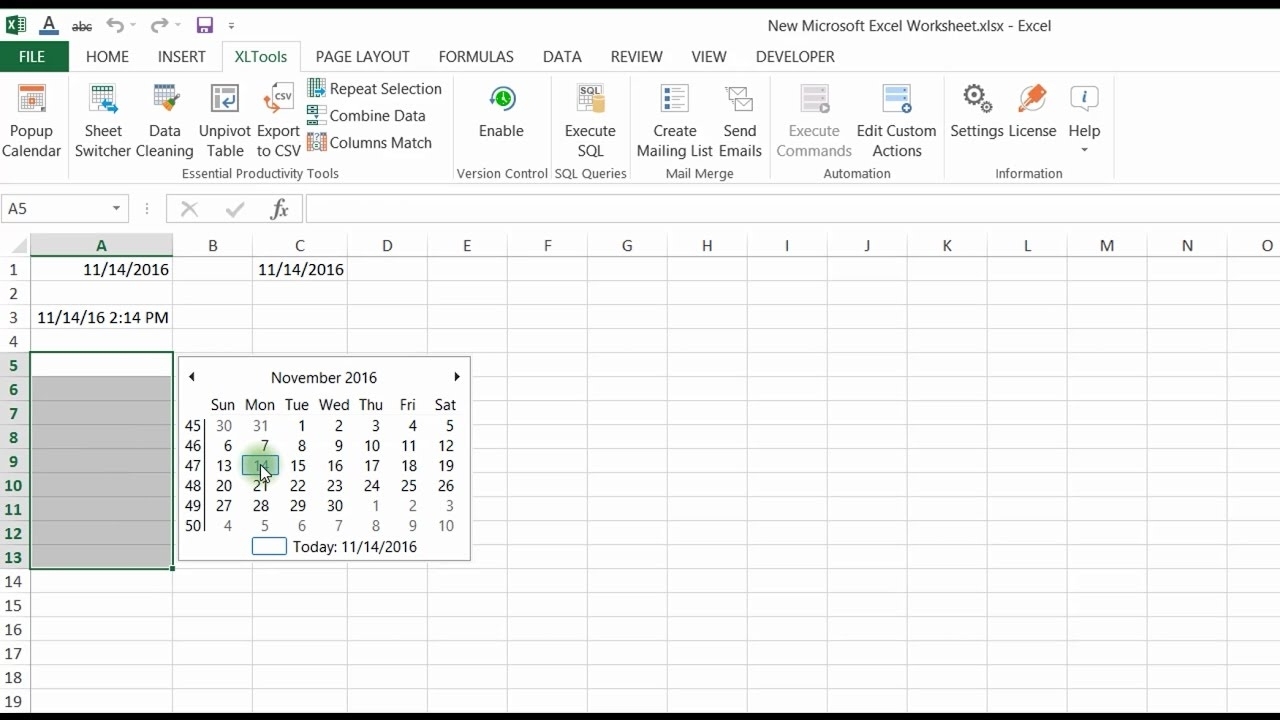
Es gibt verschiedene Drittanbieter-Add-Ins, die erweiterte Funktionen für die Datumsverwaltung in Excel bieten, inklusive benutzerfreundlicher Dropdown-Kalender. Diese Add-Ins bieten oft zusätzliche Funktionen wie Datumsberechnungen, Terminplanung und Kalenderintegration. Die Kosten und der Funktionsumfang variieren je nach Anbieter.
3. Anwendungsbeispiele
Die Anwendung von Excel-Dropdown-Kalendern ist vielfältig:
- Personalplanung: Eingabe von Arbeitszeiten, Urlaubsanträgen oder Krankheitstagen.
- Projektmanagement: Erfassung von Projektmeilensteinen und Terminen.
- Finanzbuchhaltung: Erfassung von Buchungsdaten mit eindeutigen Datumsangaben.
- Datenanalyse: Vereinfachte Dateneingabe für statistische Auswertungen.
- Kundenverwaltung: Erfassung von Kontaktdaten mit Geburtstag oder Vertragsabschlussdatum.
4. Vor- und Nachteile der verschiedenen Methoden
| Methode | Vorteile | Nachteile | Komplexität |
|---|---|---|---|
| Datenvalidierung | Einfach, schnell zu implementieren | Statische Liste, nicht dynamisch, aufwendig bei großen Datenmengen | Niedrig |
| VBA-Makros | Dynamisch, flexibel, erweiterbar | Erfordert VBA-Kenntnisse, komplexer | Hoch |
| Drittanbieter-Add-Ins | Benutzerfreundlich, erweiterte Funktionen | Kostenpflichtig, Abhängigkeit von Drittanbieter-Software | Mittel |
5. Optimierung und Erweiterung
Die Funktionalität eines Excel-Dropdown-Kalenders kann durch verschiedene Maßnahmen optimiert werden:
- Formatierung: Die Formatierung des Dropdowns kann an das Design des Arbeitsblattes angepasst werden.
- Fehlerbehandlung: Die Implementierung von Fehlermeldungen kann die Dateneingabe weiter verbessern.
- Integration mit anderen Funktionen: Der Dropdown-Kalender kann mit anderen Excel-Funktionen kombiniert werden, um komplexere Aufgaben zu lösen. Beispielsweise könnte die Auswahl eines Datums automatisch Berechnungen auslösen.
- Datenüberprüfung: Zusätzliche Validierungsregeln können sicherstellen, dass nur sinnvolle Datumsangaben eingegeben werden (z.B. keine zukünftigen Daten für vergangene Ereignisse).
6. Fazit
Der Einsatz von Excel-Dropdown-Kalendern bietet eine signifikante Verbesserung der Dateneingabe und -qualität in Tabellenkalkulationen. Die Wahl der optimalen Methode hängt von den individuellen Anforderungen und dem technischen Know-how ab. Für einfache Anwendungen genügt die Datenvalidierung mit einer Liste. Für komplexere Szenarien und dynamische Kalender sind VBA-Makros oder Drittanbieter-Add-Ins die bessere Wahl. Unabhängig von der gewählten Methode trägt ein gut implementierter Dropdown-Kalender zu effizienterem Arbeiten und einer höheren Datenqualität bei. Die Investition in die Implementierung lohnt sich in jedem Fall, da sie zu einer deutlichen Steigerung der Produktivität und zur Vermeidung von Fehlern führt. Die beschriebenen Methoden und Beispiele bieten einen umfassenden Überblick und ermöglichen es, den passenden Dropdown-Kalender für die jeweilige Anwendung zu erstellen und zu optimieren.

Abschluss
Daher hoffen wir, dass dieser Artikel wertvolle Einblicke in Excel-Dropdown-Kalender: Effizientes Datumsmanagement in Tabellenkalkulationen bietet. Wir danken Ihnen, dass Sie sich die Zeit genommen haben, diesen Artikel zu lesen. Bis zum nächsten Artikel!