Dynamische Kalender in Excel: Von statisch zu interaktiv – eine umfassende Anleitung
Verwandte Artikel: Dynamische Kalender in Excel: Von statisch zu interaktiv – eine umfassende Anleitung
Einführung
Bei dieser feierlichen Gelegenheit freuen wir uns, in das das faszinierende Thema rund um Dynamische Kalender in Excel: Von statisch zu interaktiv – eine umfassende Anleitung vertiefen. Lassen Sie uns interessante Informationen zusammenfügen und den Lesern frische Perspektiven bieten.
Table of Content
Dynamische Kalender in Excel: Von statisch zu interaktiv – eine umfassende Anleitung

Microsoft Excel ist weit mehr als nur eine Tabellenkalkulationssoftware. Mit seinen vielfältigen Funktionen lässt sich Excel auch zur Erstellung dynamischer Kalender einsetzen, die weit über die Möglichkeiten eines einfachen, statischen Kalenders hinausgehen. Ein dynamischer Kalender in Excel bietet die Möglichkeit, Termine, Aufgaben und Erinnerungen flexibel zu verwalten und anzupassen, ohne den Kalender jedes Mal neu gestalten zu müssen. Dieser Artikel beleuchtet die verschiedenen Ansätze zur Erstellung solcher dynamischen Kalender, von einfachen bis hin zu komplexen Lösungen, und zeigt Ihnen, wie Sie Ihre Excel-Kenntnisse erweitern und Ihre Zeitplanung optimieren können.
1. Grundlagen: Der statische Kalender als Ausgangspunkt
Bevor wir uns mit den dynamischen Aspekten befassen, ist es wichtig, die Grundlagen eines einfachen Excel-Kalenders zu verstehen. Ein statischer Kalender besteht in der Regel aus einer Tabelle, die die Tage, Wochen und Monate eines bestimmten Jahres darstellt. Die Daten werden manuell eingegeben und Änderungen erfordern eine manuelle Anpassung der Tabelle. Dies ist zwar einfach zu erstellen, aber wenig flexibel und für umfangreichere Planungen ungeeignet. Ein solcher Kalender kann beispielsweise mit der Formatierung von Zellen, der Verwendung von Rahmen und der Einfügung von Überschriften erstellt werden. Die Tage des Monats werden in die Zellen eingetragen und können dann mit Terminen oder Aufgaben gefüllt werden.
2. Dynamische Elemente: Formeln und Funktionen für mehr Flexibilität
Die Dynamik eines Excel-Kalenders entsteht durch die Integration von Formeln und Funktionen. Diese ermöglichen es, den Kalender automatisch an Veränderungen anzupassen, ohne manuelle Eingriffe. Hier einige wichtige Funktionen:
-
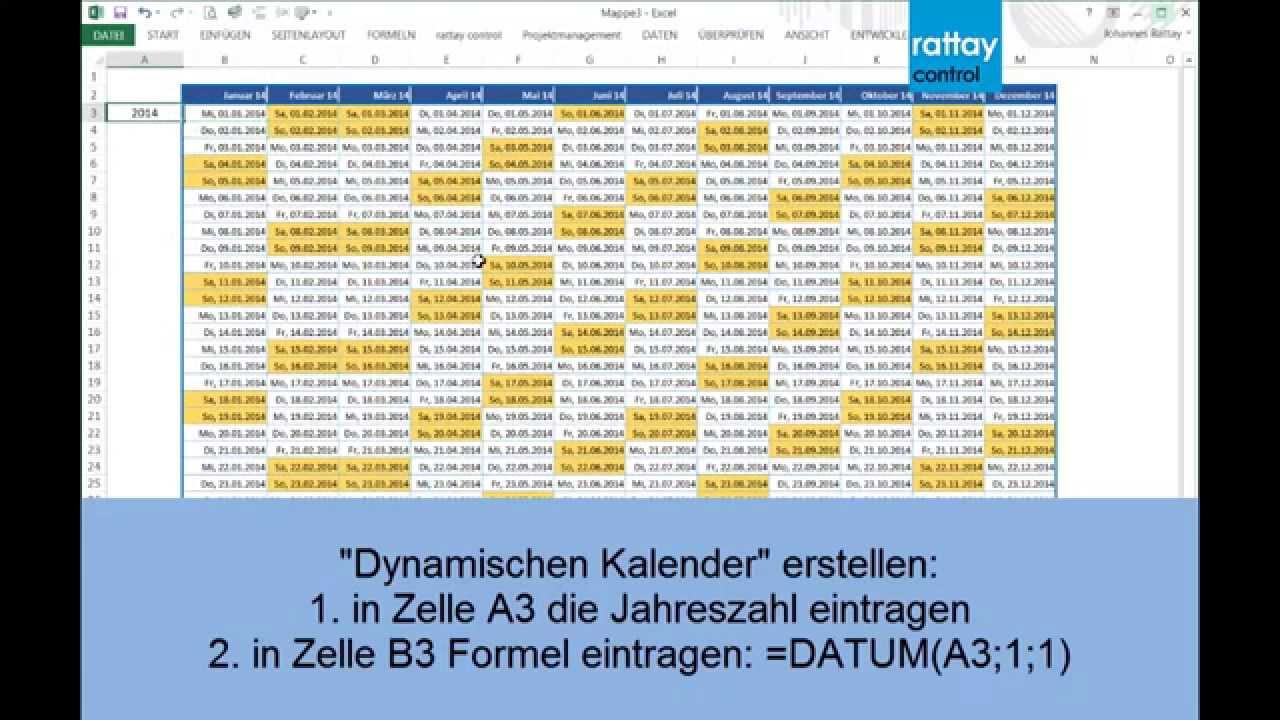
DATUM(): Diese Funktion ist fundamental für die Erstellung eines dynamischen Kalenders. MitDATUM(Jahr; Monat; Tag)kann man ein Datum als Zahl darstellen, die von Excel intern verwendet wird. Dies ermöglicht Berechnungen und Vergleiche von Daten. -
TAG(): Gibt den Tag des Monats zurück (1 bis 31). -
MONAT(): Gibt den Monat des Jahres zurück (1 bis 12). -
JAHR(): Gibt das Jahr zurück. -
WOCHENTAG(): Gibt den Wochentag als Zahl zurück (1 = Sonntag, 2 = Montag, usw.). Diese Funktion ist hilfreich, um den Wochentag für ein bestimmtes Datum zu ermitteln. -
WENN(): Mit derWENN()-Funktion können bedingte Formatierungen und Auswertungen durchgeführt werden. Zum Beispiel kann man die Zellen eines Tages anders formatieren, wenn ein Termin eingetragen ist. -
SVERWEIS()undINDEX()/VERGLEICH(): Diese Funktionen ermöglichen das dynamische Einlesen von Daten aus anderen Tabellenblättern oder Arbeitsmappen. Dies ist nützlich, wenn Termine aus einer separaten Datenbank abgerufen werden sollen.
3. Aufbau eines dynamischen Monatskalenders
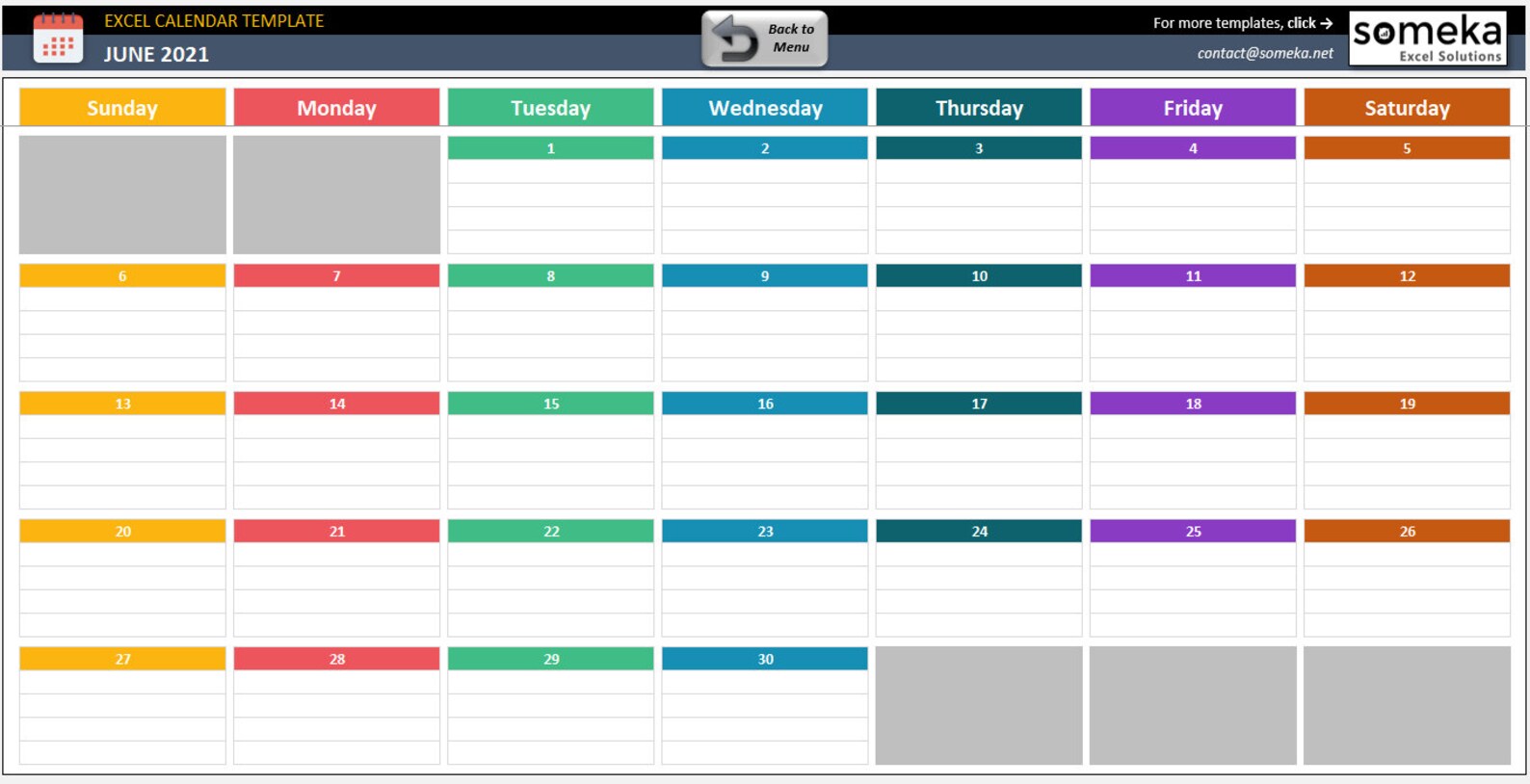
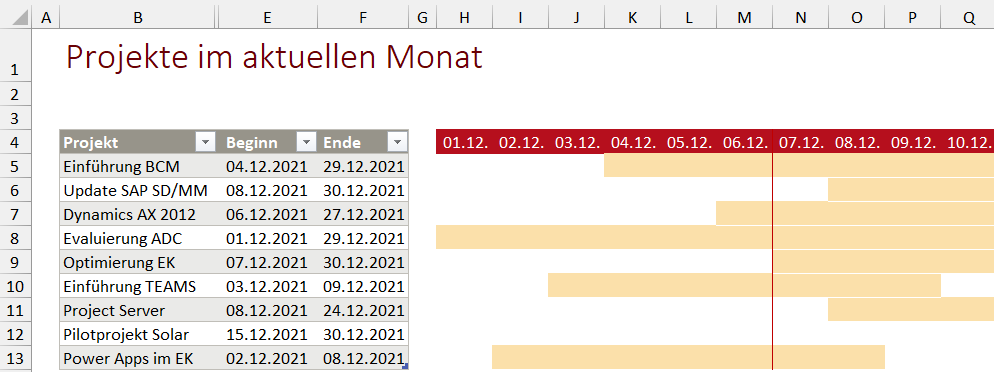
Ein dynamischer Monatskalender kann mit Hilfe der oben genannten Funktionen erstellt werden. Ein Eingabefeld für das Jahr und den Monat ermöglicht es dem Benutzer, den angezeigten Monat zu ändern. Formeln berechnen dann den ersten Wochentag des Monats und die Anzahl der Tage im Monat. Mit Hilfe von Schleifen (z.B. mit der WENN()-Funktion verschachtelt) können die Tage des Monats in die entsprechenden Zellen eingetragen werden. Zusätzliche Spalten können für die Eingabe von Terminen oder Aufgaben verwendet werden. Eine bedingte Formatierung kann die Zellen mit Terminen hervorheben.
4. Erstellung eines Jahreskalenders
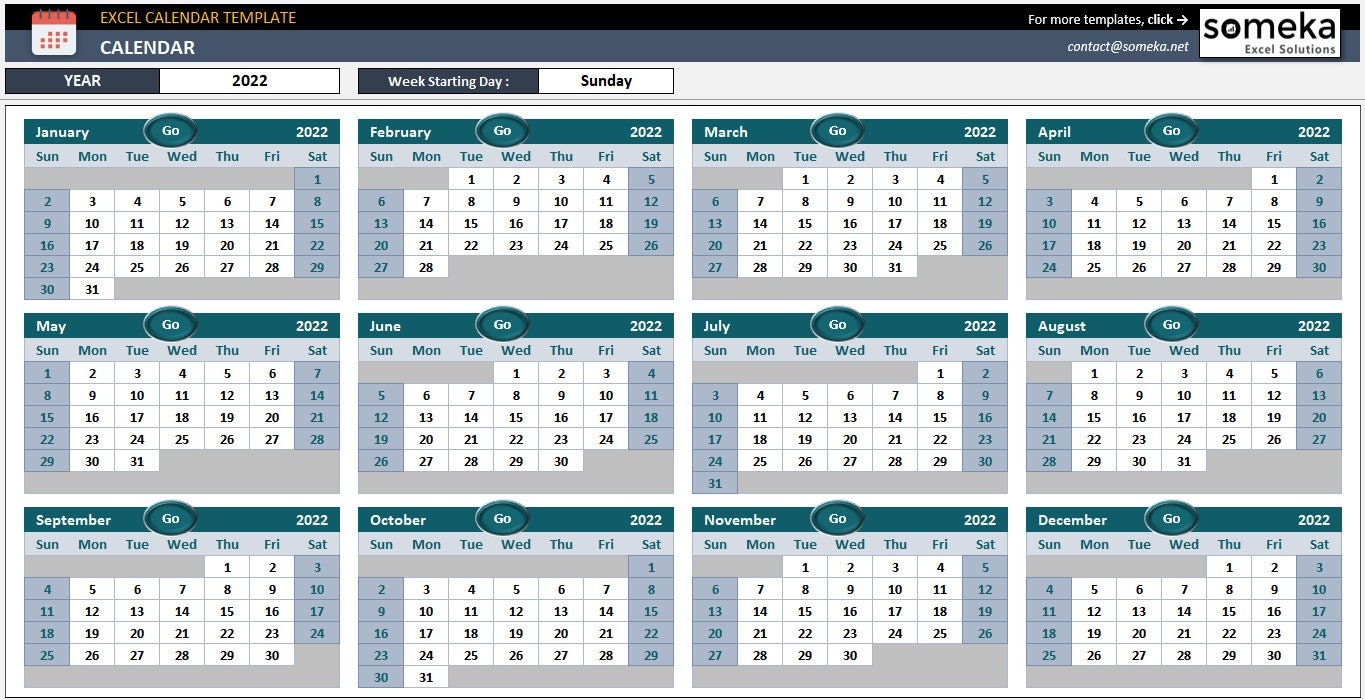
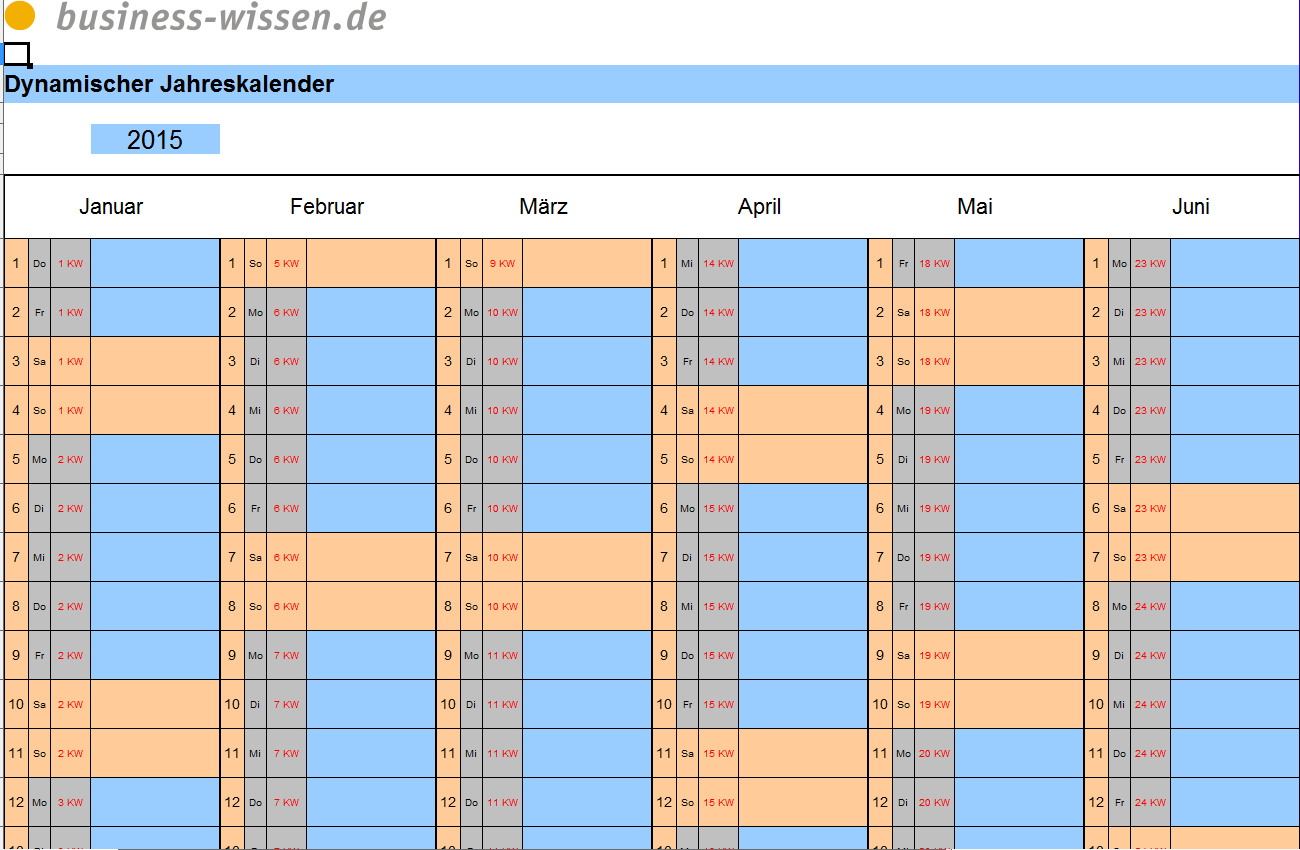
Ein dynamischer Jahreskalender stellt eine höhere Herausforderung dar. Hier müssen die einzelnen Monate übersichtlich dargestellt werden, idealerweise auf einer einzigen Seite. Dies erfordert eine geschickte Anordnung der Monate und die Verwendung von Formeln zur Berechnung der Position der einzelnen Tage. Die Verwendung von benutzerdefinierten Funktionen kann den Code übersichtlicher gestalten. Auch hier bietet die bedingte Formatierung die Möglichkeit, wichtige Termine hervorzuheben.
5. Integration von externen Datenquellen
Die wahre Stärke eines dynamischen Kalenders liegt in der Integration externer Datenquellen. Dies kann beispielsweise eine Datenbank sein, die Termine und Aufgaben enthält. Mit Hilfe von SVERWEIS() oder INDEX()/VERGLEICH() können diese Daten in den Kalender importiert und dynamisch aktualisiert werden. Dies ermöglicht eine zentrale Verwaltung von Terminen und Aufgaben und vermeidet redundante Datenhaltung.
6. Erweiterte Funktionen: Makros und VBA
Für besonders komplexe Kalenderfunktionen kann die Programmiersprache VBA (Visual Basic for Applications) eingesetzt werden. Mit VBA können Makros erstellt werden, die automatisierte Aufgaben übernehmen, wie z.B. die automatische Aktualisierung des Kalenders oder die Generierung von Erinnerungen. Dies ermöglicht eine individuelle Anpassung des Kalenders an die spezifischen Bedürfnisse des Benutzers.
7. Beispiele für dynamische Kalenderfunktionen:
-
Automatische Terminerinnerungen: Mit VBA können Erinnerungen für anstehende Termine erstellt werden, die beispielsweise als Popup-Fenster angezeigt werden.
-
Farbcodierung nach Kategorien: Termine können nach Kategorien (z.B. Arbeit, Privat, Termine) farblich codiert werden, um die Übersichtlichkeit zu verbessern.
-
Ressourcenplanung: Ein dynamischer Kalender kann zur Ressourcenplanung eingesetzt werden, indem die Verfügbarkeit von Ressourcen (z.B. Mitarbeiter, Maschinen) visualisiert wird.
-
Integration mit Outlook: Durch die Verwendung von VBA kann der Excel-Kalender mit Outlook synchronisiert werden, um Termine und Aufgaben zwischen beiden Anwendungen auszutauschen.
8. Herausforderungen bei der Erstellung dynamischer Kalender:
Die Erstellung eines dynamischen Kalenders in Excel kann komplex sein und erfordert gute Kenntnisse in Excel-Formeln und -Funktionen. Die Performance kann bei sehr großen und komplexen Kalendern beeinträchtigt werden. Eine sorgfältige Planung und Optimierung des Codes ist daher unerlässlich.
9. Fazit:
Dynamische Kalender in Excel bieten eine leistungsstarke Möglichkeit zur Organisation und Verwaltung von Terminen und Aufgaben. Von einfachen Monatskalendern bis hin zu komplexen, mit externen Datenquellen verbundenen Systemen – die Möglichkeiten sind nahezu unbegrenzt. Mit den richtigen Kenntnissen in Excel-Formeln, -Funktionen und gegebenenfalls VBA lassen sich individuelle und effiziente Lösungen erstellen, die die Zeitplanung deutlich verbessern. Der Aufwand für die Erstellung eines solchen Kalenders lohnt sich insbesondere bei regelmäßiger Nutzung und komplexeren Anforderungen an die Terminverwaltung. Die anfängliche Investition an Zeit und Mühe zahlt sich langfristig durch verbesserte Organisation und Effizienz aus.


Abschluss
Daher hoffen wir, dass dieser Artikel wertvolle Einblicke in Dynamische Kalender in Excel: Von statisch zu interaktiv – eine umfassende Anleitung bietet. Wir schätzen Ihre Aufmerksamkeit für unseren Artikel. Bis zum nächsten Artikel!