Der Samsung Kalender-Widget: Ein umfassender Überblick und praktische Tipps
Verwandte Artikel: Der Samsung Kalender-Widget: Ein umfassender Überblick und praktische Tipps
Einführung
Mit großer Freude werden wir uns mit das faszinierende Thema rund um Der Samsung Kalender-Widget: Ein umfassender Überblick und praktische Tipps vertiefen. Lassen Sie uns interessante Informationen zusammenfügen und den Lesern frische Perspektiven bieten.
Table of Content
Der Samsung Kalender-Widget: Ein umfassender Überblick und praktische Tipps
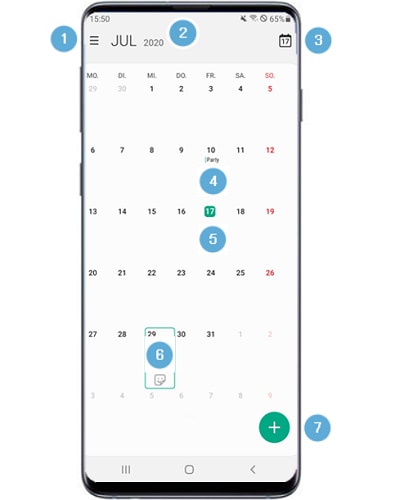
Der Samsung Kalender ist ein fester Bestandteil der One UI-Oberfläche und bietet Nutzern eine Vielzahl an Möglichkeiten, ihre Termine und Erinnerungen zu verwalten. Ein zentraler Bestandteil dieser Erfahrung ist das Kalender-Widget, welches auf dem Homescreen platziert werden kann und einen schnellen und übersichtlichen Zugriff auf anstehende Ereignisse ermöglicht. Doch das Widget bietet weit mehr als nur eine einfache Terminanzeige. Dieser Artikel beleuchtet die verschiedenen Funktionen, Anpassungsmöglichkeiten und praktischen Tipps zum optimalen Einsatz des Samsung Kalender-Widgets.
Die verschiedenen Größen und Ansichten:
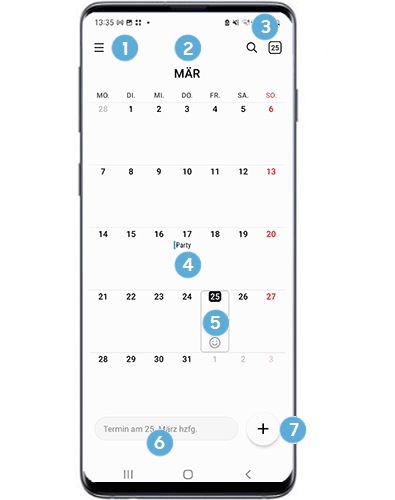
Das Samsung Kalender-Widget ist in verschiedenen Größen verfügbar, um sich an die individuellen Bedürfnisse und den verfügbaren Platz auf dem Homescreen anzupassen. Von kleinen Widgets, die nur den aktuellen Tag anzeigen, bis hin zu größeren Varianten, die mehrere Tage, Wochen oder sogar einen Monatsüberblick bieten, ist für jeden Geschmack etwas dabei. Die Größe des Widgets beeinflusst nicht nur die Anzahl der angezeigten Termine, sondern auch die Detailliertheit der Darstellung. Kleine Widgets zeigen meist nur den Titel und die Uhrzeit der Termine an, während größere Widgets zusätzliche Informationen wie den Ort oder eine kurze Beschreibung enthalten können.
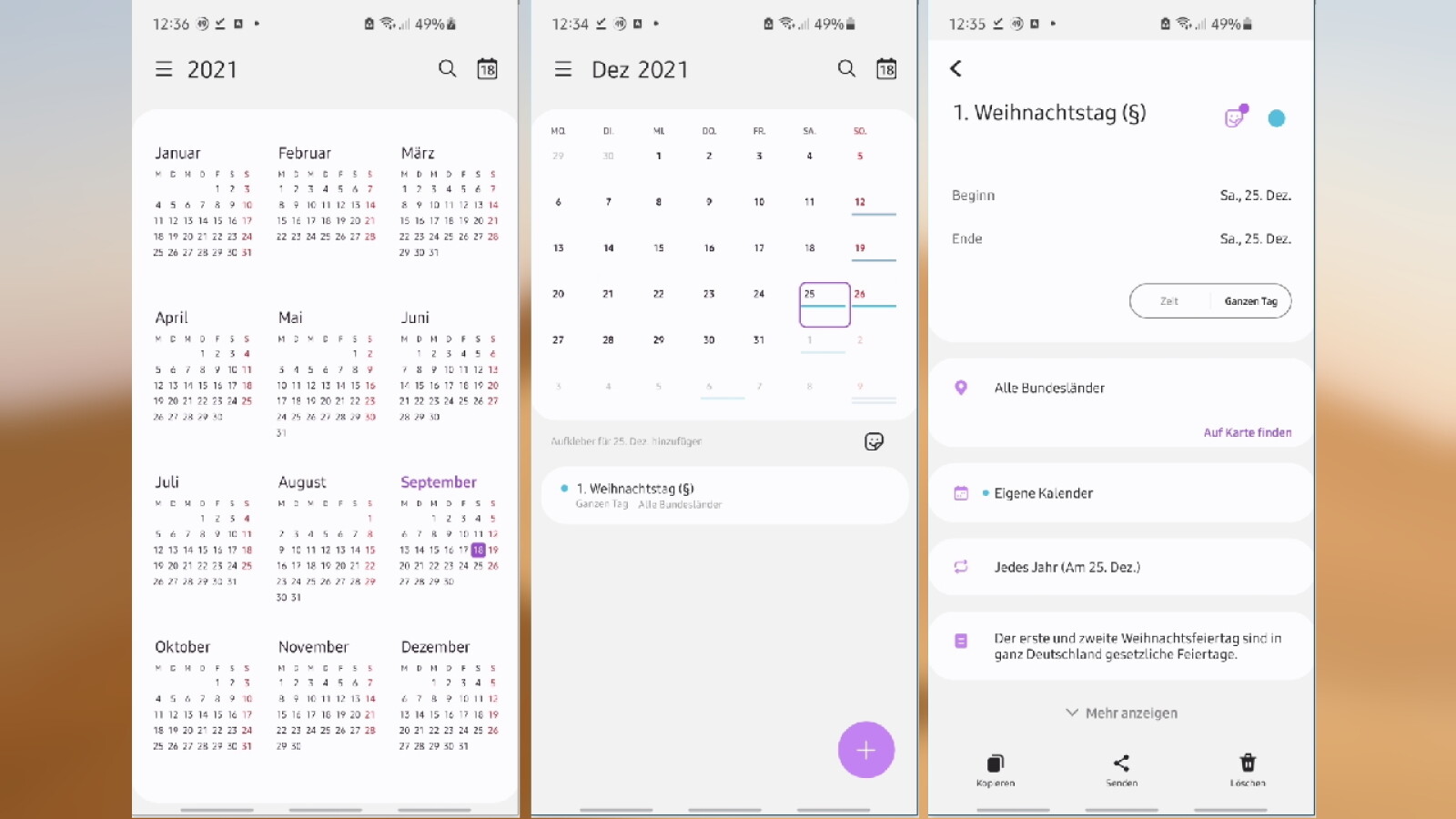
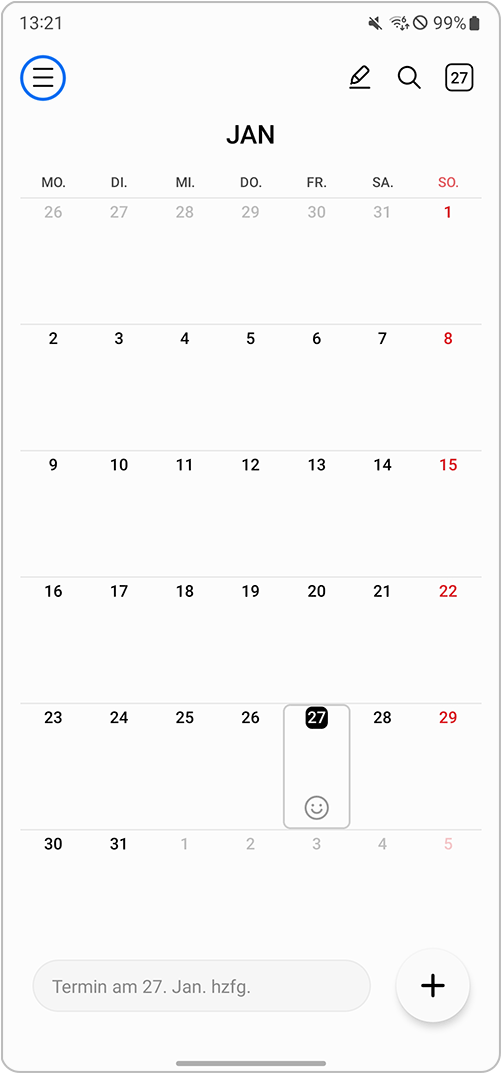
Die Auswahl der Ansicht ist ein weiterer wichtiger Aspekt. Neben der Tages-, Wochen- und Monatsansicht gibt es oft die Möglichkeit, eine Agenda-Ansicht zu wählen, die alle Termine des Tages in einer Liste darstellt. Diese Ansicht ist besonders praktisch, wenn man viele Termine an einem Tag hat und einen schnellen Überblick benötigt. Die Wahl der richtigen Ansicht hängt stark von den persönlichen Vorlieben und der Häufigkeit der Termine ab. Wer nur wenige Termine pro Tag hat, kann mit einer Tagesansicht gut auskommen, während Nutzer mit einem vollen Terminkalender eher die Wochen- oder Agenda-Ansicht bevorzugen werden.
Anpassungsmöglichkeiten und Personalisierung:
Eines der großen Stärken des Samsung Kalender-Widgets ist seine hohe Anpassungsfähigkeit. Nutzer können die Farben, die Schriftart und das allgemeine Design an ihre persönlichen Vorlieben anpassen. Dies trägt dazu bei, dass das Widget nahtlos in das Gesamtdesign des Homescreens integriert werden kann und ein einheitliches und ästhetisch ansprechendes Erscheinungsbild erzeugt. Die Anpassungsmöglichkeiten variieren je nach Android-Version und One UI-Version, aber im Allgemeinen lassen sich die folgenden Aspekte personalisieren:
- Farbschema: Die meisten Widgets bieten die Möglichkeit, zwischen verschiedenen Farbschemata zu wählen, die oft an das allgemeine Farbschema des Systems angepasst werden können. Dies ermöglicht eine harmonische Integration des Widgets in das Gesamtdesign.
- Kalender: Es können mehrere Kalender gleichzeitig angezeigt werden, z.B. der private Kalender, der Arbeitskalender und ein Kalender für Feiertage. Die Auswahl der anzuzeigenden Kalender ermöglicht eine individuelle Anpassung an die Bedürfnisse des Nutzers.
- Schriftart und -größe: Die Schriftart und -größe können angepasst werden, um die Lesbarkeit zu optimieren. Dies ist besonders wichtig für Nutzer mit Sehschwäche.
- Transparenz: Bei einigen Widgets kann die Transparenz eingestellt werden, um das Widget besser in den Hintergrund des Homescreens zu integrieren.
Integration mit anderen Samsung-Apps und Diensten:
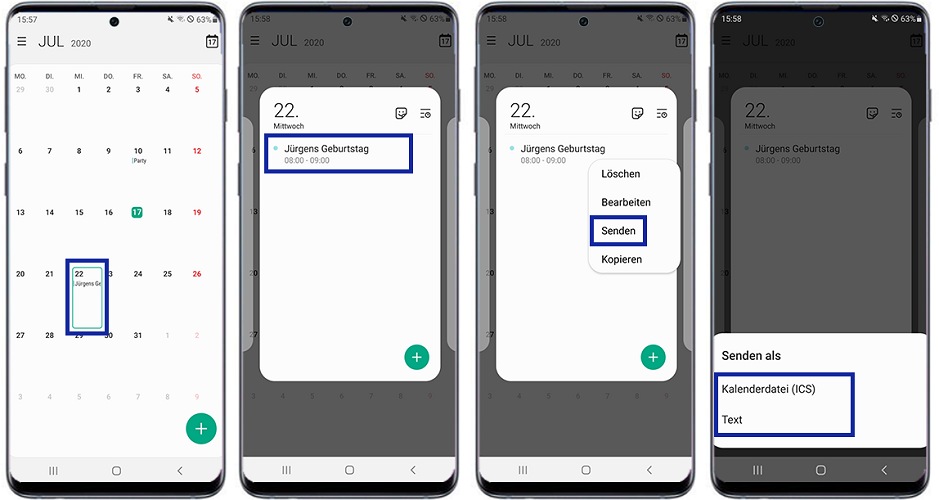
Das Samsung Kalender-Widget ist eng mit anderen Samsung-Apps und Diensten integriert. Dies ermöglicht eine nahtlose Zusammenarbeit und vereinfacht die Verwaltung von Terminen und Erinnerungen. So kann das Widget beispielsweise mit der Samsung-Erinnerungsfunktion verknüpft werden, um Erinnerungen direkt im Widget anzuzeigen. Die Integration mit Samsung Notes ermöglicht es, Notizen direkt zu Terminen hinzuzufügen und abzurufen. Diese Integrationen sparen Zeit und verbessern die Effizienz bei der Terminplanung.
Problembehebung und häufige Fragen:
Trotz seiner vielen Vorteile kann es gelegentlich zu Problemen mit dem Samsung Kalender-Widget kommen. Hier sind einige häufige Probleme und deren Lösungen:
- Das Widget zeigt keine Termine an: Dies kann verschiedene Ursachen haben, wie z.B. eine falsche Konfiguration des Kalenders, fehlende Berechtigungen oder ein Softwarefehler. Eine Überprüfung der Kalender-Einstellungen, ein Neustart des Geräts oder eine Aktualisierung der App können Abhilfe schaffen.
- Das Widget ist langsam oder reagiert nicht: Dies kann an einer Überlastung des Systems oder an einem Konflikt mit anderen Apps liegen. Ein Neustart des Geräts oder die Deinstallation und Neuinstallation der Kalender-App können helfen.
- Das Widget zeigt falsche Informationen an: Dies kann auf einen Synchronisierungsproblem mit dem Server hinweisen. Eine Überprüfung der Internetverbindung und der Kalender-Einstellungen kann das Problem beheben.
Tipps für die optimale Nutzung:
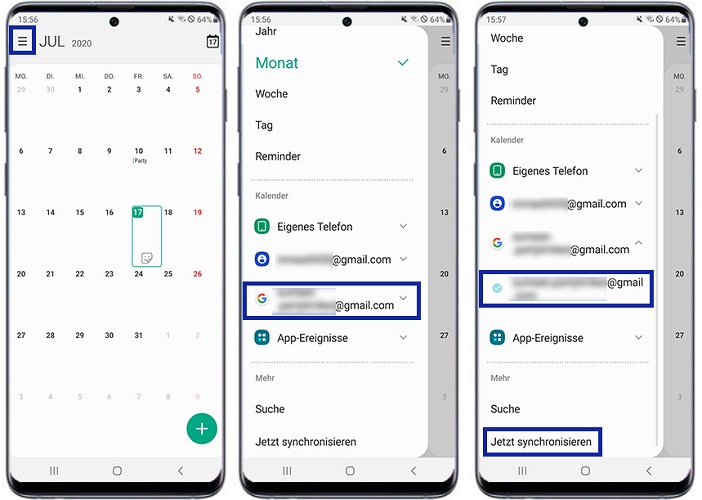
- Regelmäßige Synchronisierung: Stellen Sie sicher, dass Ihr Kalender regelmäßig mit dem Server synchronisiert wird, um sicherzustellen, dass alle Termine und Erinnerungen aktuell sind.
- Verwendung von Farben und Kategorien: Verwenden Sie verschiedene Farben und Kategorien, um Termine nach Wichtigkeit oder Thema zu unterscheiden und den Überblick zu behalten.
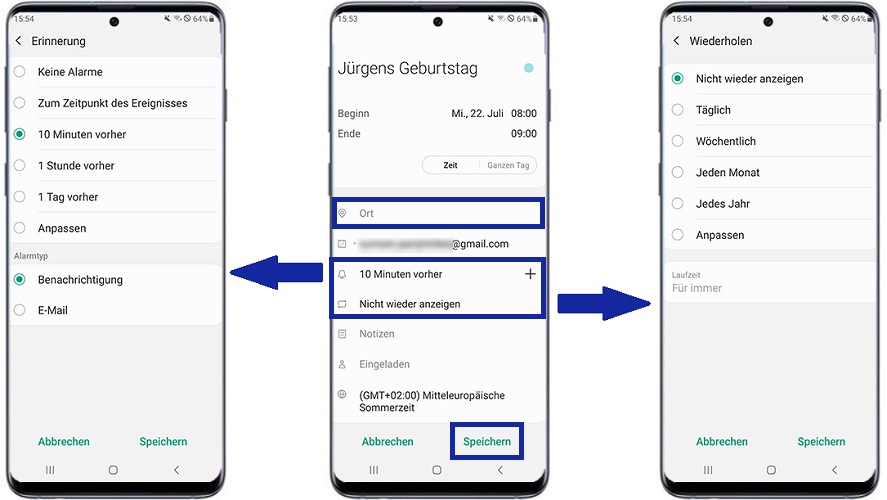
- Erstellung von Erinnerungen: Nutzen Sie die Erinnerungsfunktion, um rechtzeitig an wichtige Termine erinnert zu werden.
- Experimentieren Sie mit den verschiedenen Widget-Größen und Ansichten: Finden Sie die Größe und Ansicht, die am besten zu Ihren Bedürfnissen passt.
- Regelmäßige Updates: Installieren Sie regelmäßig Updates für die Kalender-App, um von neuen Funktionen und Fehlerbehebungen zu profitieren.
Fazit:
Das Samsung Kalender-Widget ist ein leistungsstarkes und vielseitiges Werkzeug zur Verwaltung von Terminen und Erinnerungen. Seine Anpassungsfähigkeit, die Integration mit anderen Samsung-Diensten und die verschiedenen Ansichten machen es zu einem unverzichtbaren Bestandteil der One UI-Erfahrung. Mit etwas Übung und den richtigen Einstellungen kann das Widget optimal an die individuellen Bedürfnisse angepasst werden und so die Organisation des Alltags erheblich vereinfachen. Die oben genannten Tipps und die Problembehebungshilfe sollen Nutzern helfen, das volle Potential des Widgets auszuschöpfen und ein effizientes und benutzerfreundliches Terminmanagement zu gewährleisten. Die kontinuierliche Weiterentwicklung der One UI und der Kalender-App verspricht auch zukünftig neue Funktionen und Verbesserungen, die das Widget noch leistungsfähiger und benutzerfreundlicher machen werden.


Abschluss
Daher hoffen wir, dass dieser Artikel wertvolle Einblicke in Der Samsung Kalender-Widget: Ein umfassender Überblick und praktische Tipps bietet. Wir schätzen Ihre Aufmerksamkeit für unseren Artikel. Bis zum nächsten Artikel!