Der Kalender in Windows 10: Ein umfassender Überblick und praktische Tipps
Verwandte Artikel: Der Kalender in Windows 10: Ein umfassender Überblick und praktische Tipps
Einführung
Mit Begeisterung werden wir uns durch das faszinierende Thema rund um Der Kalender in Windows 10: Ein umfassender Überblick und praktische Tipps vertiefen. Lassen Sie uns interessante Informationen zusammenfügen und den Lesern frische Perspektiven bieten.
Table of Content
Der Kalender in Windows 10: Ein umfassender Überblick und praktische Tipps

Der Kalender in Windows 10 ist weit mehr als nur ein einfacher Terminplaner. Er ist tief in das Betriebssystem integriert und bietet eine Vielzahl von Funktionen, die die Organisation des Alltags deutlich erleichtern können. Von der einfachen Terminplanung bis hin zur Synchronisierung mit anderen Geräten und Diensten – der Windows 10 Kalender bietet eine beachtliche Bandbreite an Möglichkeiten. Dieser Artikel beleuchtet die verschiedenen Aspekte des Windows 10 Kalenders, zeigt praktische Anwendungsmöglichkeiten auf und gibt Tipps zur optimalen Nutzung.
Die Benutzeroberfläche und grundlegende Funktionen:
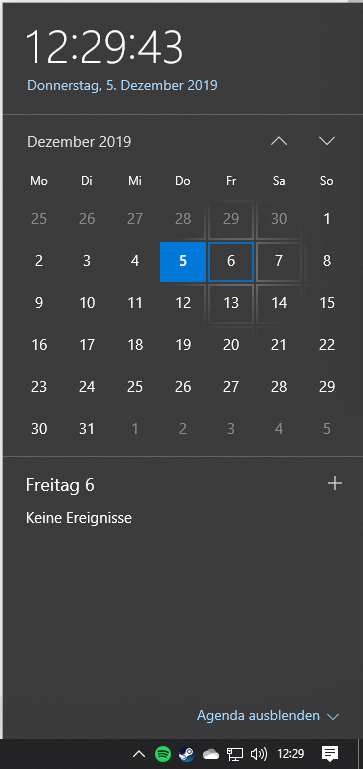
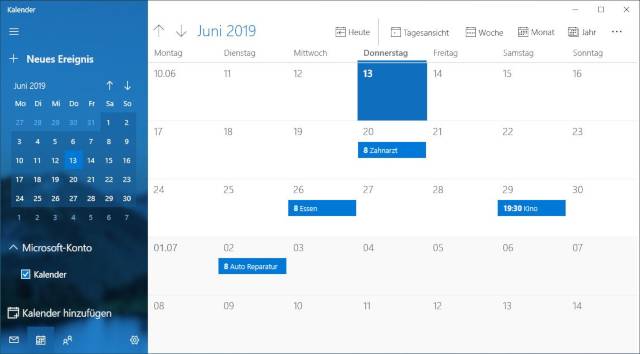
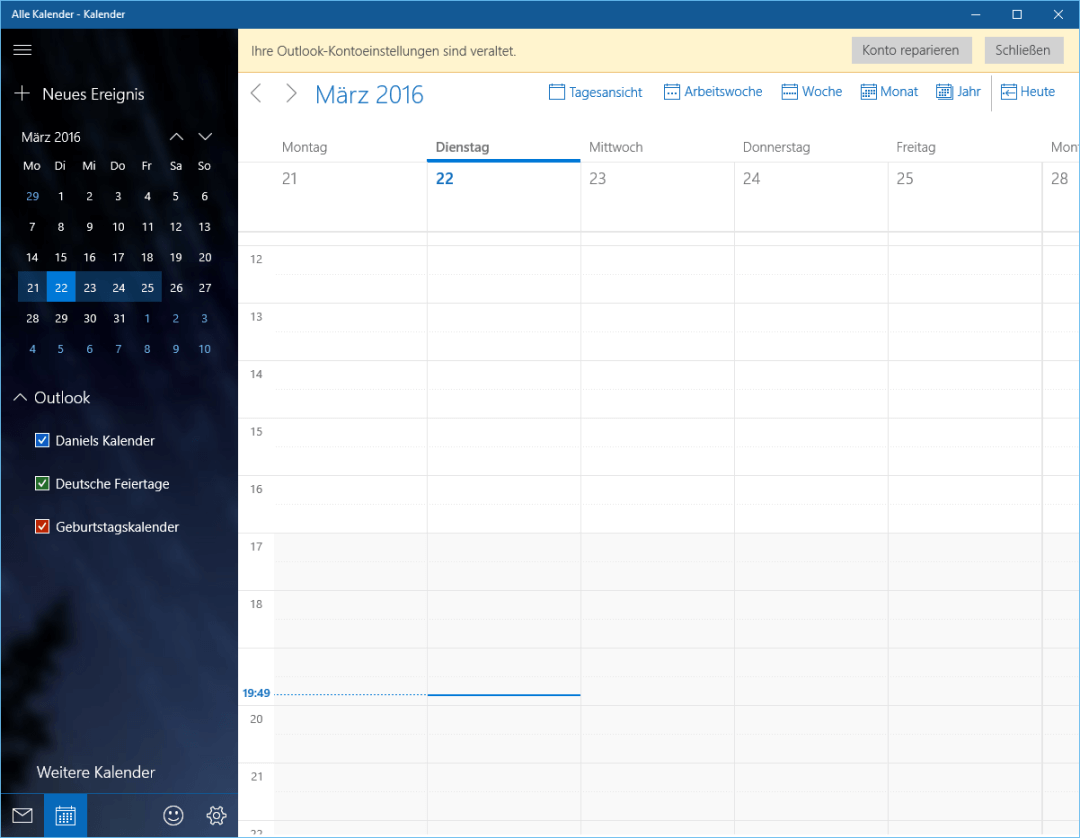
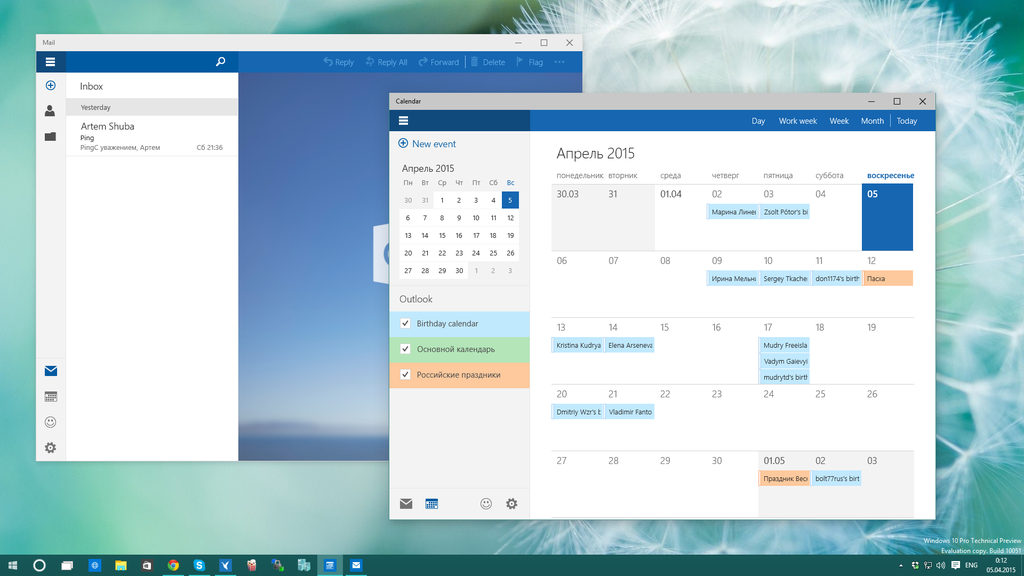
Der Windows 10 Kalender präsentiert sich in einem modernen, übersichtlichen Design. Die Hauptansicht zeigt den aktuellen Monat mit den eingetragenen Terminen. Durch einfaches Klicken auf die Pfeile am oberen Rand kann man zwischen Monaten navigieren. Die Darstellung lässt sich flexibel anpassen: Man kann zwischen Tages-, Wochen-, Monats- und Jahresansicht wechseln, um die gewünschte Detailtiefe zu erhalten. Ein Klick auf einen bestimmten Tag öffnet einen detaillierten Eintrag, in dem man den Termin bearbeiten, verschieben oder löschen kann.
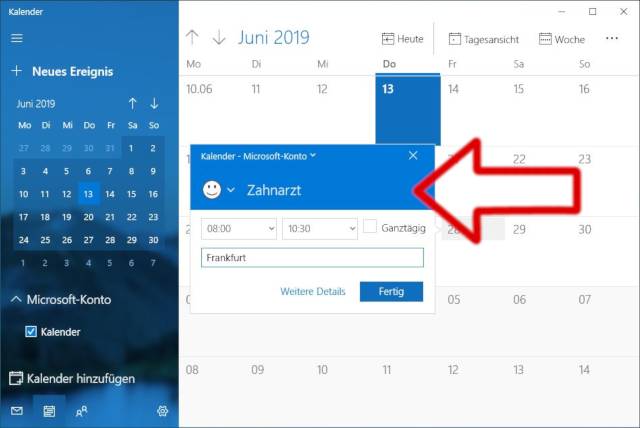
Die Erstellung neuer Termine ist denkbar einfach: Ein Doppelklick auf einen beliebigen Tag öffnet ein Eingabefenster, in dem man den Titel des Termins, den Ort, die Uhrzeit und weitere Details wie Erinnerungen, Wiederholungen und Teilnehmer hinzufügen kann. Die Möglichkeit, Erinnerungen einzurichten, ist besonders hilfreich, um wichtige Termine nicht zu verpassen. Hier kann man zwischen verschiedenen Erinnerungstypen wählen, z.B. eine Benachrichtigung eine Stunde, einen Tag oder sogar mehrere Tage im Voraus.
Integration mit anderen Anwendungen und Diensten:
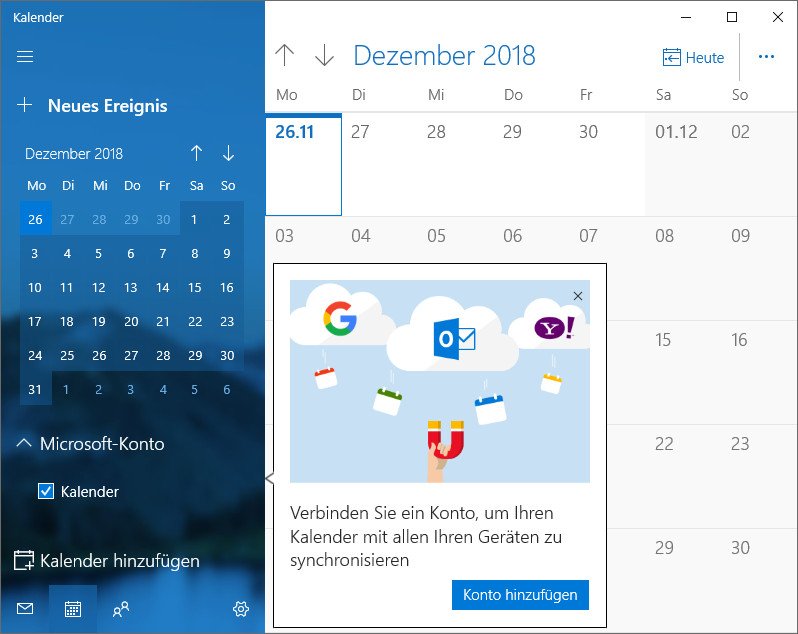
Eine der Stärken des Windows 10 Kalenders ist seine nahtlose Integration mit anderen Anwendungen und Diensten. Die Synchronisierung mit einem Microsoft-Konto ermöglicht den Zugriff auf den Kalender von verschiedenen Geräten aus, egal ob PC, Smartphone oder Tablet. Änderungen, die auf einem Gerät vorgenommen werden, werden automatisch mit allen anderen synchronisierten Geräten abgeglichen. Dies gewährleistet eine stets aktuelle Übersicht über alle Termine und Aufgaben.
Darüber hinaus lässt sich der Kalender mit anderen Kalender-Diensten wie Google Kalender, Outlook.com oder Exchange verbinden. Dies ist besonders nützlich, wenn man bereits einen bestehenden Kalender verwendet und diesen nicht wechseln möchte. Die Integration erfolgt über die Einstellungen des Kalenders und ist in der Regel unkompliziert. Nach der Verbindung werden die Termine aus dem externen Kalender im Windows 10 Kalender angezeigt und können parallel verwaltet werden.
Zusätzliche Funktionen und Möglichkeiten:
Der Windows 10 Kalender bietet darüber hinaus eine Reihe von zusätzlichen Funktionen, die die Organisation des Alltags erleichtern:
- Farbcodierung: Termine können mit verschiedenen Farben markiert werden, um sie besser zu unterscheiden und zu kategorisieren. Dies ist besonders hilfreich, wenn man viele Termine gleichzeitig verwaltet.
- Wiederkehrende Termine: Die Funktion für wiederkehrende Termine spart Zeit und Mühe. Man kann Termine so einrichten, dass sie sich täglich, wöchentlich, monatlich oder jährlich wiederholen.
- Teilnehmer hinzufügen: Bei Terminen, an denen mehrere Personen beteiligt sind, kann man Teilnehmer hinzufügen und diese per E-Mail einladen.
- Integration mit Cortana: Mit der Sprachassistentin Cortana kann man Termine schnell und einfach per Sprachbefehl erstellen und verwalten.
- Geburtstagskalender: Der Kalender bietet die Möglichkeit, Geburtstage von Kontakten automatisch einzutragen. Diese Funktion muss in den Einstellungen aktiviert werden.
- Feiertage: Der Kalender zeigt automatisch die Feiertage des jeweiligen Landes an. Die Region wird automatisch anhand der Systemeinstellungen erkannt.
Problemlösung und Tipps zur Optimierung:
Trotz seiner vielen Vorteile kann es gelegentlich zu Problemen mit dem Windows 10 Kalender kommen. Hier sind einige häufige Probleme und Lösungsansätze:
- Synchronisierungsprobleme: Wenn die Synchronisierung mit dem Microsoft-Konto oder anderen Diensten nicht funktioniert, sollte man zunächst die Netzwerkverbindung überprüfen und gegebenenfalls die Kalender-Einstellungen überprüfen. Ein Neustart des Computers kann ebenfalls Abhilfe schaffen.
- Fehlende Termine: Wenn Termine fehlen, sollte man die Synchronisierung überprüfen und gegebenenfalls den Kalender neu starten. Manchmal kann es auch hilfreich sein, den Cache des Kalenders zu leeren.
- Darstellungsprobleme: Bei Problemen mit der Darstellung des Kalenders kann ein Update des Betriebssystems oder der Kalender-App hilfreich sein.
Tipps zur optimalen Nutzung:
- Kategorisierung: Verwenden Sie die Farbcodierung, um Termine nach Kategorien (z.B. Arbeit, Privat, Termine) zu sortieren.
- Erinnerungen: Setzen Sie Erinnerungen, um wichtige Termine nicht zu verpassen.
- Wiederkehrende Termine: Nutzen Sie die Funktion für wiederkehrende Termine, um Zeit zu sparen.
- Integration mit anderen Diensten: Verbinden Sie den Kalender mit anderen Diensten, um alle Termine an einem Ort zu verwalten.
- Regelmäßige Überprüfung: Überprüfen Sie regelmäßig Ihren Kalender, um sicherzustellen, dass alle Termine korrekt eingetragen sind.
Fazit:
Der Kalender in Windows 10 ist ein leistungsstarkes und vielseitiges Werkzeug zur Organisation des Alltags. Seine einfache Bedienung, die umfassenden Funktionen und die nahtlose Integration mit anderen Anwendungen und Diensten machen ihn zu einem unverzichtbaren Bestandteil des modernen Arbeits- und Privatlebens. Mit den richtigen Einstellungen und ein wenig Übung kann man den vollen Funktionsumfang des Kalenders ausschöpfen und so seine Produktivität und Organisation deutlich verbessern. Die regelmäßige Aktualisierung des Betriebssystems ist ratsam, um von neuen Funktionen und Fehlerbehebungen zu profitieren und die optimale Performance des Kalenders sicherzustellen. Die Flexibilität und Anpassbarkeit des Kalenders machen ihn zu einem wertvollen Tool für jeden Windows 10 Benutzer, unabhängig von seinen individuellen Bedürfnissen und Anforderungen.


Abschluss
Daher hoffen wir, dass dieser Artikel wertvolle Einblicke in Der Kalender in Windows 10: Ein umfassender Überblick und praktische Tipps bietet. Wir schätzen Ihre Aufmerksamkeit für unseren Artikel. Bis zum nächsten Artikel!