Der Exchange Kalender auf Android: Synchronisation, Funktionen und Troubleshooting
Verwandte Artikel: Der Exchange Kalender auf Android: Synchronisation, Funktionen und Troubleshooting
Einführung
Bei dieser feierlichen Gelegenheit freuen wir uns, in das das faszinierende Thema rund um Der Exchange Kalender auf Android: Synchronisation, Funktionen und Troubleshooting vertiefen. Lassen Sie uns interessante Informationen zusammenfügen und den Lesern frische Perspektiven bieten.
Table of Content
Der Exchange Kalender auf Android: Synchronisation, Funktionen und Troubleshooting

Der Exchange Kalender ist für viele berufstätige Nutzer unverzichtbar. Er bietet eine zentrale Plattform zur Verwaltung von Terminen, Aufgaben und Kontakten, und die Integration in Android-Geräte ist essentiell für die mobile Produktivität. Dieser Artikel beleuchtet die verschiedenen Aspekte des Exchange Kalenders auf Android, von der Einrichtung bis zur Fehlerbehebung, und gibt einen umfassenden Überblick über seine Funktionen und Möglichkeiten.
Einrichtung des Exchange Kalenders auf Android:
Die Einrichtung eines Exchange Kalenders auf einem Android-Gerät ist im Allgemeinen unkompliziert. Die Vorgehensweise variiert leicht je nach Android-Version und Gerätehersteller, aber die grundlegenden Schritte sind immer gleich:
-
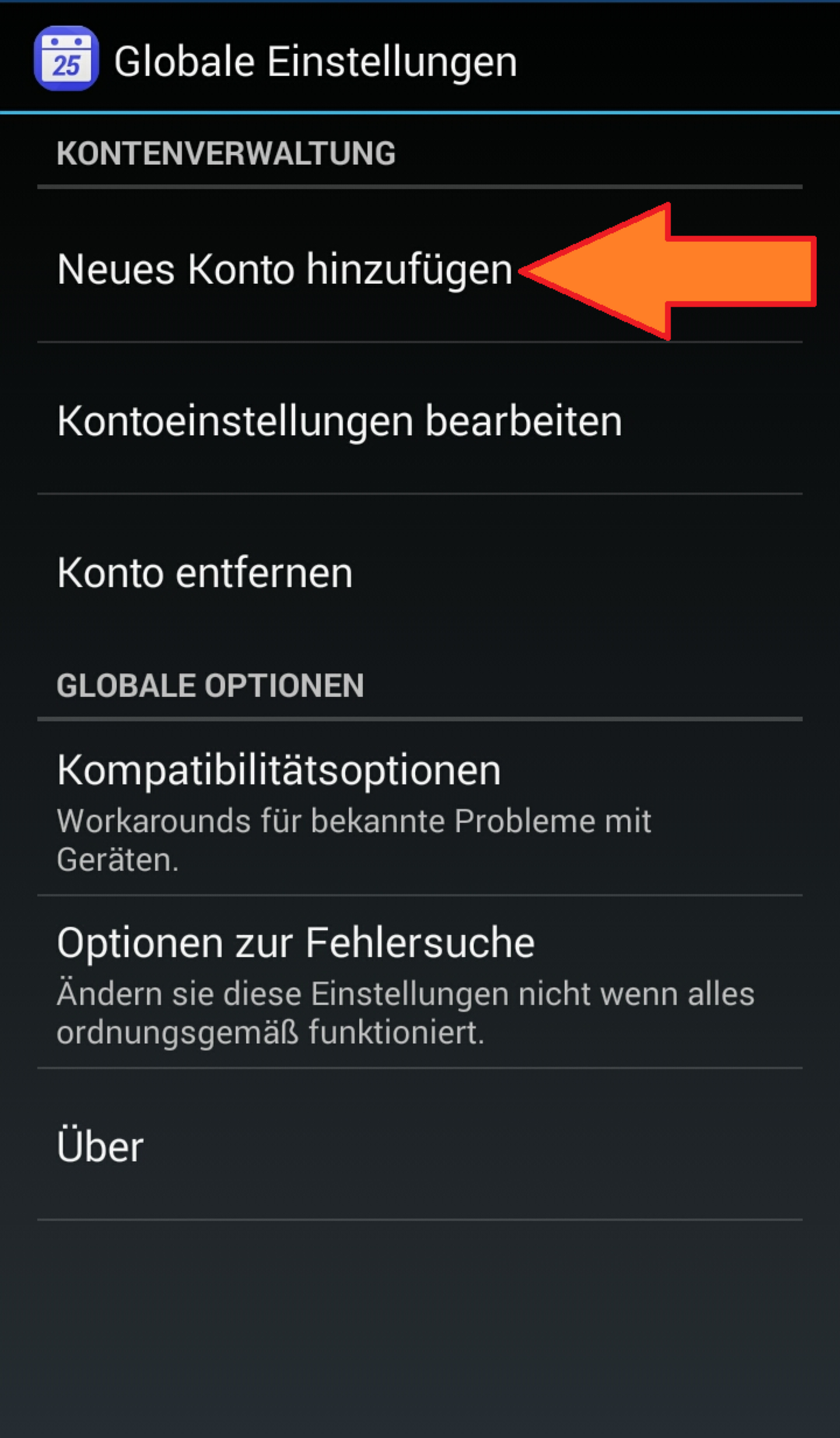
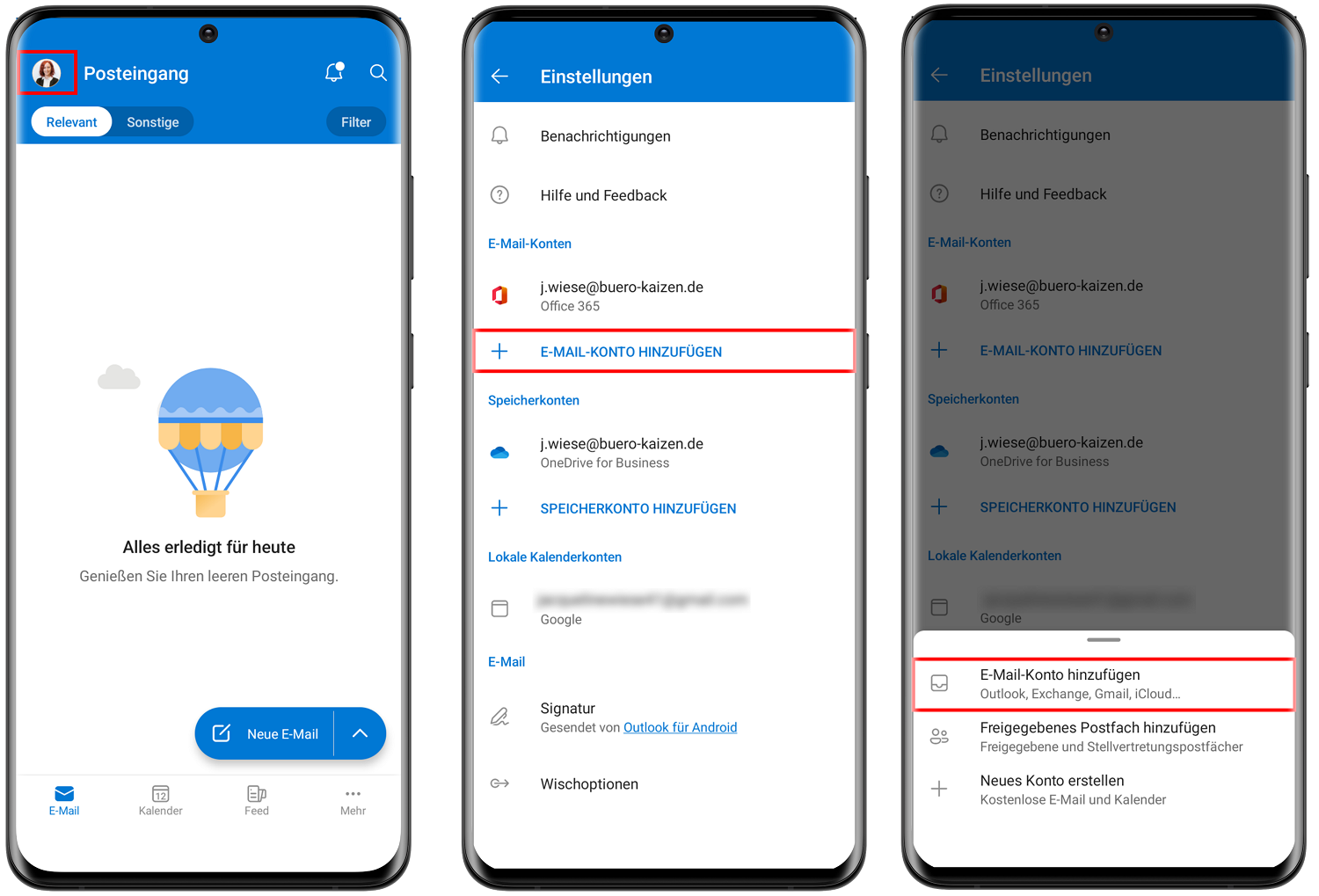
Konto hinzufügen: Öffnen Sie die Einstellungen Ihres Android-Geräts und suchen Sie nach "Konten" oder "Benutzer & Konten". Tippen Sie auf "Konto hinzufügen" und wählen Sie "Exchange, Microsoft Exchange ActiveSync oder Corporate".
-
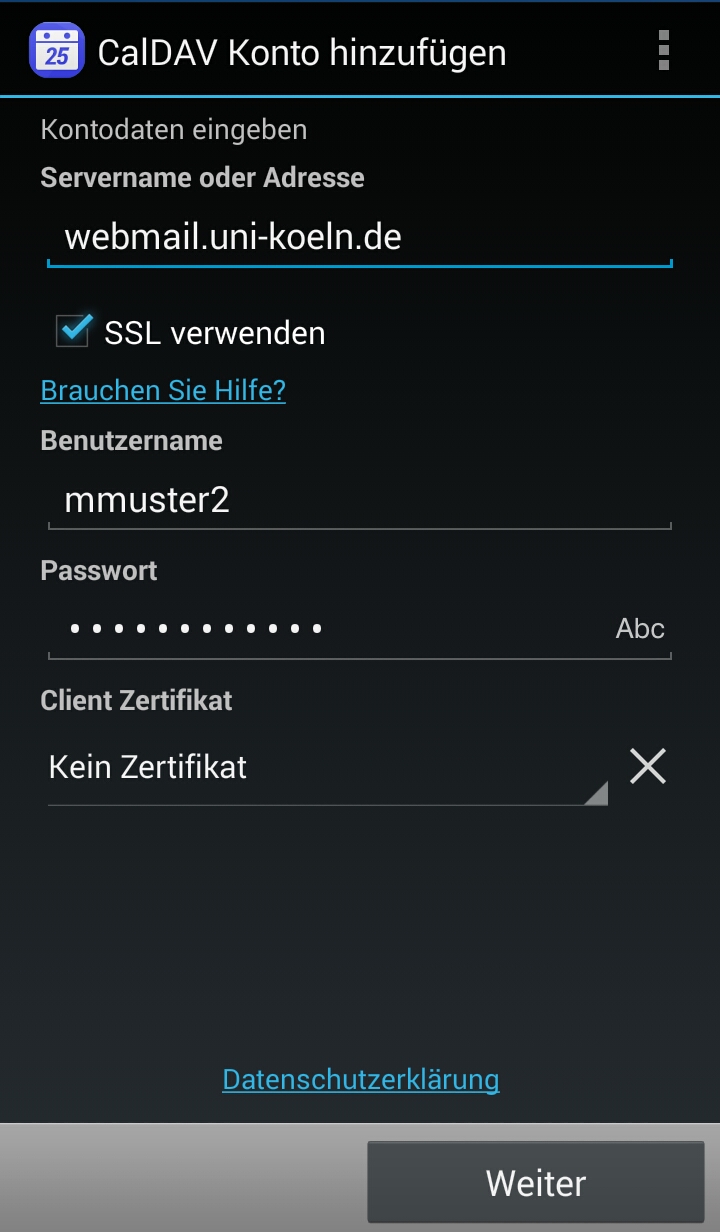
Kontoinformationen eingeben: Geben Sie Ihre vollständige E-Mail-Adresse und Ihr Passwort ein. In manchen Fällen wird auch der Domänenname benötigt. Android versucht, die Servereinstellungen automatisch zu ermitteln. Falls dies fehlschlägt, benötigen Sie die Serveradresse von Ihrem IT-Administrator. Diese Informationen umfassen in der Regel den Servernamen (z.B. mail.ihre-firma.de) und gegebenenfalls den Port.
-
Sicherheitseinstellungen: Android fragt möglicherweise nach zusätzlichen Sicherheitseinstellungen, wie z.B. der Verwendung einer SSL-Verbindung. Aktivieren Sie diese Option unbedingt für eine sichere Datenübertragung. In manchen Unternehmensumgebungen ist die Verwendung eines Zertifikats erforderlich. Ihr IT-Administrator kann Ihnen dabei behilflich sein.
-
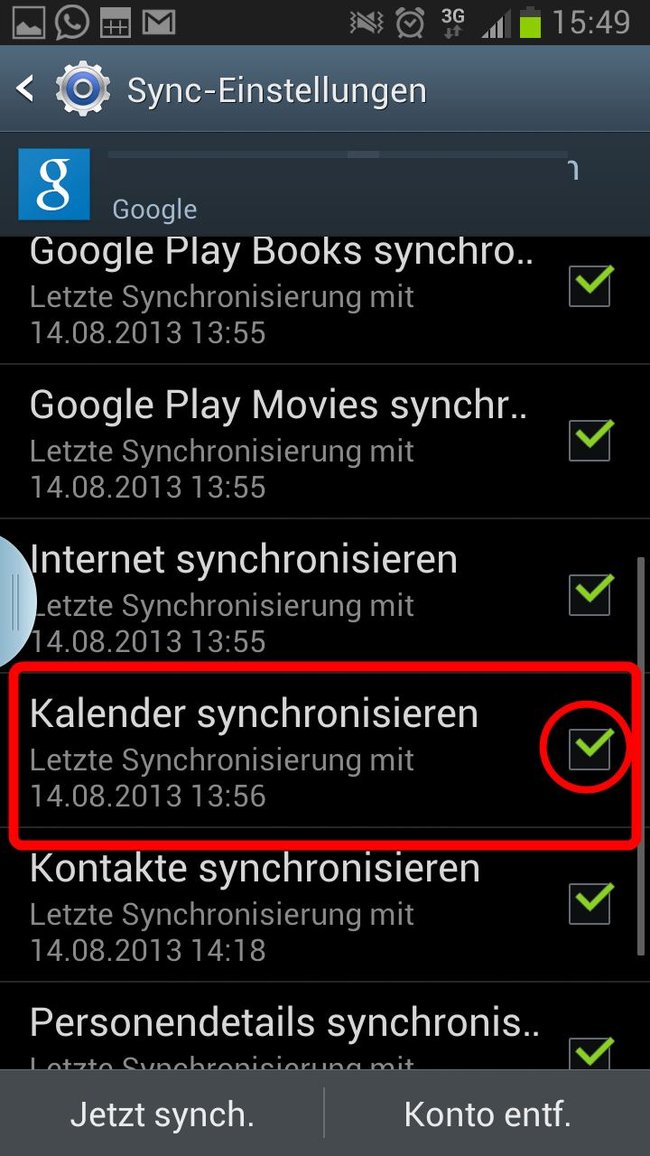
Synchronisierungseinstellungen: Nach der erfolgreichen Kontoverbindung können Sie die Synchronisierungseinstellungen anpassen. Sie können festlegen, welche Daten synchronisiert werden sollen (Kalender, Kontakte, E-Mails, Aufgaben). Sie können auch die Synchronisierungsfrequenz einstellen, um den Datenverbrauch und die Batterielebensdauer zu optimieren. Eine häufigere Synchronisierung sorgt für aktuellere Daten, verbraucht aber mehr Ressourcen.
-
Kalender überprüfen: Nach Abschluss der Einrichtung sollte der Exchange Kalender in der Kalender-App Ihres Android-Geräts erscheinen. Überprüfen Sie, ob alle Termine und Ereignisse korrekt angezeigt werden.
Funktionen des Exchange Kalenders auf Android:
Der Exchange Kalender auf Android bietet eine Vielzahl von Funktionen, die die Organisation und Verwaltung von Terminen vereinfachen:
-
Terminplanung und -verwaltung: Erstellen, bearbeiten und löschen Sie Termine mit detaillierten Informationen wie Titel, Beschreibung, Ort, Teilnehmer und Erinnerungen. Sie können Termine auch als wiederkehrende Ereignisse einrichten.
-
Freigabe von Kalendern: Teilen Sie Ihren Kalender mit anderen Nutzern, um die Zusammenarbeit zu erleichtern. Sie können festlegen, welche Berechtigungen andere Nutzer haben (z.B. nur anzeigen, bearbeiten oder löschen).
-
Integration mit anderen Apps: Der Exchange Kalender ist oft nahtlos in andere Apps integriert, wie z.B. E-Mail-Clients und Aufgabenmanager. Dies ermöglicht einen effizienten Workflow und vermeidet Datenredundanz.
-
Benachrichtigungen und Erinnerungen: Erhalten Sie Erinnerungen vor wichtigen Terminen, um nichts zu verpassen. Sie können die Erinnerungszeiten individuell anpassen.
-
Offline-Zugriff: Viele Exchange-Server ermöglichen den Offline-Zugriff auf den Kalender. Dies ist besonders nützlich, wenn Sie keine Internetverbindung haben. Die Synchronisierung erfolgt dann, sobald wieder eine Verbindung besteht.
-
Suche: Finden Sie schnell und einfach nach bestimmten Terminen oder Ereignissen mithilfe der Suchfunktion.
-
Ansichten: Der Kalender bietet verschiedene Ansichten (Tages-, Wochen-, Monatsansicht), um die Übersichtlichkeit zu verbessern.
-
Farbcodierung: Ordnen Sie verschiedenen Kalendern unterschiedliche Farben zu, um die Übersichtlichkeit zu verbessern, besonders wenn Sie mehrere Kalender synchronisieren.
Troubleshooting: Häufige Probleme und Lösungen:
Trotz der meist problemlosen Einrichtung kann es gelegentlich zu Problemen mit dem Exchange Kalender auf Android kommen. Hier sind einige häufige Probleme und deren Lösungen:
-
Keine Verbindung zum Server: Überprüfen Sie Ihre Internetverbindung und die Richtigkeit Ihrer Kontoinformationen (E-Mail-Adresse, Passwort, Serveradresse). Kontaktieren Sie Ihren IT-Administrator, falls Probleme bestehen.
-
Synchronisierungsprobleme: Starten Sie Ihr Android-Gerät neu. Überprüfen Sie die Synchronisierungseinstellungen und stellen Sie sicher, dass die automatische Synchronisierung aktiviert ist. Löschen Sie gegebenenfalls das Konto und richten Sie es erneut ein.
-
Kalenderdaten werden nicht angezeigt: Überprüfen Sie, ob der Kalender korrekt in den Einstellungen aktiviert ist. Stellen Sie sicher, dass Sie die notwendigen Berechtigungen für den Zugriff auf den Kalender haben.
-
Fehlermeldungen: Achten Sie auf detaillierte Fehlermeldungen, die Ihnen Hinweise auf das Problem geben können. Suchen Sie im Internet nach der Fehlermeldung, um mögliche Lösungen zu finden.
-
Zertifikatsprobleme: Falls ein Zertifikat erforderlich ist, stellen Sie sicher, dass das richtige Zertifikat installiert ist. Ihr IT-Administrator kann Ihnen dabei helfen.
-
Inkonsistente Daten: Manchmal kann es zu Inkonsistenzen zwischen den Kalenderdaten auf dem Server und auf Ihrem Android-Gerät kommen. Versuchen Sie, den Kalender vollständig zu synchronisieren. Im Extremfall kann ein Löschen und erneutes Hinzufügen des Kontos notwendig sein.
Fazit:
Der Exchange Kalender ist ein leistungsstarkes Werkzeug für die Terminverwaltung auf Android-Geräten. Die Einrichtung ist in der Regel einfach, und die vielen Funktionen erleichtern die Organisation und Zusammenarbeit. Sollten Probleme auftreten, gibt es verschiedene Möglichkeiten zur Fehlerbehebung. Mit der richtigen Konfiguration und dem Verständnis der Funktionen bietet der Exchange Kalender eine effiziente und zuverlässige Lösung für die mobile Kalenderverwaltung. Denken Sie daran, regelmäßig die Synchronisierungseinstellungen zu überprüfen und Ihr Android-Gerät aktuell zu halten, um optimale Performance und Sicherheit zu gewährleisten. Bei komplexeren Problemen oder persistenten Fehlern ist es ratsam, den Support Ihres IT-Administrators oder des Geräteherstellers zu kontaktieren.



Abschluss
Daher hoffen wir, dass dieser Artikel wertvolle Einblicke in Der Exchange Kalender auf Android: Synchronisation, Funktionen und Troubleshooting bietet. Wir schätzen Ihre Aufmerksamkeit für unseren Artikel. Bis zum nächsten Artikel!