Apple Kalender synchronisieren: Der ultimative Guide zur reibungslosen Terminplanung
Verwandte Artikel: Apple Kalender synchronisieren: Der ultimative Guide zur reibungslosen Terminplanung
Einführung
Bei dieser feierlichen Gelegenheit freuen wir uns, in das das faszinierende Thema rund um Apple Kalender synchronisieren: Der ultimative Guide zur reibungslosen Terminplanung vertiefen. Lassen Sie uns interessante Informationen zusammenfügen und den Lesern frische Perspektiven bieten.
Table of Content
Apple Kalender synchronisieren: Der ultimative Guide zur reibungslosen Terminplanung
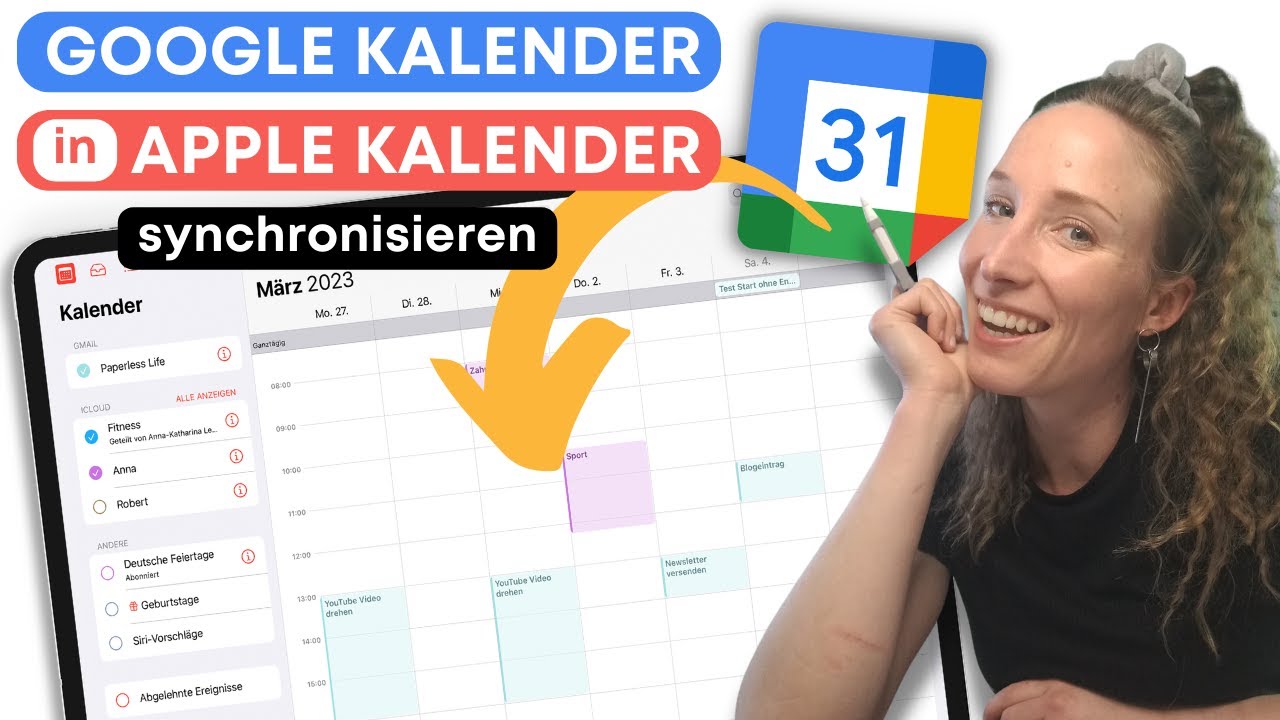
In unserer digitalisierten Welt ist die effiziente Terminplanung unerlässlich. Apple Kalender bietet eine elegante und leistungsstarke Lösung, doch seine wahre Stärke entfaltet sich erst durch die Synchronisierung mit anderen Geräten und Diensten. Dieser umfassende Guide erklärt Ihnen Schritt für Schritt, wie Sie Ihren Apple Kalender optimal synchronisieren und so immer und überall den Überblick über Ihre Termine behalten. Wir betrachten dabei verschiedene Szenarien, von der Synchronisierung zwischen Apple-Geräten bis hin zur Integration mit Drittanbieter-Kalendern und -Apps.
1. Die Grundlagen: iCloud als Drehscheibe
Das Herzstück der Apple Kalender Synchronisierung ist iCloud. Sobald Sie Ihre Apple Geräte mit Ihrer Apple ID und iCloud verbinden, werden Ihre Kalenderdaten automatisch synchronisiert. Dies funktioniert nahtlos zwischen iPhones, iPads, Macs und Apple Watches. Änderungen, die Sie auf einem Gerät vornehmen, erscheinen fast zeitgleich auf allen anderen verbundenen Geräten. Dieser automatische Prozess sorgt für eine konstante Aktualisierung und vermeidet den lästigen manuellen Datenaustausch.
Konfiguration der iCloud-Synchronisierung:
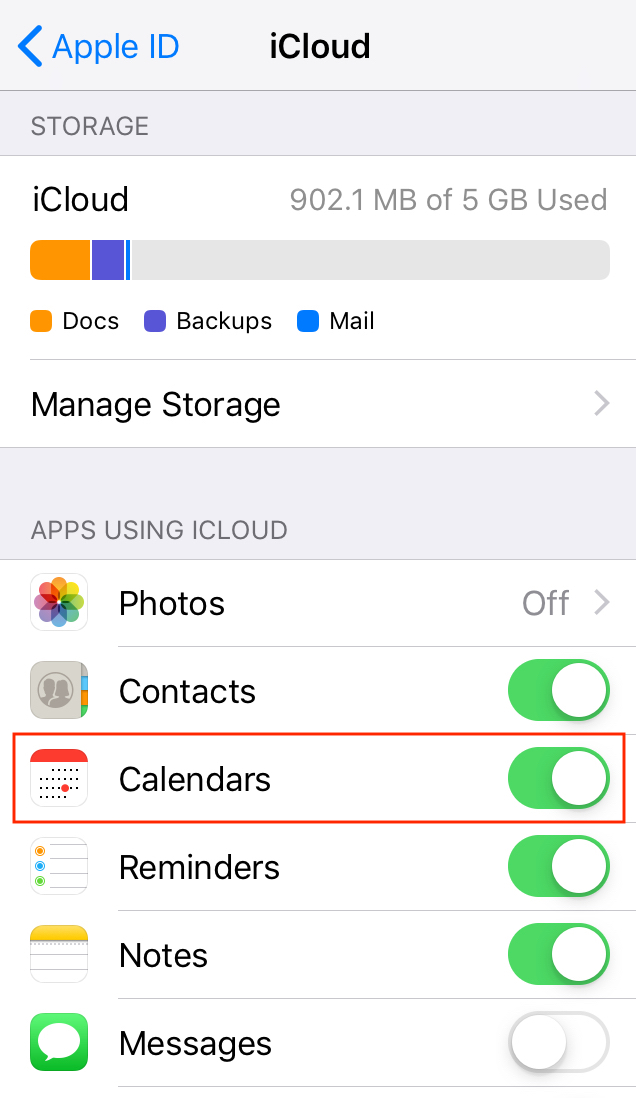
- Auf dem iPhone/iPad: Gehen Sie zu "Einstellungen" > "[Ihr Name]" > "iCloud" > "Kalender". Stellen Sie sicher, dass der Schalter für "Kalender" aktiviert ist.
- Auf dem Mac: Öffnen Sie "Systemeinstellungen" > "Apple ID" > "iCloud" und aktivieren Sie "Kalender".
Vorteile der iCloud-Synchronisierung:
- Automatische Synchronisierung: Änderungen werden in Echtzeit auf allen Geräten reflektiert.
- Einfache Einrichtung: Die Konfiguration ist unkompliziert und erfordert nur wenige Schritte.
- Nahtlose Integration: Die Synchronisierung erfolgt im Hintergrund, ohne dass der Nutzer aktiv eingreifen muss.
- Datensicherung: Ihre Kalenderdaten werden in der iCloud gesichert und können bei Bedarf wiederhergestellt werden.
2. Synchronisierung mit anderen Apple-Geräten:
Die Synchronisierung zwischen verschiedenen Apple-Geräten ist der einfachste Fall. Wie oben beschrieben, genügt die Aktivierung der iCloud-Synchronisierung in den Einstellungen. Sobald diese aktiviert ist, werden alle Kalender, die Sie in iCloud angelegt haben, automatisch auf allen Ihren Apple-Geräten angezeigt. Dies gilt auch für freigegebene Kalender, die Sie von anderen Nutzern erhalten haben.
Problembehebung bei Synchronisierungsproblemen zwischen Apple-Geräten:
- Überprüfen Sie die Internetverbindung: Eine stabile Internetverbindung ist essentiell für die iCloud-Synchronisierung.
- Starten Sie Ihre Geräte neu: Ein einfacher Neustart kann oft kleinere Synchronisierungsprobleme beheben.
- Prüfen Sie die iCloud-Einstellungen: Stellen Sie sicher, dass die Kalender-Synchronisierung auf allen Geräten aktiviert ist.
- Melden Sie sich bei iCloud ab und wieder an: Dies kann in manchen Fällen helfen, Synchronisierungsprobleme zu lösen.
- Kontaktieren Sie den Apple Support: Wenn die Probleme weiterhin bestehen, sollten Sie den Apple Support kontaktieren.
3. Synchronisierung mit Drittanbieter-Kalendern:
Apple Kalender bietet die Möglichkeit, Kalender von Drittanbietern zu abonnieren und zu synchronisieren. Dies ermöglicht die Integration von Terminen aus verschiedenen Quellen, wie beispielsweise Google Kalender, Outlook Kalender oder anderen Online-Kalendern. Die Vorgehensweise hängt vom jeweiligen Anbieter ab, im Allgemeinen erfolgt die Synchronisierung über einen iCal-Feed (ICS-Datei) oder über eine spezielle App.
Beispiel: Google Kalender mit Apple Kalender synchronisieren:
- Öffnen Sie Ihren Google Kalender: Loggen Sie sich in Ihr Google-Konto ein.
- Finden Sie den Kalender-Feed: In den Einstellungen Ihres Google Kalenders finden Sie die Möglichkeit, den iCal-Feed Ihres Kalenders zu exportieren (oft als Link dargestellt).
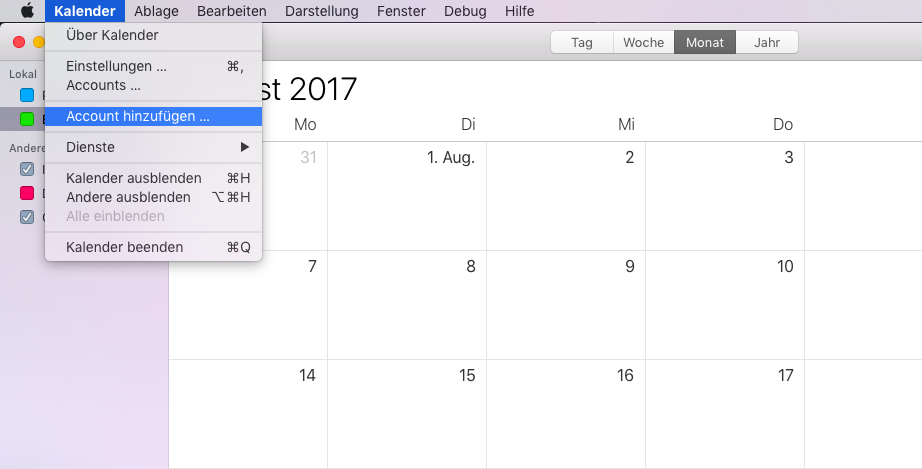
- Abonnieren Sie den Kalender in Apple Kalender: Öffnen Sie die Apple Kalender App und fügen Sie einen neuen Kalender hinzu. Wählen Sie "Anderen Kalender abonnieren" und geben Sie den iCal-Feed-Link ein.
Andere Drittanbieter: Ähnliche Verfahren gelten für andere Kalenderdienste. Oftmals bieten die Anbieter selbst Anleitungen zur Integration mit Apple Kalender. Manche Apps bieten eine direkte Synchronisierungsmöglichkeit an.
4. Freigegebene Kalender und Familienkalender:
Apple Kalender ermöglicht die einfache Freigabe von Kalendern mit anderen Nutzern. So können Sie Termine mit Familie, Freunden oder Kollegen teilen und gemeinsam an der Planung von Events arbeiten. Die Freigabe erfolgt über die iCloud und erfordert lediglich die E-Mail-Adresse des Empfängers. Familienkalender bieten eine zentrale Plattform für die Organisation von Familienterminen.
Einrichtung eines freigegebenen Kalenders:
- Öffnen Sie den Kalender: Wählen Sie den Kalender aus, den Sie freigeben möchten.
- Aktivieren Sie die Freigabe: In den Einstellungen des Kalenders finden Sie die Option, den Kalender für andere Nutzer freizugeben.
- Geben Sie die E-Mail-Adressen der Empfänger an: Die Empfänger erhalten eine Einladung, den Kalender zu abonnieren.
5. Problembehebung und Tipps für eine optimale Synchronisierung:
- Überprüfen Sie die Datums- und Uhrzeiteinstellungen: Falsche Datums- und Uhrzeiteinstellungen können zu Synchronisierungsproblemen führen.
- Deinstallieren und Neuinstallieren der Kalender-App: In seltenen Fällen kann eine Neuinstallation der App helfen.
- Überprüfen Sie den Speicherplatz: Ein voller Speicherplatz kann die Synchronisierung beeinträchtigen.
- Benutzen Sie ein stabiles WLAN-Netzwerk: Eine instabile Internetverbindung kann zu Synchronisierungsproblemen führen.
- Aktualisieren Sie Ihre Software: Stellen Sie sicher, dass Ihre Geräte und Apps auf dem neuesten Stand sind.
Fazit:
Die Synchronisierung des Apple Kalenders ist ein essentieller Bestandteil der effizienten Terminplanung. Mit der richtigen Konfiguration und dem Verständnis der verschiedenen Möglichkeiten, kann man seine Termine nahtlos über alle Geräte hinweg verwalten. Von der einfachen iCloud-Synchronisierung zwischen Apple-Geräten bis hin zur Integration mit Drittanbieter-Kalendern bietet Apple ein flexibles und leistungsstarkes System, das die Organisation des Alltags deutlich vereinfacht. Bei auftretenden Problemen sollte man die oben genannten Tipps zur Problembehebung befolgen und gegebenenfalls den Apple Support kontaktieren. Eine reibungslose Synchronisierung ist der Schlüssel zu einer stressfreien und produktiven Zeitplanung.

Abschluss
Daher hoffen wir, dass dieser Artikel wertvolle Einblicke in Apple Kalender synchronisieren: Der ultimative Guide zur reibungslosen Terminplanung bietet. Wir schätzen Ihre Aufmerksamkeit für unseren Artikel. Bis zum nächsten Artikel!