Apple Kalender für Windows: Integration, Funktionen und Alternativen
Verwandte Artikel: Apple Kalender für Windows: Integration, Funktionen und Alternativen
Einführung
Mit Begeisterung werden wir uns durch das faszinierende Thema rund um Apple Kalender für Windows: Integration, Funktionen und Alternativen vertiefen. Lassen Sie uns interessante Informationen zusammenfügen und den Lesern frische Perspektiven bieten.
Table of Content
Apple Kalender für Windows: Integration, Funktionen und Alternativen
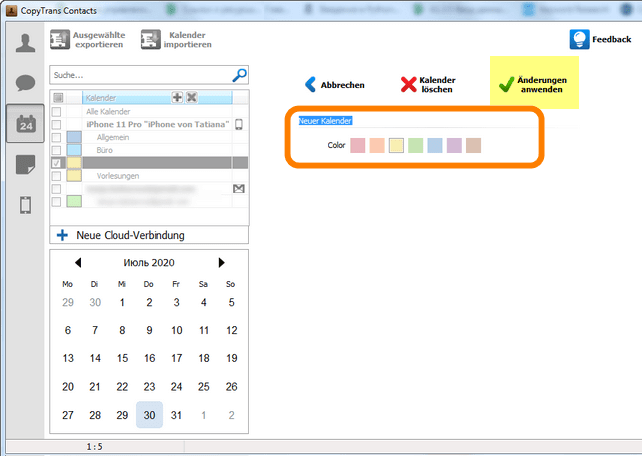
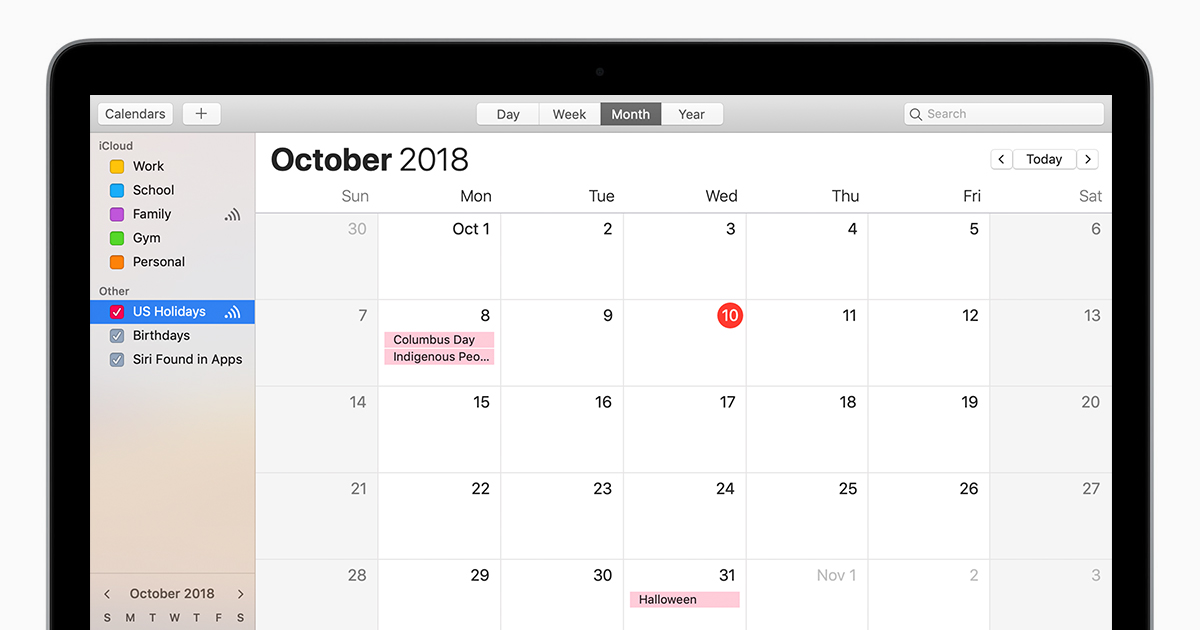
Apple Kalender, bekannt für seine elegante Benutzeroberfläche und nahtlose Integration in das Apple-Ökosystem, ist für Windows-Nutzer nicht direkt verfügbar. Die fehlende native Windows-Applikation stellt viele vor eine Herausforderung, insbesondere diejenigen, die sowohl Apple- als auch Windows-Geräte nutzen und eine einheitliche Kalenderverwaltung wünschen. Dieser Artikel beleuchtet die Möglichkeiten der Kalender-Synchronisation zwischen Apple und Windows, diskutiert die Vor- und Nachteile verschiedener Ansätze und präsentiert Alternativen zum direkten Apple Kalender auf Windows-Systemen.
Die Herausforderungen der Cross-Plattform-Kalenderverwaltung:
Die größte Hürde bei der Nutzung von Apple Kalender unter Windows ist das Fehlen einer dedizierten Anwendung. Im Gegensatz zu anderen Apple-Diensten wie iCloud Drive oder iTunes, die Windows-Clients besitzen, gibt es keine vergleichbare Software für den Kalender. Dies führt dazu, dass Nutzer auf Workarounds angewiesen sind, um ihre Apple Kalender-Einträge auf ihren Windows-PCs zu sehen und zu bearbeiten.
Möglichkeiten zur Synchronisation:
Mehrere Wege ermöglichen die Synchronisation des Apple Kalenders mit Windows-Geräten:
-
iCloud für Windows: Die offizielle iCloud-Anwendung für Windows synchronisiert zwar Kontakte, Fotos und Dateien, aber nicht den Kalender direkt. Dies ist ein häufiger Kritikpunkt und schränkt die direkte Integration von Apple Kalender erheblich ein. Während man über iCloud.com auf den Kalender zugreifen kann, fehlt die native Windows-Integration und die Offline-Funktionalität.
-
Web-basierter Zugriff (iCloud.com): Der einfachste, aber auch am wenigsten komfortable Weg ist der Zugriff über den Webbrowser. iCloud.com bietet eine Web-App für den Kalender, die die wichtigsten Funktionen abdeckt. Allerdings ist die Funktionalität eingeschränkt, und der Zugriff ist immer internetbasiert. Offline-Bearbeitung ist nicht möglich.
-
E-Mail-Synchronisation: Man kann Apple Kalender-Einträge als E-Mail-Erinnerungen versenden. Dies ist jedoch keine ideale Lösung, da es keine visuelle Kalenderansicht bietet und die Verwaltung umständlich ist. Diese Methode eignet sich nur für einfache Erinnerungen und nicht für komplexe Terminplanung.
-
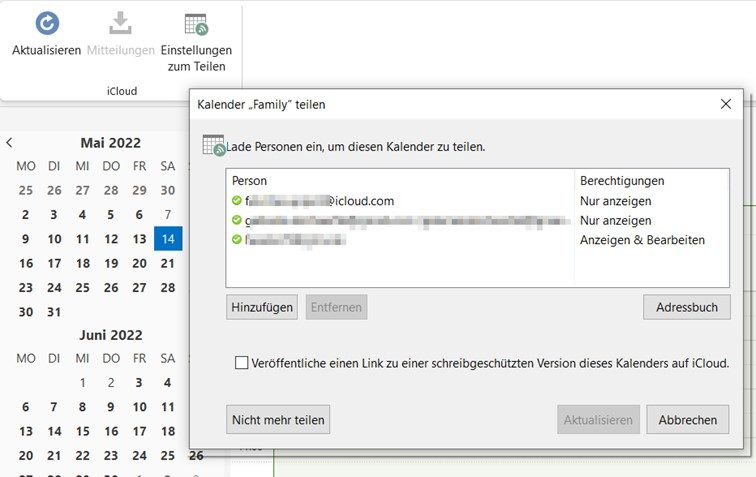
Third-Party-Kalenderprogramme: Viele Kalenderanwendungen für Windows unterstützen die Synchronisation mit verschiedenen Kalendersystemen, inklusive iCloud. Diese bieten oft eine bessere Integration und mehr Funktionen als der Webzugriff. Beispiele hierfür sind Outlook, Thunderbird, Google Kalender oder spezialisierte Kalender-Apps aus dem Microsoft Store. Die Konfiguration der Synchronisation kann je nach Programm variieren und erfordert oft die Einrichtung eines CalDAV- oder CardDAV-Kontos.
-
CalDAV/CardDAV-Clients: Für technisch versierte Nutzer ist die Verwendung von CalDAV- und CardDAV-Clients eine leistungsstarke Option. Diese Programme ermöglichen die direkte Verbindung mit dem iCloud-Kalender über standardisierte Protokolle. Die Einrichtung kann jedoch komplex sein und erfordert ein grundlegendes Verständnis der Netzwerkprotokolle.
Bewertung der verschiedenen Synchronisationsmethoden:
| Methode | Vorteile | Nachteile | Komplexität |
|---|---|---|---|
| iCloud für Windows | Einfache Installation (für andere Dienste) | Keine Kalender-Synchronisation | Niedrig |
| iCloud.com (Web-App) | Einfacher Zugriff, plattformunabhängig | Internetverbindung erforderlich, eingeschränkte Funktionen | Niedrig |
| E-Mail-Synchronisation | Einfach zu verstehen | Unpraktisch für komplexe Terminplanung | Niedrig |
| Third-Party-Kalenderprogramme | Gute Integration, zusätzliche Funktionen | Konfiguration kann komplex sein | Mittel |
| CalDAV/CardDAV-Clients | Direkte Verbindung, volle Funktionalität | Technisches Wissen erforderlich, komplexe Einrichtung | Hoch |
Alternativen zu Apple Kalender unter Windows:
Da die direkte Nutzung von Apple Kalender unter Windows eingeschränkt ist, bieten sich verschiedene Alternativen an:
-
Microsoft Outlook: Ein etablierter und leistungsstarker Kalender, der umfassende Funktionen bietet und sich gut in das Windows-Ökosystem integriert. Die Synchronisation mit iCloud ist zwar nicht direkt, aber über CalDAV/CardDAV oder Drittanbieter-Tools möglich.
-
Google Kalender: Ein weit verbreiteter und kostenloser Online-Kalender mit vielen Funktionen und einer guten Cross-Plattform-Kompatibilität. Die Synchronisation mit iCloud ist über verschiedene Wege möglich, inklusive der Nutzung von Drittanbieter-Apps.
-
Thunderbird mit Lightning: Der E-Mail-Client Thunderbird bietet mit dem Add-on "Lightning" eine Kalenderfunktion, die ebenfalls die Synchronisation mit iCloud unterstützt.
-
Andere Kalender-Apps: Der Microsoft Store und andere App-Stores bieten eine Vielzahl an Kalender-Apps, die verschiedene Funktionen und Integrationen anbieten. Es lohnt sich, die verschiedenen Optionen zu prüfen und die beste App für die individuellen Bedürfnisse zu finden.
Fazit:
Die Integration von Apple Kalender in die Windows-Umgebung ist nicht optimal. Die fehlende native Applikation zwingt Nutzer auf Workarounds zurückzugreifen. Obwohl die Synchronisation über verschiedene Methoden möglich ist, ist keine davon perfekt. Die Wahl der besten Methode hängt von den technischen Fähigkeiten des Nutzers und seinen Anforderungen ab. Für viele Nutzer bieten sich alternative Kalender-Apps wie Outlook oder Google Kalender als praktikable und leistungsstarke Lösungen an, die eine nahtlosere Integration in das Windows-Ökosystem ermöglichen. Die Entscheidung für eine bestimmte Methode erfordert eine Abwägung zwischen Komfort, Funktionalität und technischem Aufwand. Letztendlich ist die beste Lösung diejenige, die den individuellen Bedürfnissen und dem technischen Know-how des Benutzers am besten entspricht.



Abschluss
Daher hoffen wir, dass dieser Artikel wertvolle Einblicke in Apple Kalender für Windows: Integration, Funktionen und Alternativen bietet. Wir danken Ihnen, dass Sie sich die Zeit genommen haben, diesen Artikel zu lesen. Bis zum nächsten Artikel!