Android Kalender mit Outlook synchronisieren: Der umfassende Guide
Verwandte Artikel: Android Kalender mit Outlook synchronisieren: Der umfassende Guide
Einführung
Bei dieser feierlichen Gelegenheit freuen wir uns, in das das faszinierende Thema rund um Android Kalender mit Outlook synchronisieren: Der umfassende Guide vertiefen. Lassen Sie uns interessante Informationen zusammenfügen und den Lesern frische Perspektiven bieten.
Table of Content
Android Kalender mit Outlook synchronisieren: Der umfassende Guide

Die Synchronisation von Kalendern zwischen Android-Geräten und Microsoft Outlook ist für viele Nutzer essentiell, um Termine, Erinnerungen und Aufgaben stets im Blick zu behalten. Ob im beruflichen Kontext oder im privaten Alltag – eine reibungslose Datenübertragung zwischen den Plattformen spart Zeit und vermeidet Doppelarbeit. Dieser Artikel beleuchtet verschiedene Methoden zur Synchronisation, erklärt die Vor- und Nachteile jedes Ansatzes und bietet detaillierte Anleitungen zur Einrichtung.
1. Die verschiedenen Wege zur Synchronisation:
Es existieren mehrere Wege, um einen Android Kalender mit Outlook zu synchronisieren. Die Wahl der optimalen Methode hängt von verschiedenen Faktoren ab, wie beispielsweise der verwendeten Outlook-Version (Desktop, Web, Mobile), den Sicherheitsanforderungen und den persönlichen Präferenzen. Im Wesentlichen lassen sich die Methoden in folgende Kategorien einteilen:
-
Microsoft Exchange ActiveSync (EAS): Dies ist die klassische und oft empfohlene Methode für die Synchronisation mit Outlook auf dem Desktop. EAS bietet eine bidirektionale Synchronisation, d.h. Änderungen auf dem Android-Gerät werden in Outlook widergespiegelt und umgekehrt. Es ist ideal für Nutzer, die einen Microsoft Exchange Server nutzen oder ein Outlook.com (früher Hotmail) Konto haben.
-
Google Kalender als Zwischeninstanz: Diese Methode nutzt die starke Integration von Google Kalender mit sowohl Android als auch Outlook. Termine werden zunächst in Google Kalender importiert und von dort aus mit Outlook synchronisiert. Dies ist besonders nützlich, wenn man nicht direkt auf einen Exchange Server zugreifen kann oder eine zusätzliche Sicherheitsebene wünscht.
-
CalDAV/CardDAV: Diese offenen Protokolle ermöglichen die Synchronisation von Kalendern und Kontakten über einen Server. Viele moderne Kalenderanwendungen und Server unterstützen CalDAV/CardDAV. Diese Methode bietet Flexibilität, erfordert aber meist eine zusätzliche Konfiguration des Servers.
-
Third-Party-Apps: Zahlreiche Apps im Google Play Store bieten die Synchronisation von Kalendern zwischen Android und Outlook an. Diese Apps bieten oft zusätzliche Funktionen, können aber auch kostenpflichtig sein und potentiell Sicherheitsrisiken bergen. Eine sorgfältige Auswahl der App ist daher unerlässlich.
2. Detaillierte Anleitungen:
2.1 Synchronisation via Microsoft Exchange ActiveSync (EAS):
Diese Methode ist die direkteste und oft die zuverlässigste. Die Voraussetzungen sind ein Exchange-Konto oder ein Outlook.com-Konto.
-
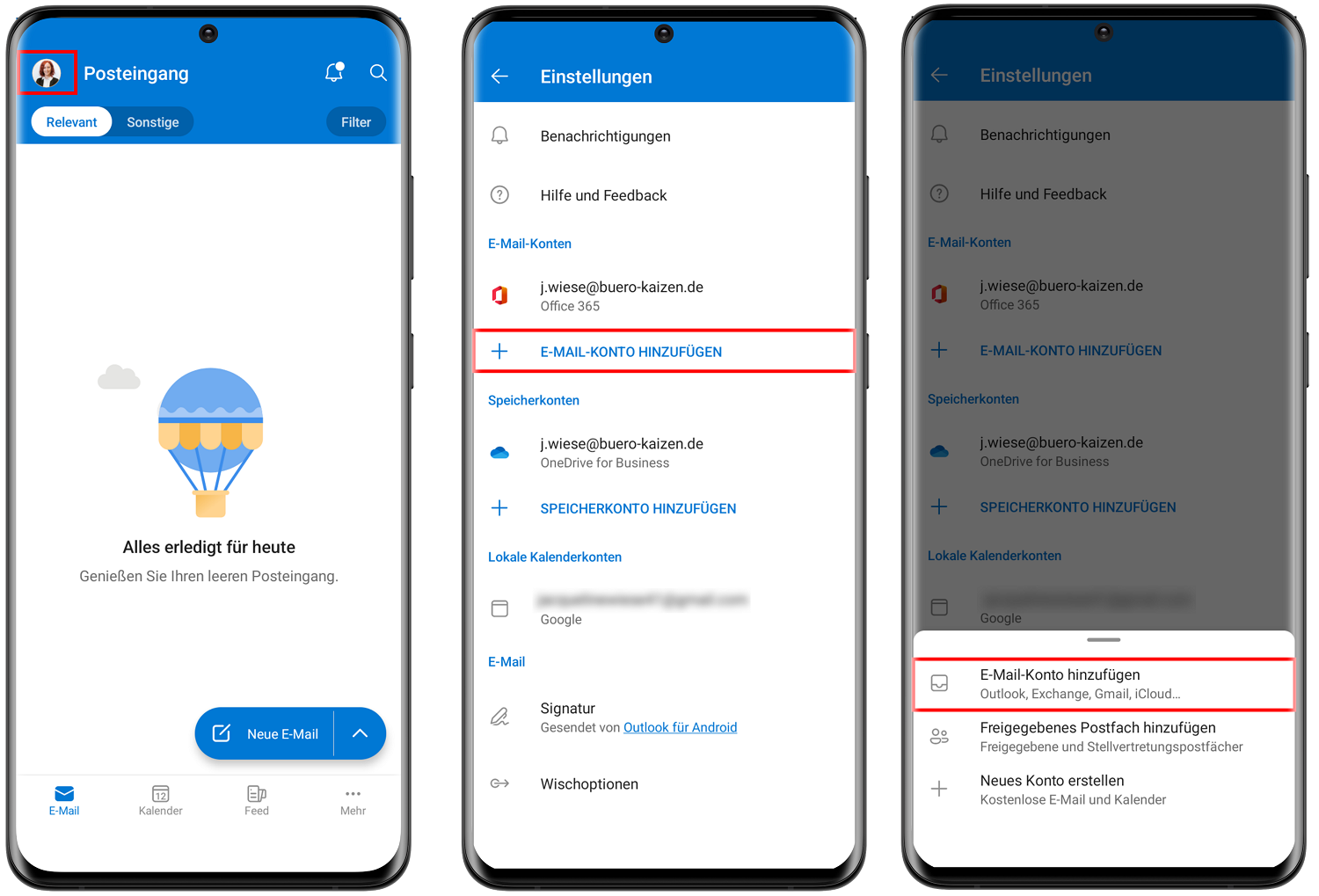
Auf dem Android-Gerät: Öffnen Sie die Einstellungen Ihres Android-Geräts, navigieren Sie zu "Konten" oder "Konten und Backup" und wählen Sie "Konto hinzufügen". Wählen Sie "Microsoft Exchange" oder "E-Mail". Geben Sie Ihre E-Mail-Adresse und Ihr Passwort ein. Das System wird automatisch die Kalenderdaten abrufen und synchronisieren. Manchmal müssen Sie explizit die Kalender-Synchronisation aktivieren.
-
In Outlook (Desktop): Stellen Sie sicher, dass Ihr Outlook-Konto korrekt konfiguriert ist und auf dem Exchange-Server liegt. Keine zusätzlichen Schritte sind in der Regel notwendig, da die Synchronisation automatisch über EAS erfolgt.
Vorteile: Bidirektionale Synchronisation, zuverlässig, einfach einzurichten.
Nachteile: Benötigt ein Exchange-Konto oder Outlook.com-Konto.
2.2 Synchronisation über Google Kalender:
Diese Methode bietet eine zusätzliche Sicherheitsebene und ist besonders nützlich, wenn kein direkter Zugriff auf einen Exchange-Server besteht.
-
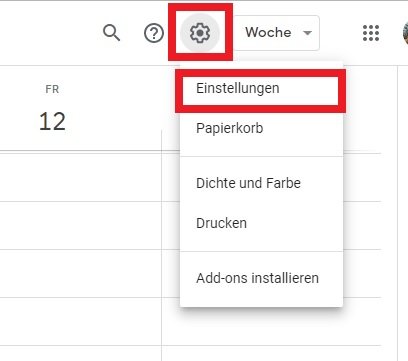
In Outlook (Desktop): Konfigurieren Sie in Outlook ein Google-Kalender-Konto. Dies geschieht über die Einstellungen von Outlook. Importieren Sie Ihre Outlook-Kalenderdaten in Ihren Google Kalender.
-
Auf dem Android-Gerät: Fügen Sie Ihr Google-Konto hinzu und aktivieren Sie die Kalender-Synchronisation. Die Daten werden nun zwischen Outlook (über Google Kalender) und Ihrem Android-Gerät synchronisiert.
-
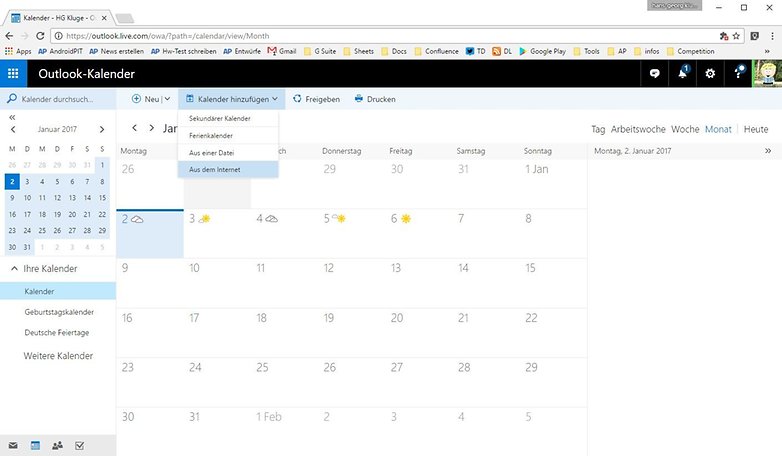
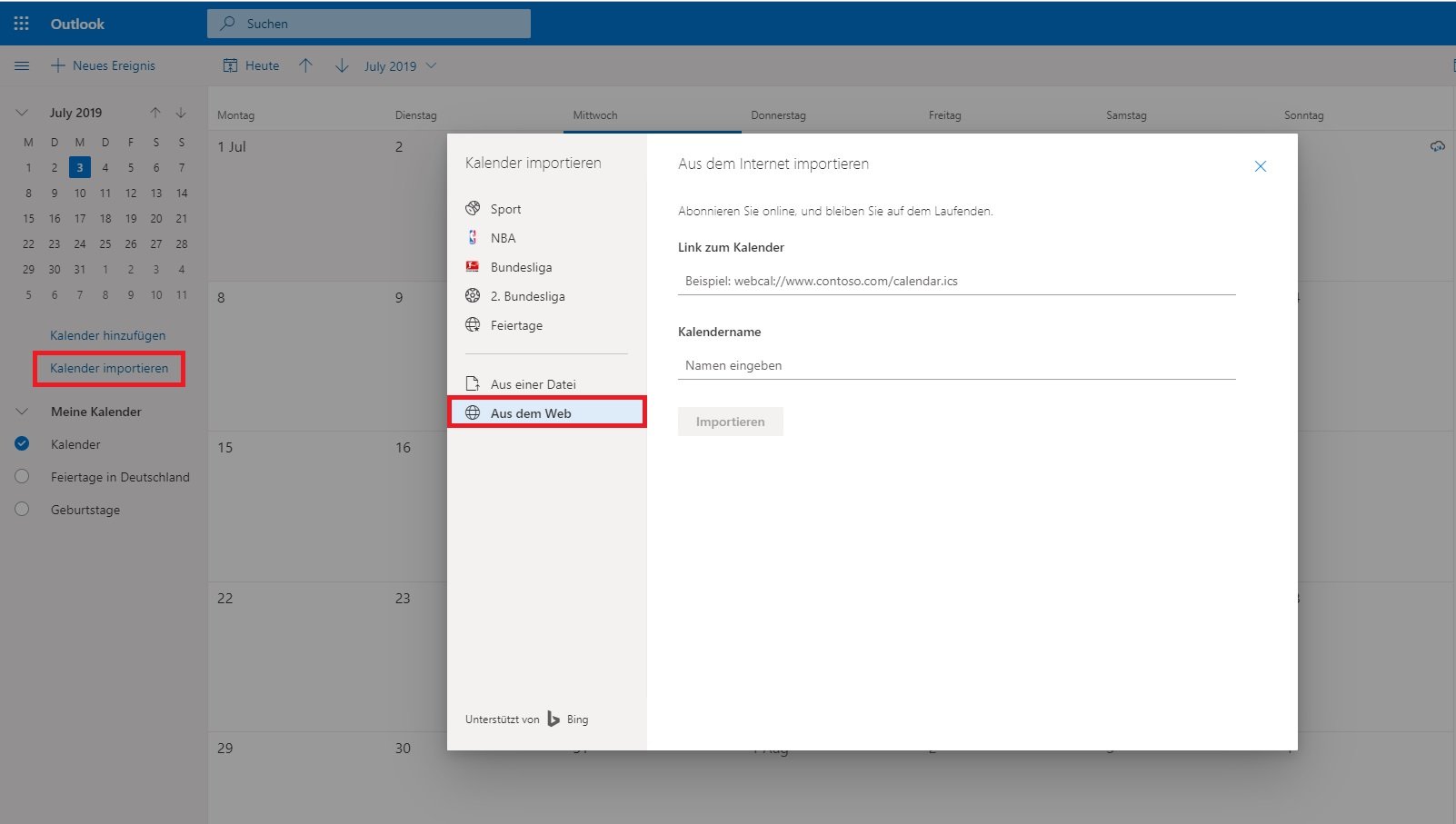
Alternativ (ICS-Import/Export): Sie können Kalenderdaten als ICS-Dateien exportieren und importieren. Dies ist weniger komfortabel für die bidirektionale Synchronisation, eignet sich aber für einmalige Übertragungen.
Vorteile: Flexible Lösung, zusätzliche Sicherheitsebene, funktioniert auch ohne Exchange-Konto.
Nachteile: Zusätzlicher Schritt über Google Kalender, möglicherweise nicht ganz so zuverlässig wie EAS bei ständiger bidirektionaler Synchronisation.
2.3 Synchronisation via CalDAV/CardDAV:
Diese Methode erfordert meist die Einrichtung eines eigenen CalDAV/CardDAV-Servers oder die Nutzung eines Dienstes, der diese Protokolle unterstützt. Die Konfiguration ist komplexer und erfordert technisches Know-how.
-
Server-Konfiguration: Der CalDAV/CardDAV-Server muss korrekt konfiguriert werden. Dies beinhaltet die Erstellung von Benutzern und die Einrichtung der Zugriffsberechtigungen.
-
Android-Konfiguration: Die meisten modernen Kalender-Apps auf Android unterstützen CalDAV/CardDAV. Sie müssen die Server-Adresse, den Benutzernamen und das Passwort eingeben.
-
Outlook-Konfiguration: Outlook unterstützt CalDAV/CardDAV über Add-ins oder Drittanbieter-Software. Die Konfiguration ist hier ebenfalls komplexer.
Vorteile: Flexibel, offen, keine Abhängigkeit von spezifischen Anbietern.
Nachteile: Komplex zu konfigurieren, erfordert technisches Wissen.
2.4 Verwendung von Drittanbieter-Apps:
Zahlreiche Apps im Google Play Store bieten die Synchronisation von Kalendern zwischen Android und Outlook an. Die Auswahl sollte sorgfältig erfolgen, da die Sicherheit und Zuverlässigkeit stark variieren können. Lesen Sie Bewertungen und prüfen Sie die Berechtigungen der App, bevor Sie sie installieren.
Vorteile: Oft zusätzliche Funktionen, benutzerfreundliche Oberfläche.
Nachteile: Kostenpflichtig, potentielle Sicherheitsrisiken, Abhängigkeit von der App.
3. Fehlerbehebung und Tipps:
-
Überprüfen Sie die Netzwerkverbindung: Eine stabile Internetverbindung ist für die Synchronisation unerlässlich.
-
Überprüfen Sie die Kontoeinstellungen: Stellen Sie sicher, dass Ihr Konto korrekt konfiguriert ist und die Kalender-Synchronisation aktiviert ist.
-
Starten Sie Ihr Gerät neu: Ein einfacher Neustart kann oft kleinere Probleme beheben.
-
Überprüfen Sie die Datums- und Uhrzeiteinstellungen: Falsche Datums- und Uhrzeiteinstellungen können zu Synchronisationsproblemen führen.
-
Deinstallieren und Neuinstallation: Im Falle von hartnäckigen Problemen kann die Deinstallation und Neuinstallation der Kalender-App helfen.
-
Kontaktieren Sie den Support: Wenn das Problem weiterhin besteht, wenden Sie sich an den Support Ihres Anbieters oder der verwendeten App.
4. Fazit:
Die Synchronisation von Android-Kalendern mit Outlook ist mit verschiedenen Methoden möglich. Die Wahl der optimalen Methode hängt von den individuellen Bedürfnissen und dem technischen Know-how ab. EAS bietet die einfachste und zuverlässigste Lösung für Nutzer mit einem Exchange- oder Outlook.com-Konto. Google Kalender dient als praktische Zwischeninstanz, während CalDAV/CardDAV und Drittanbieter-Apps mehr Flexibilität, aber auch höhere Komplexität bieten. Eine sorgfältige Planung und die Beachtung der oben genannten Tipps gewährleisten eine reibungslose Synchronisation und den stets aktuellen Überblick über alle Termine.


Abschluss
Daher hoffen wir, dass dieser Artikel wertvolle Einblicke in Android Kalender mit Outlook synchronisieren: Der umfassende Guide bietet. Wir danken Ihnen, dass Sie sich die Zeit genommen haben, diesen Artikel zu lesen. Bis zum nächsten Artikel!